. ダッシュボード
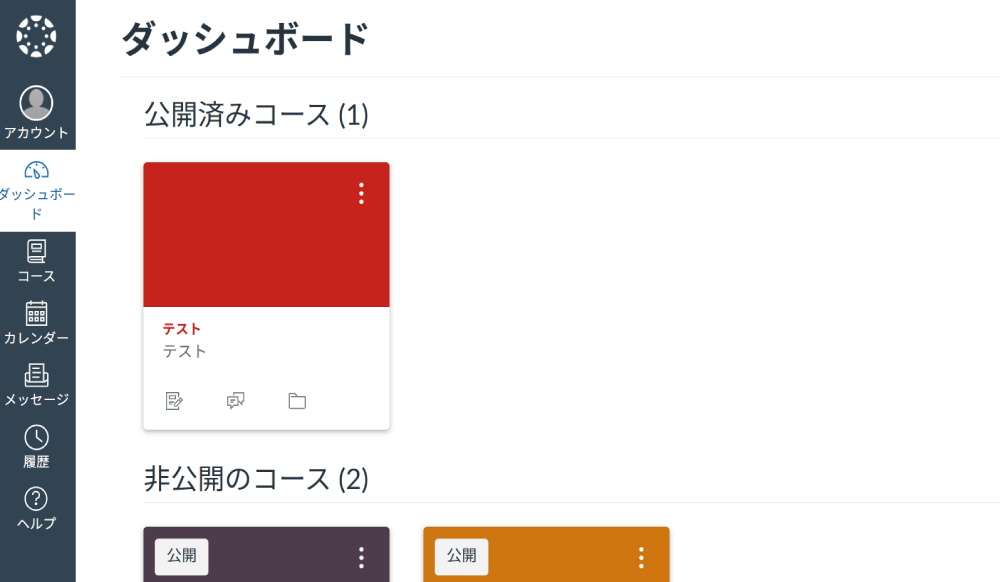
東北大学 Canvas LMS へログインするとダッシュボードが表示されます。
ダッシュボードはログインしたユーザーに関するコースの一覧やお知らせなどが確認できる画面です。一元的に情報を得ることができます。
. グローバルナビゲーション
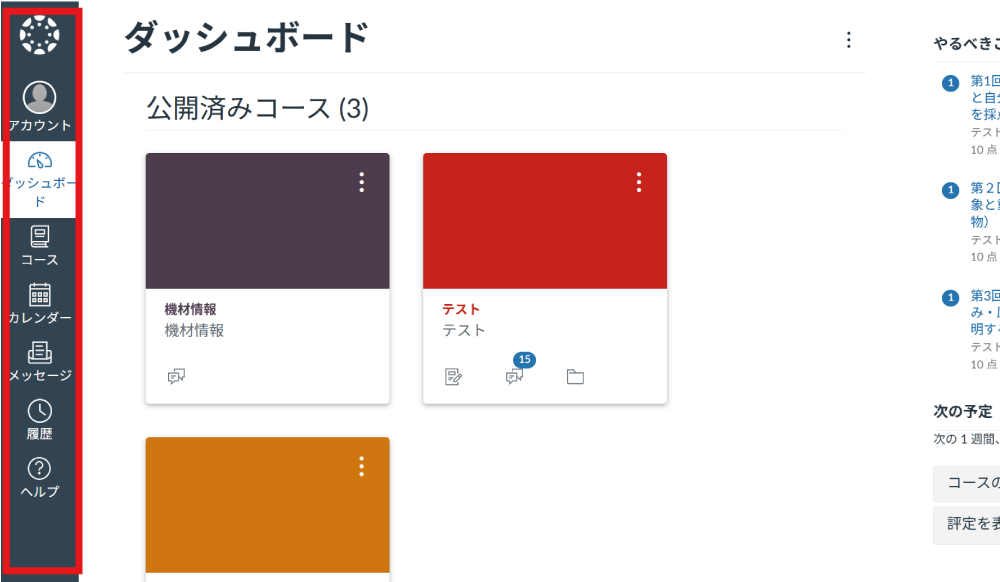
画面の左のグローバルナビゲーションは基本メニューです。
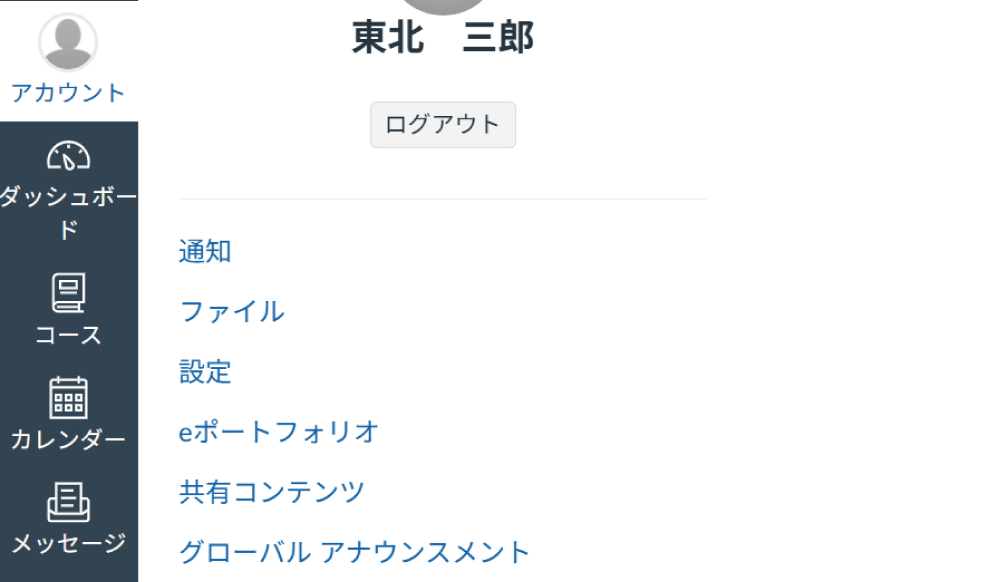
(1)アカウント
ログインしたユーザーの各種設定ができます。
(2)カレンダー
課題や小テストなど期限や日付指定のあるアジェンダが表示されます。
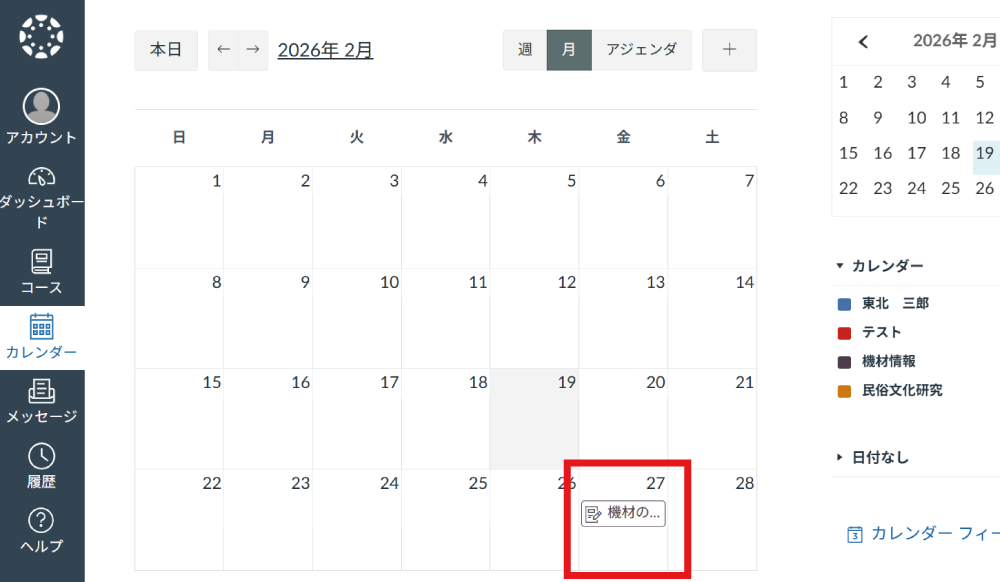
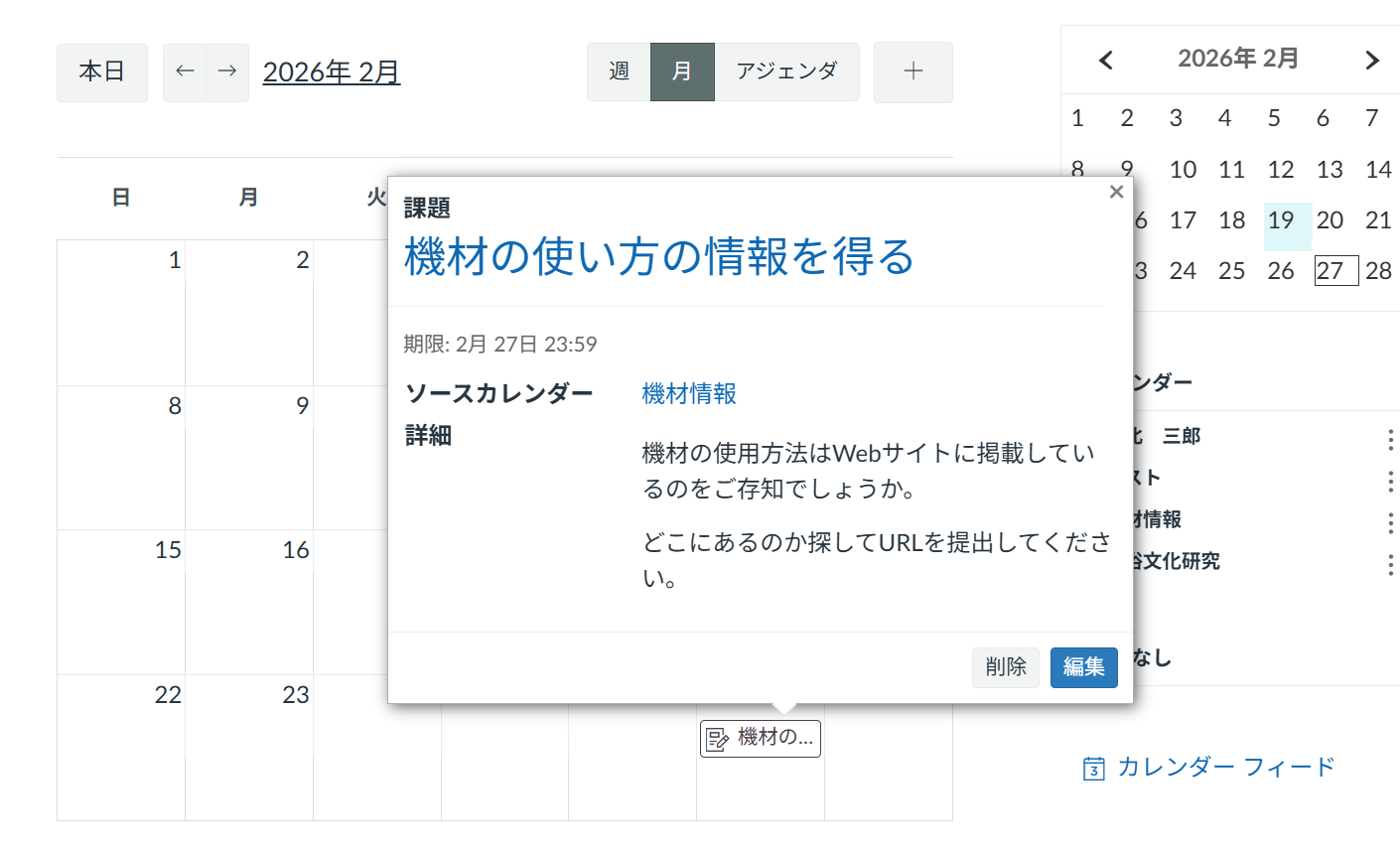
カレンダーのイベントをクリックし「編集」を選択することで、対象のイベントの情報を変更することができます。
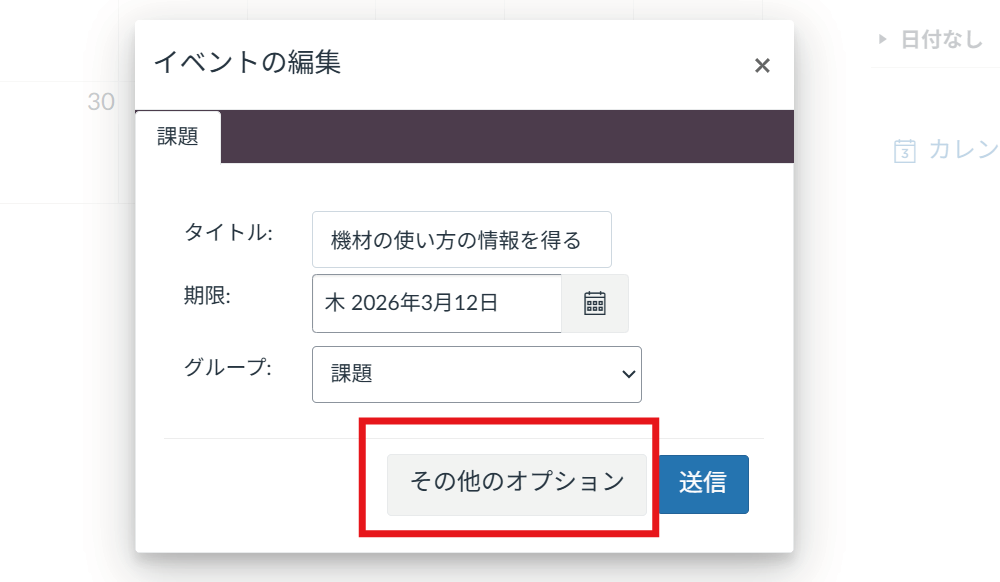
タイトル、期限(締切の日時)、グループを選択できます。グループの設定が無い場合は、選択項目は増えません。また、「その他のオプション」を押下するとイベントそのものの設定画面へ移ります。(画像は課題のため、課題の設定画面へ移動します)
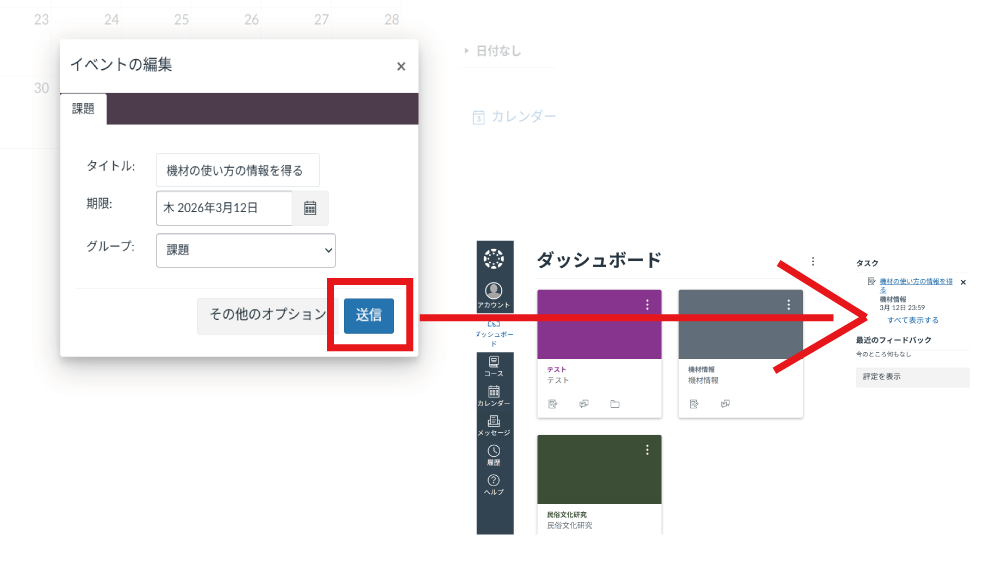
「その他のオプション」を選択せず「送信」をクリックすると、表示されている「イベントの編集」内の設定が確定します。確定後の情報はダッシュボード画面右のサイドバーにあるタスクへ表示されます。
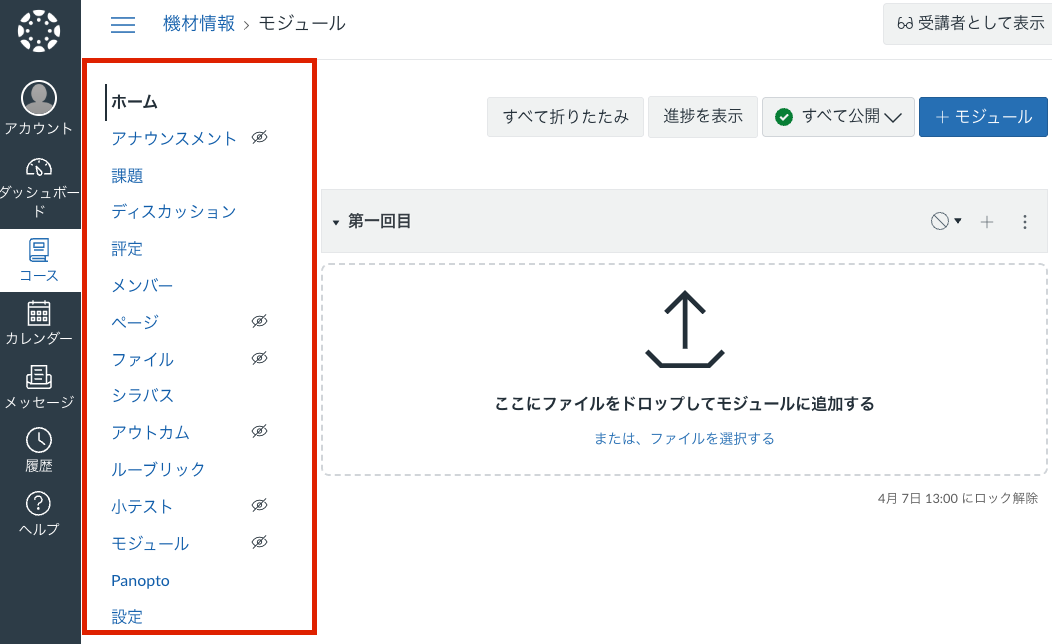
. コースナビゲーション
グローバルナビゲーションから、またはログイン後のダッシュボードに表示されているコースを開くと、教材や評定、整理するためのモジュールなどコースを構成していくための機能メニューが表示されます。