. ログイン方法
東北大学 Canvas LMS の URL にアクセスし、ログインします。
東北大学メールを Web メール(Gmail)で閲覧する場合と同じ手順でログインします。
ログインには、東北大学メールアドレスとそのパスワードが必要です。更に、Googleの仕様に応じて、再認証が必要な場合はスマートフォンへの確認コード送信や認証アプリ(Google 認証システム)による本人確認が行われます。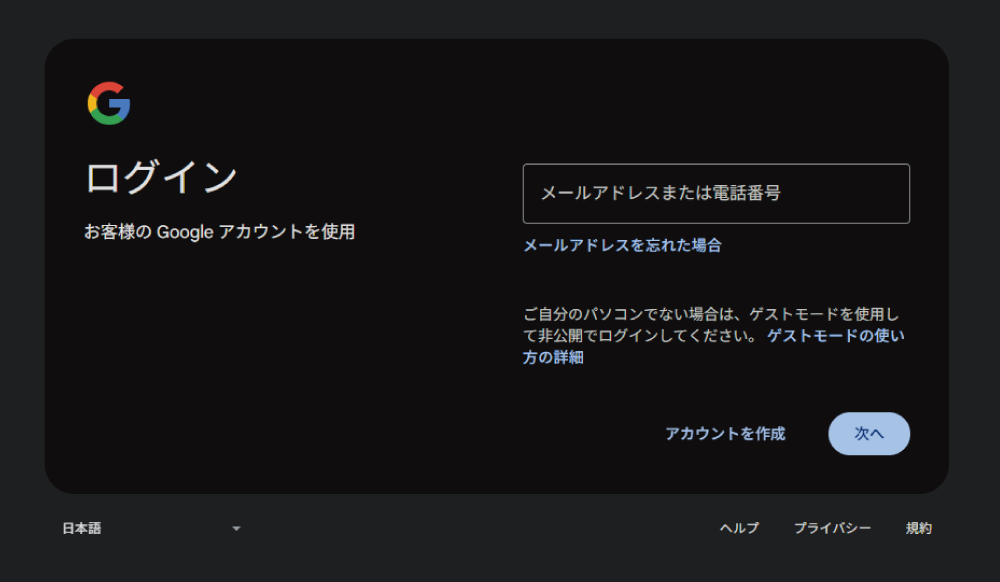
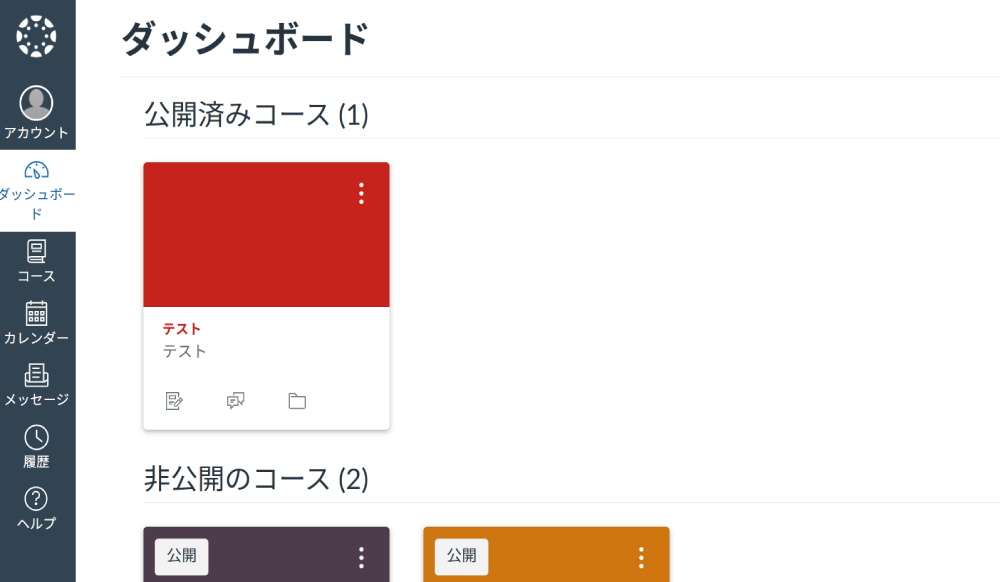
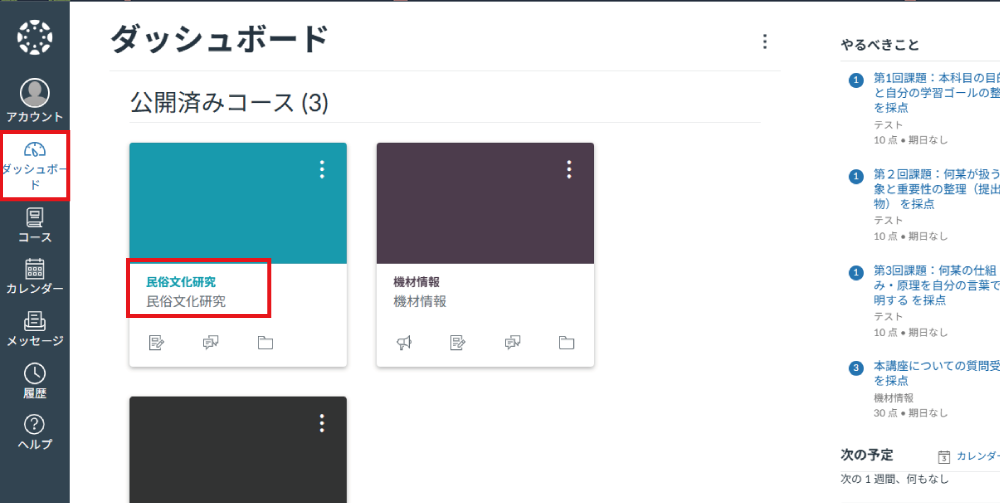
ログインが成功するとダッシュボードが選択された状態で画面が表示されます。画面左のメニューから「ダッシュボード」をクリックすると、担当コースが表示されていることが確認できます。
. 403エラーが表示された場合
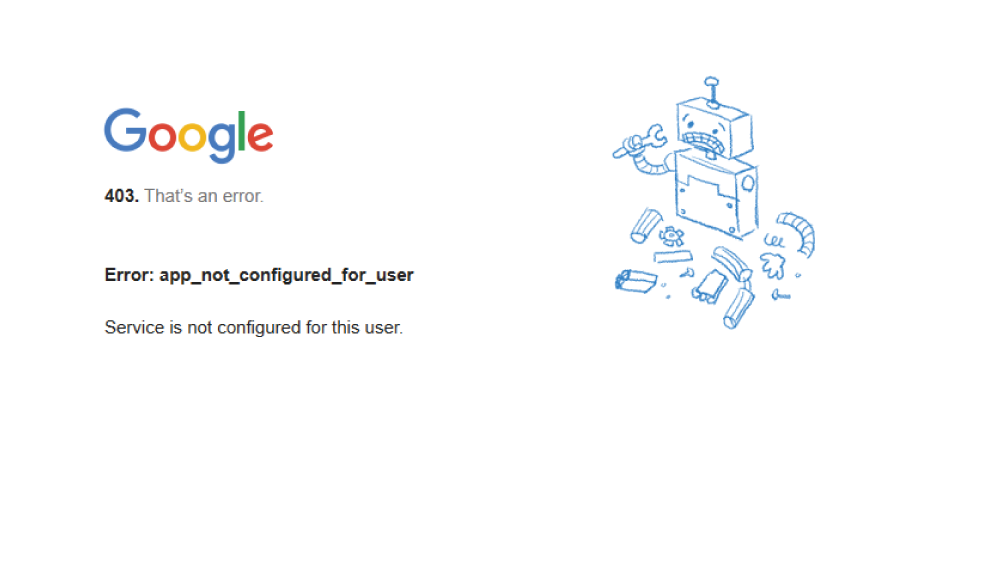
Google Chromeをお使いの場合は、ログインに使用するGoogle アカウントが、東北大学メールアドレスと一致していることをご確認ください。一致しない場合、ログイン時に 「403」 エラー が表示されることがあります。
. 必要なコースの公開設定
Canvas LMSにログインすると初期値ではダッシュボードが表示されますので、任意のコース名をクリックします。
コースのナビゲーションをカスタマイズしている場合はこの限りではありません。
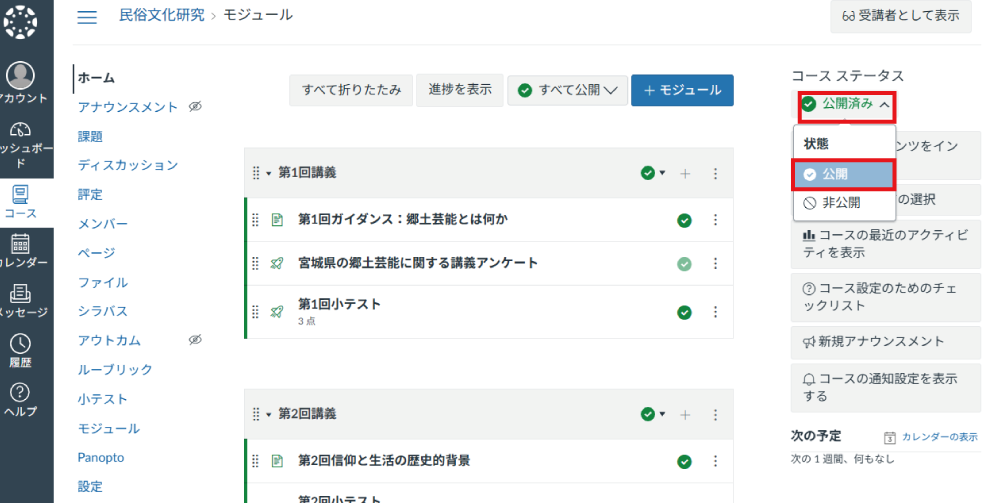
学務情報システムとの連携により自動生成されたコースは初期値で非公開になっていますので、ご自身のタイミングで「公開」をクリックして公開してください。
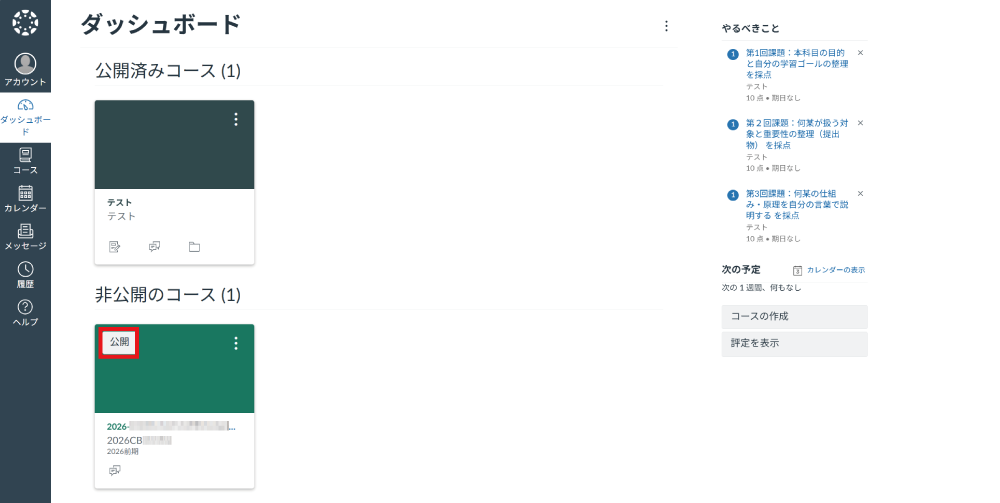
コース名をクリックした場合は、左上のコースステータスから「公開」にすることができます。(右図は15回分のモジュールを作成し、ページや課題などの教材を追加し終えてから公開した場合)