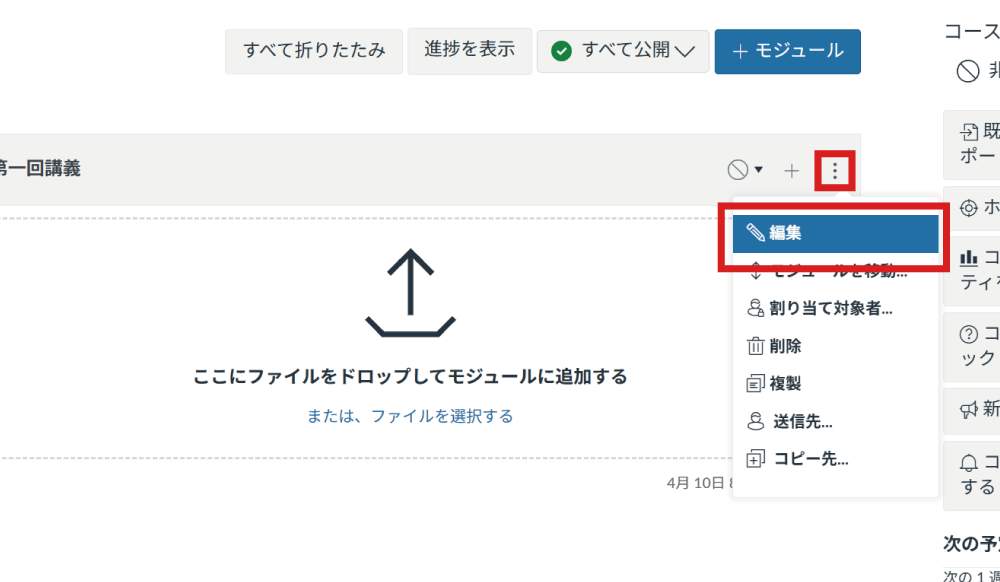
. モジュールとは
モジュールは複数の教材をまとめて整理することができる機能です。1回の授業ごとや、教材ごとなど任意でご利用いただけます。
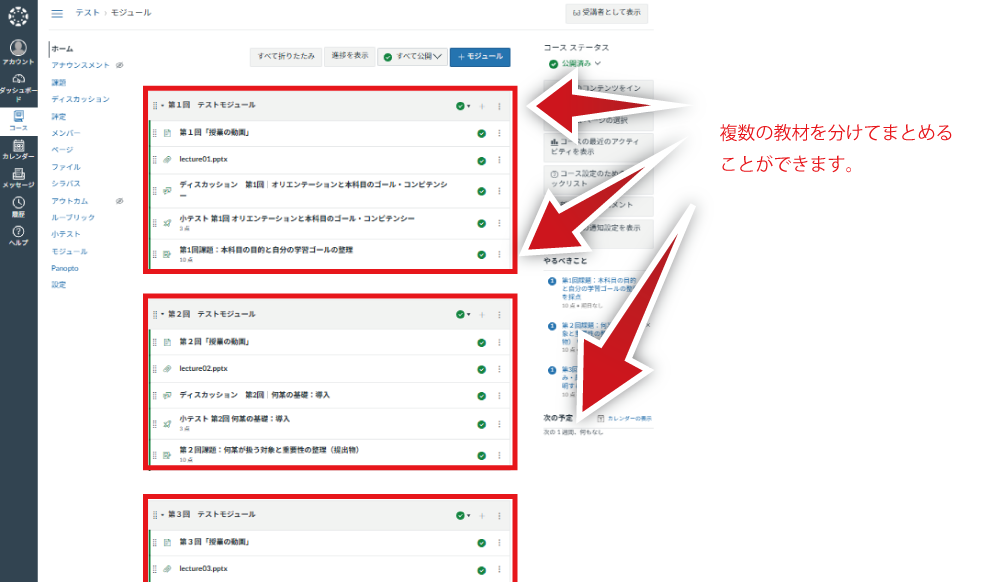
. モジュールを作成する
モジュールが未作成の場合は「新しいモジュールを作成する」のリンクから、または右上にある「+モジュール」をクリックします。
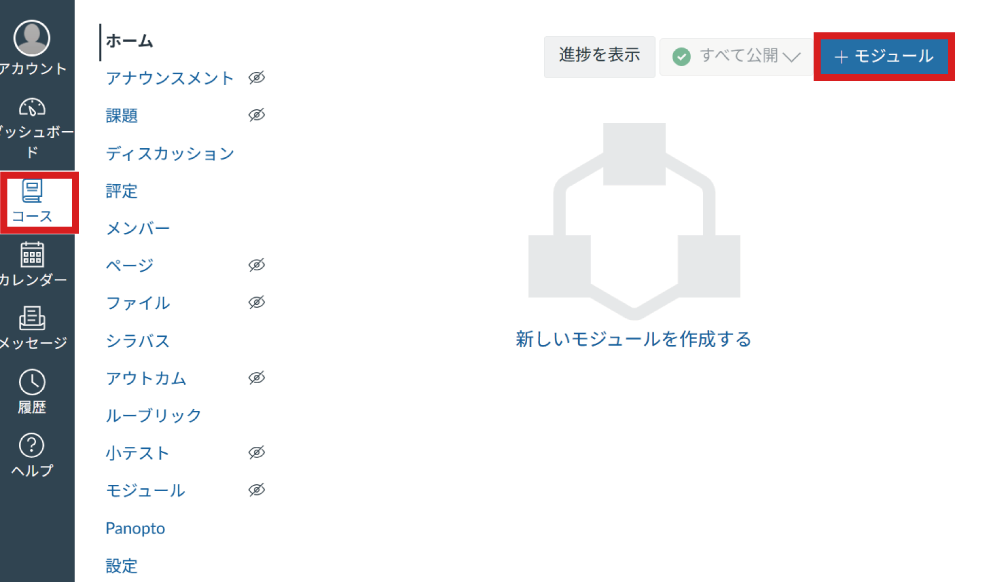
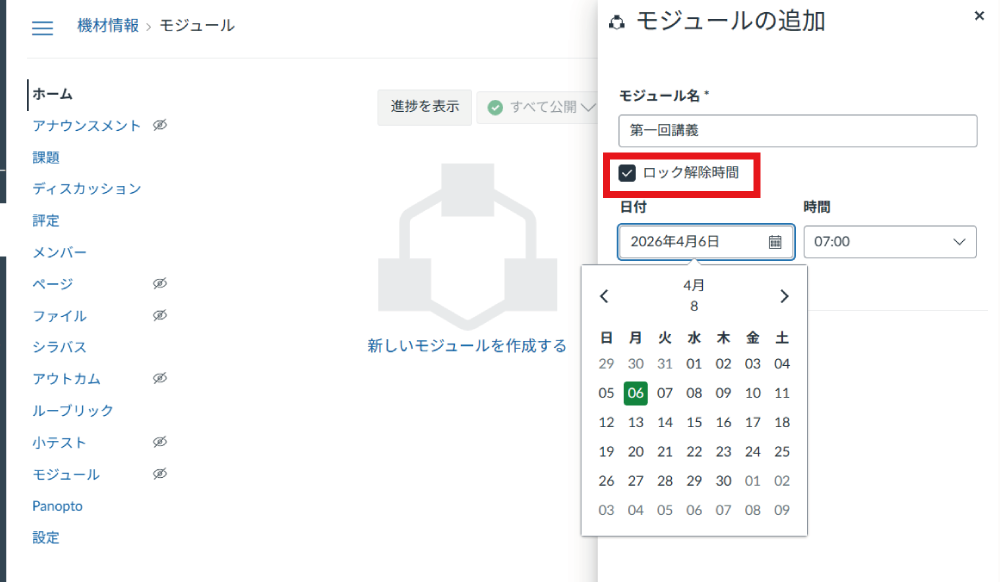
モジュール名を入力します。
モジュールに追加した教材の公開を日時指定したい場合は「ロック解除時間」にチェックを入れると日時を設定することができます。時間はプルダウン内になければ直接入力が可能です。
「モジュールの追加」をクリックします。
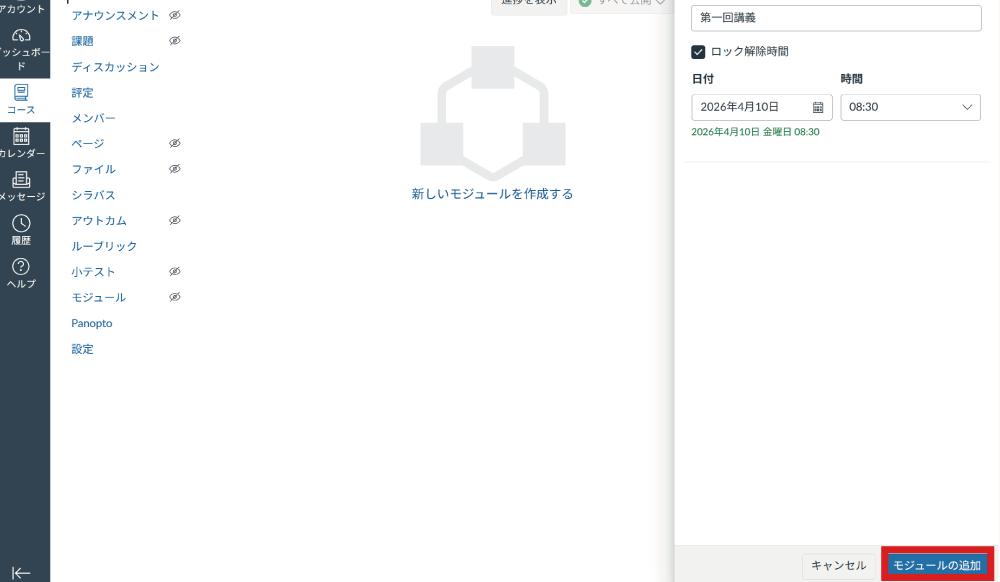
コースへの追加が完了します。
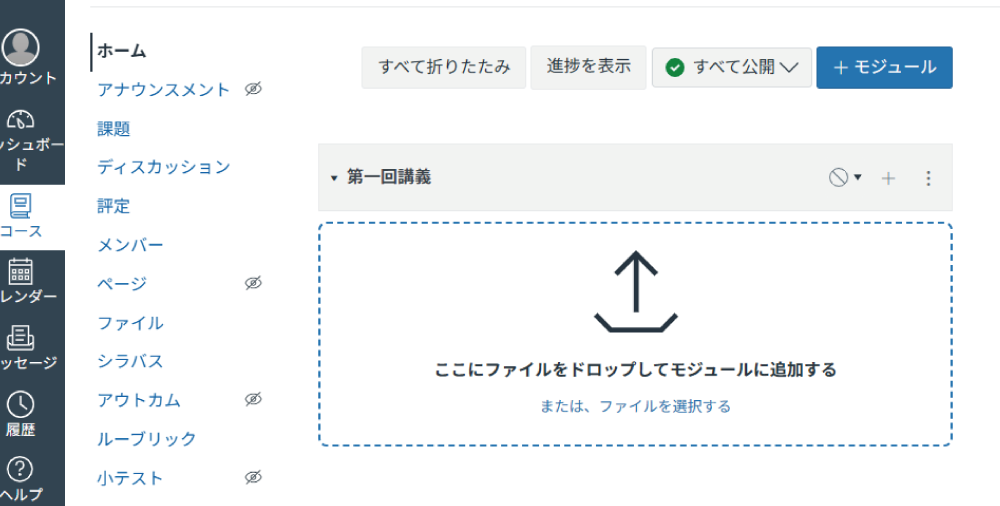
. モジュールに教材を追加する
モジュールの右にある「+」をクリックします。
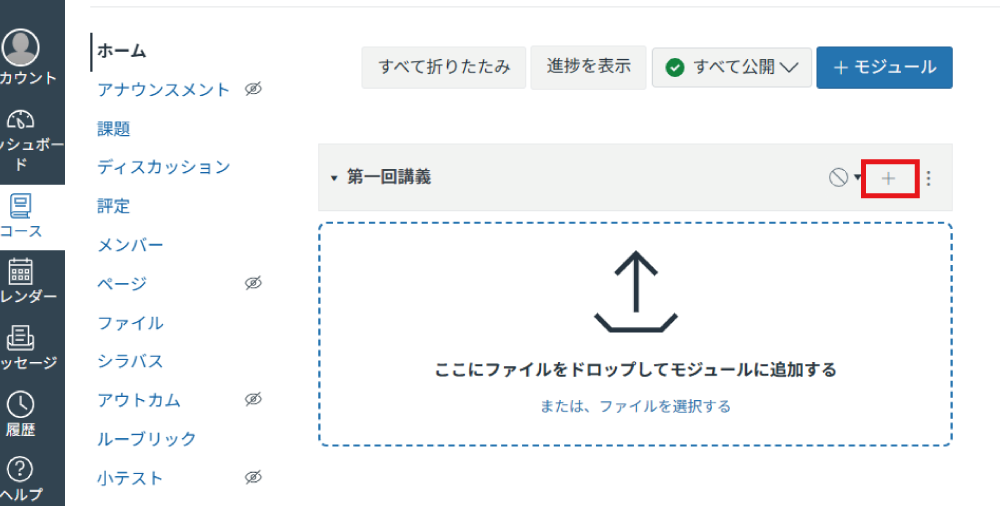
追加したい教材を選択します。
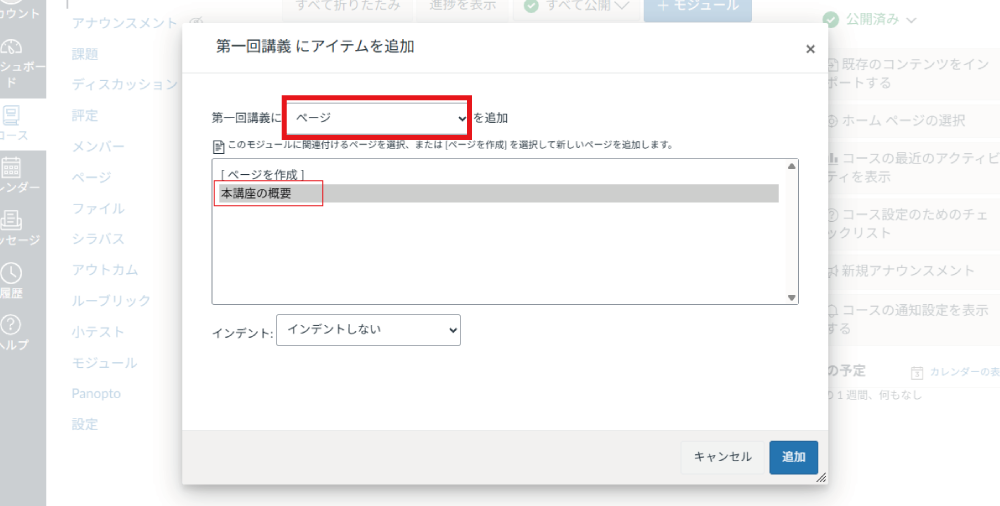
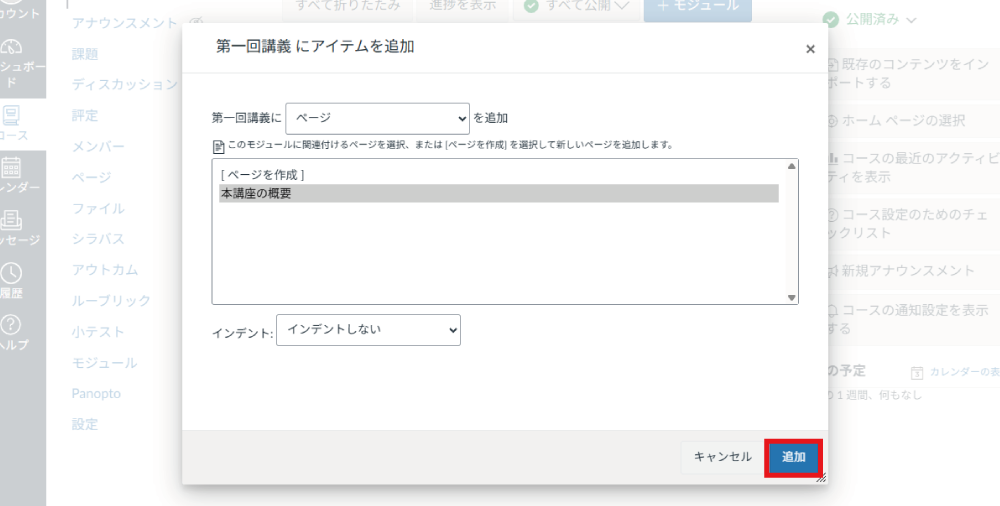
「追加」をクリックします。
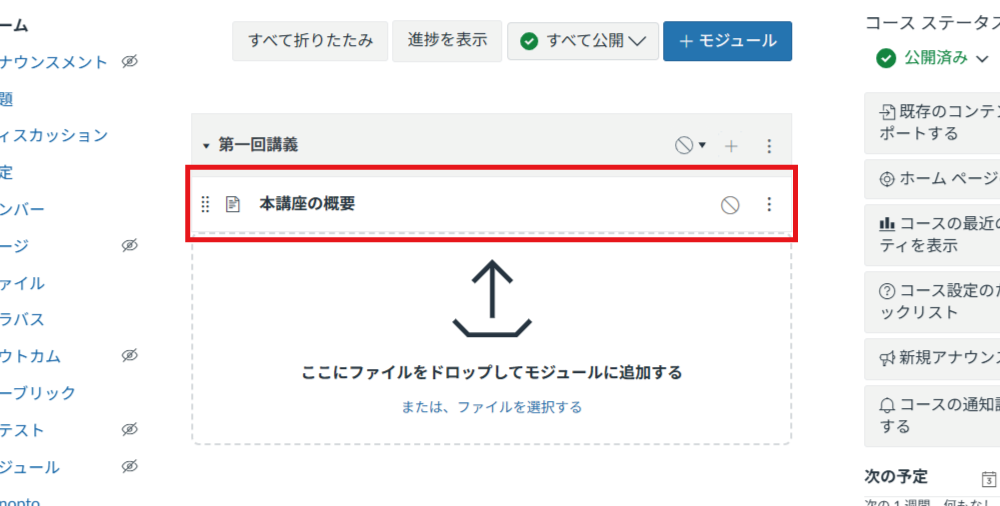
モジュールに選択した教材が追加されます。
. モジュールへ追加した複数教材の順番を変える
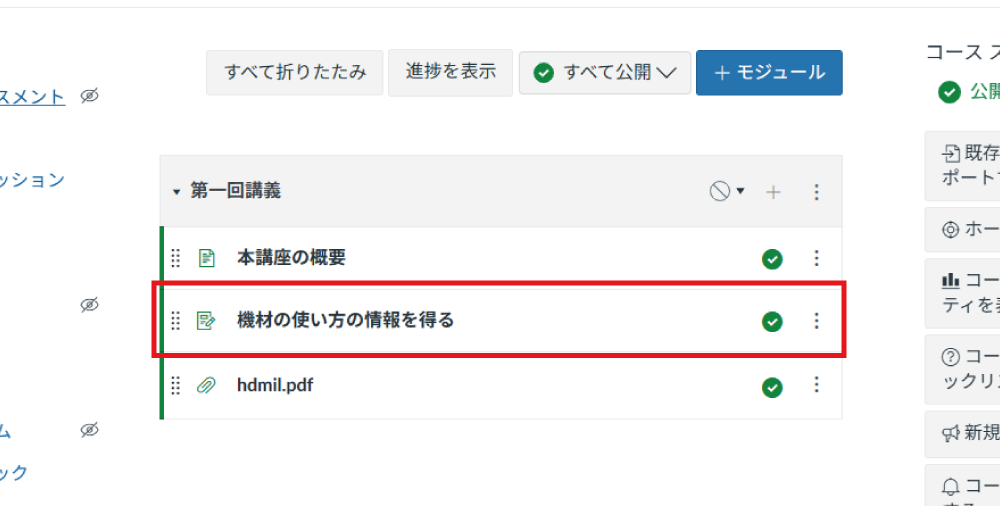
複数のモジュールは横2つ×縦4つのドットでできた移動ハンドルをクリックしたまま上下に移動させて、順番を変えることができます。
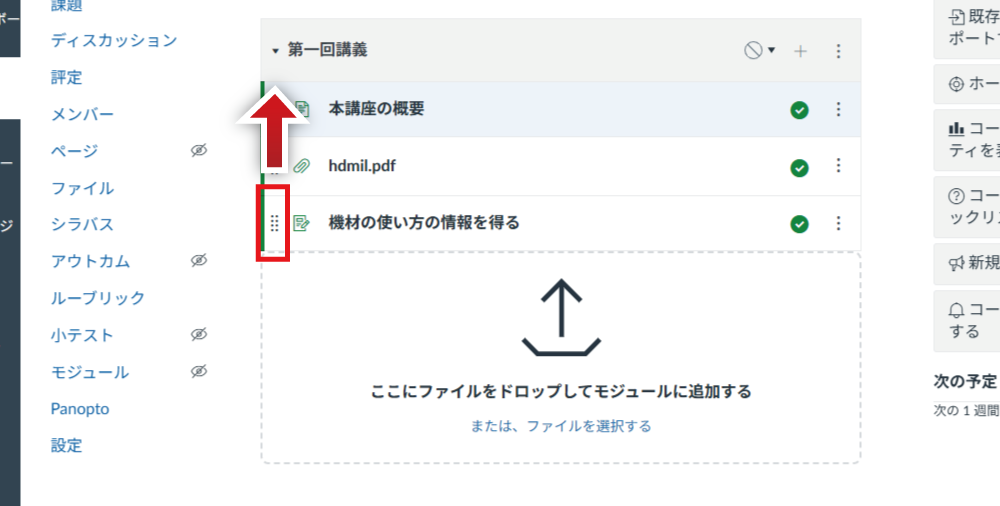
移動が可能なポイントにマウスカーソル(矢印)が重なると十字に変化しますので、その場でクリックして掴んだまま移動させます。
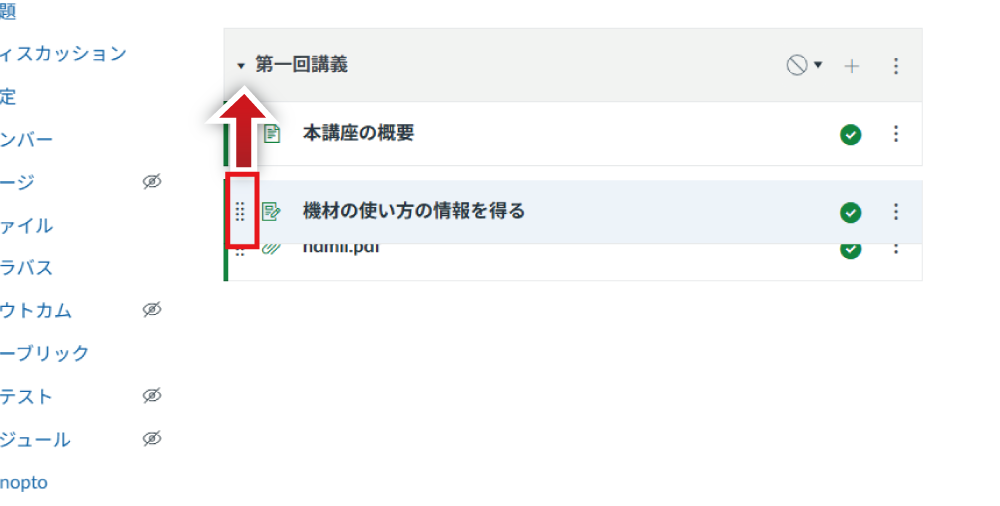
任意の順番の箇所まで移動させ、ドロップさせます。
. パソコンにあるファイルを直接モジュールへ追加する
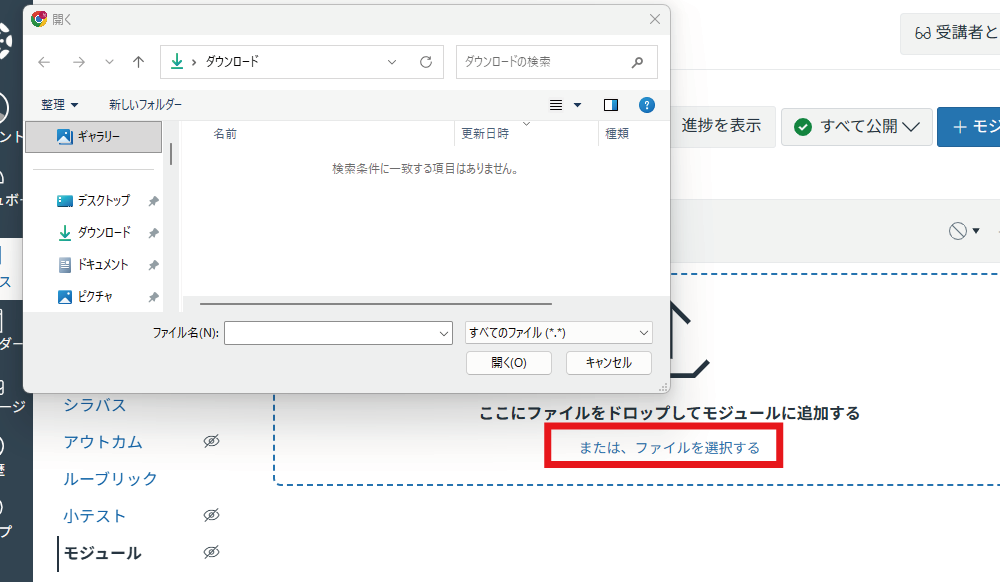
作成したモジュールにファイルをドロップする、または「または、ファイルを選択する」をクリックします。(画像は「または、ファイルを選択する」を選択した場合です。ドロップ時は表示されません。)
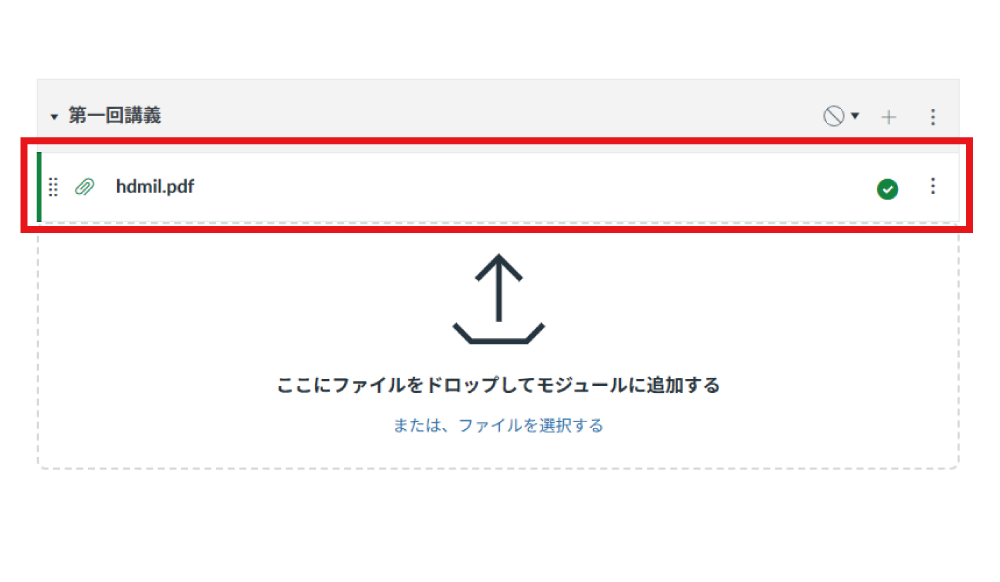
追加したファイルがモジュールに表示されます。
. モジュールへ追加時の注意
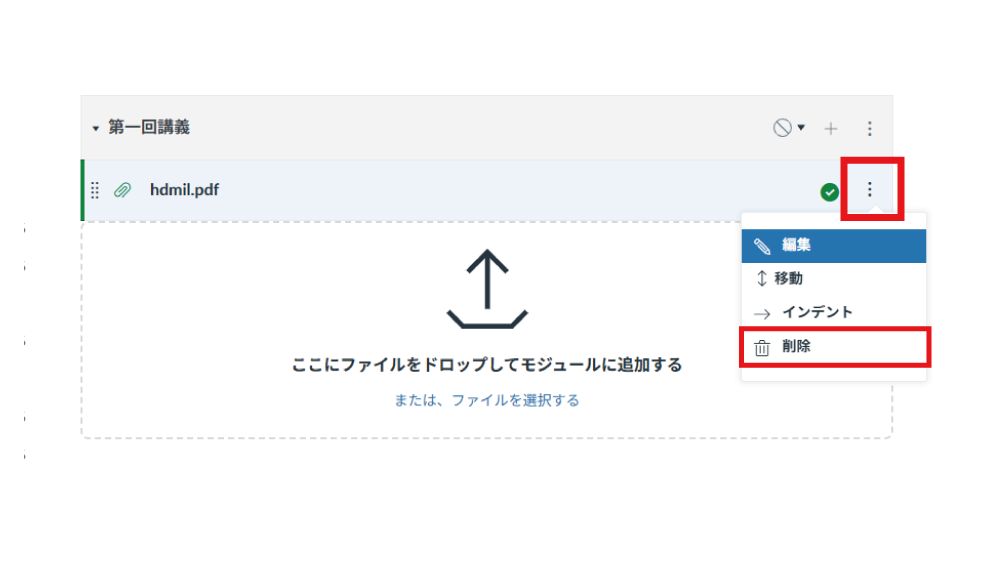
追加したファイルをモジュールから削除した際に、「ここにファルをドロップしてモジュールに追加する」の表示が消える場合があります。
モジュールから削除した教材は消えません。コースナビゲーションにある「課題」や「ページ」などの各教材に残っています。
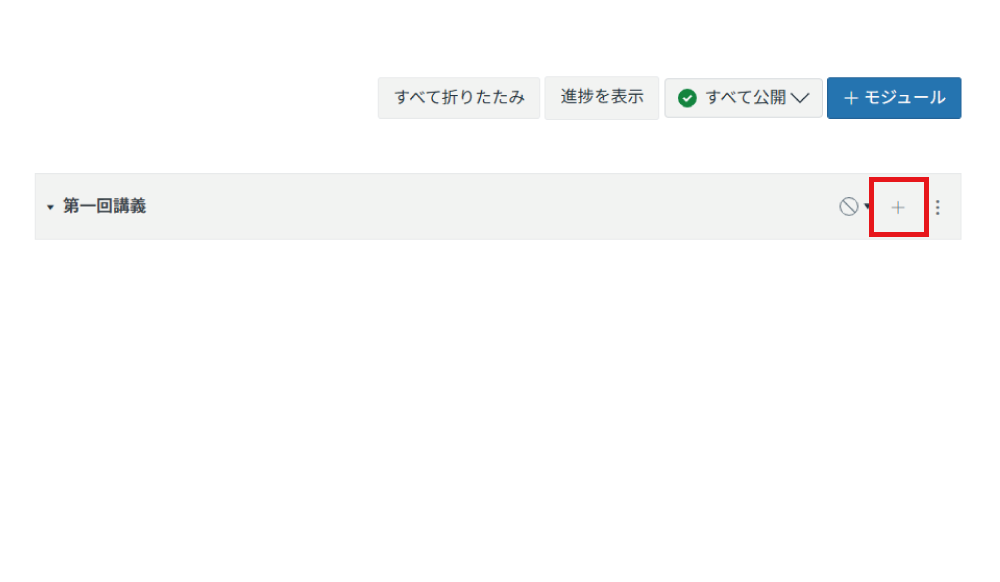
再度追加したい場合はモジュールのタイトル右にある「+」をクリックします。
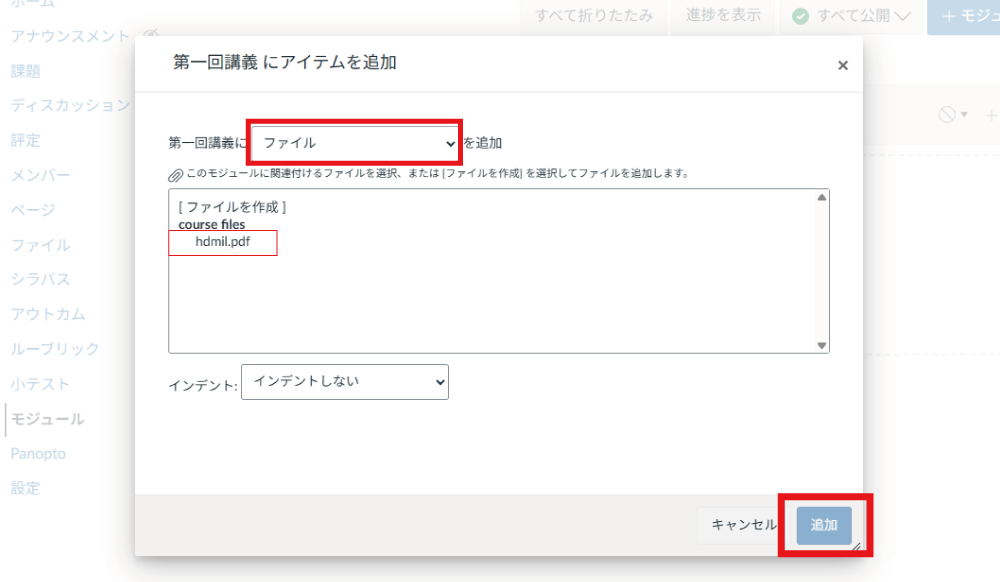
例としてプルダウンから「ファイル」を選択すると、下にモジュールから削除したファイルが表示されますので、再度選択して「追加」をクリックします。
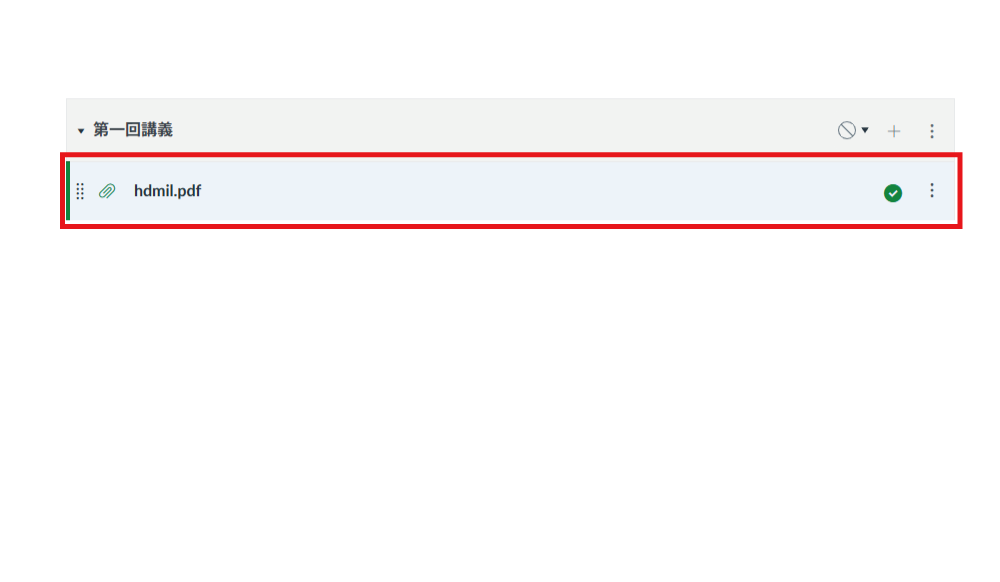
選択したファイルがモジュールに再度追加されます。
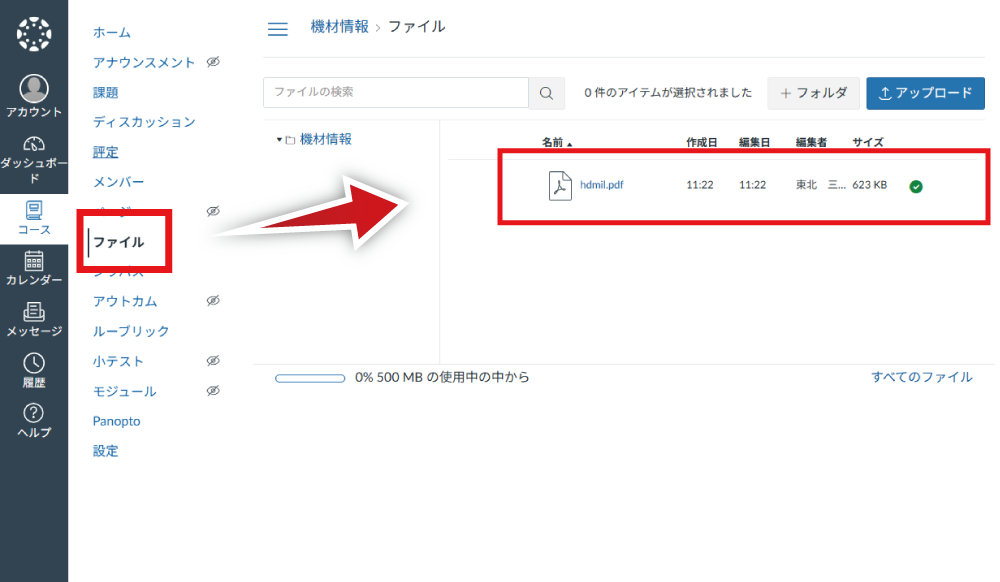
一度ドロップしたファイルはモジュールから削除してもコースナビゲーションの「ファイル」に残っています。
. モジュールを編集する
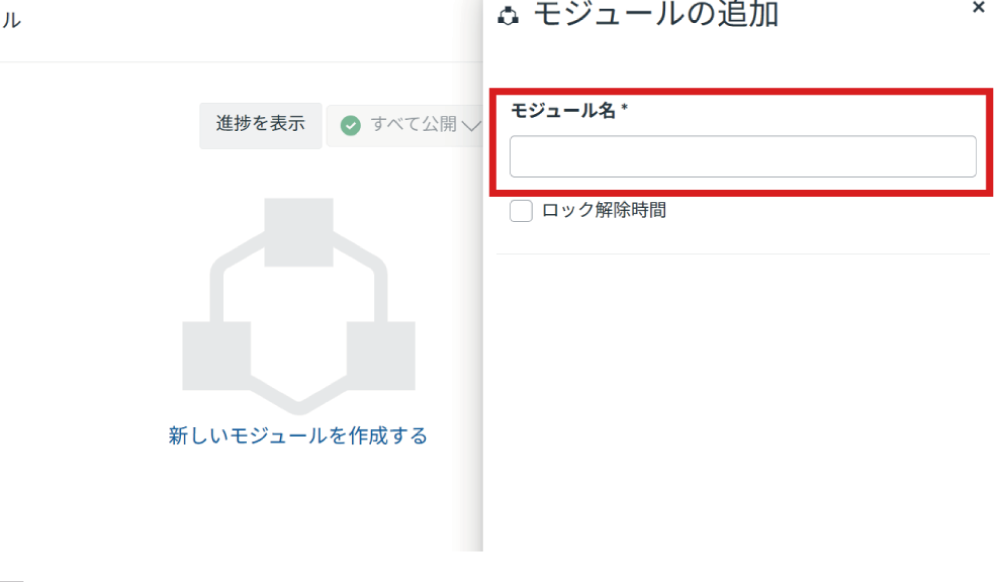
モジュールの各アイテムを編集したい場合には、縦三点リーダーをクリックし、「編集」を選択します。