アナウンスメントは受講者へのお知らせとしてご利用いただけます。
. アナウンスメント(お知らせ)を作成する
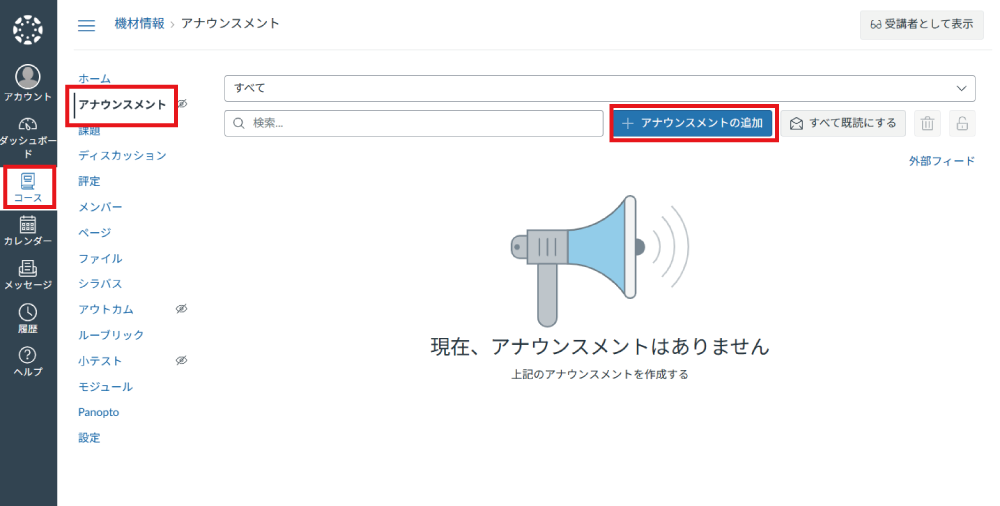
コースナビゲーションから「アナウンスメント」をクリックし、「+アナウンスメントの追加」をクリックします。
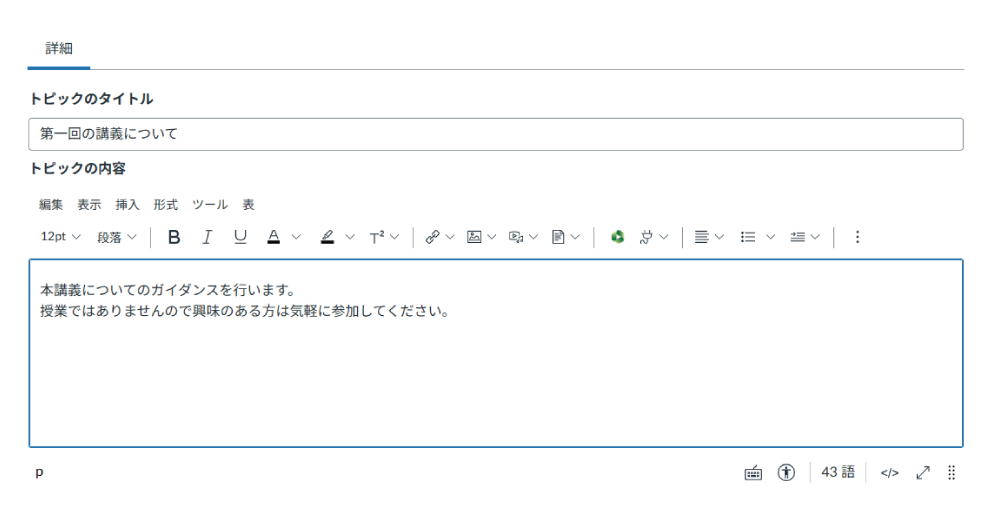
トピックのタイトルを入力し、トピックの内容も入力します。
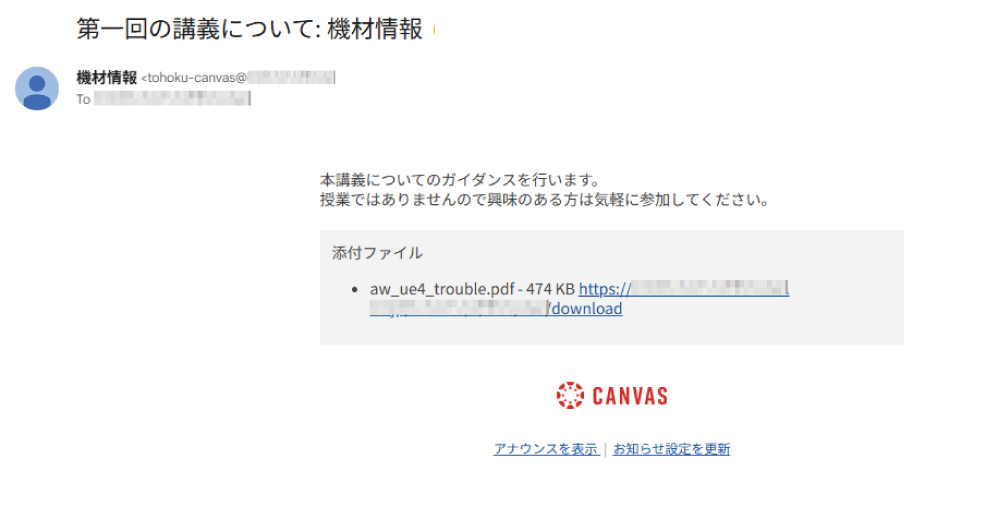
トピックのタイトルはメール通知の際の件名になります。
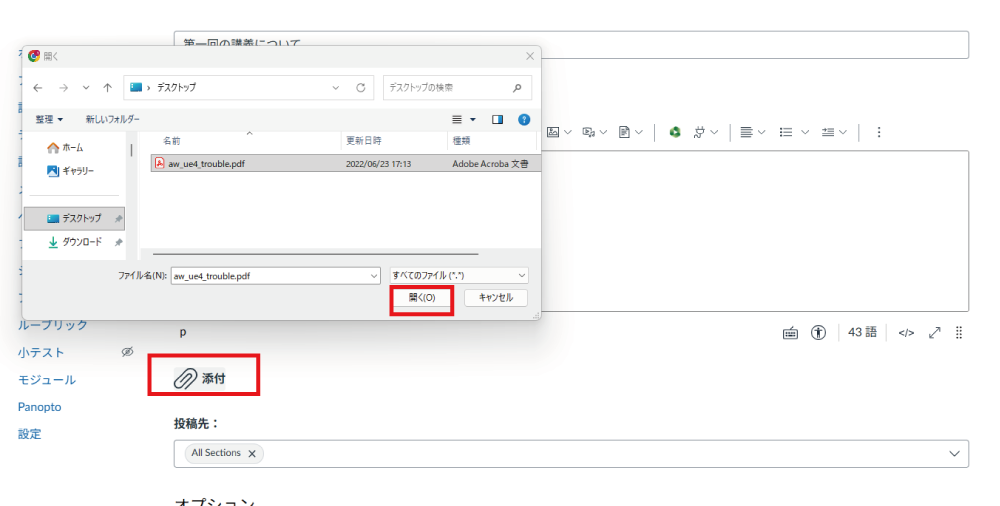
添付ファイルがある場合は、クリップマークのついた「添付」をクリックし、添付したいファイルを選択して「開く」を押下します。受講者側では添付ファイルはファイル名が表示され、リンクされます。
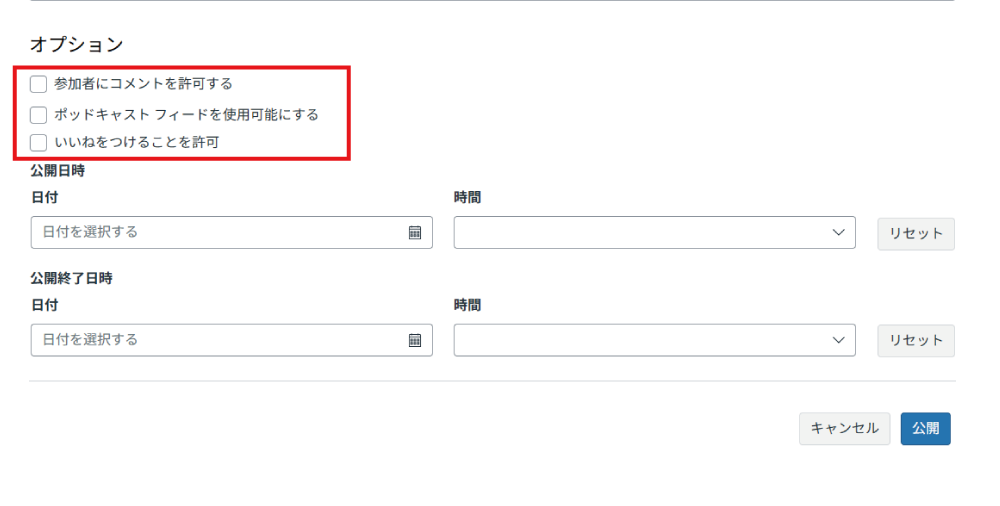
任意でオプションを選択します。未選択でも問題はありません。
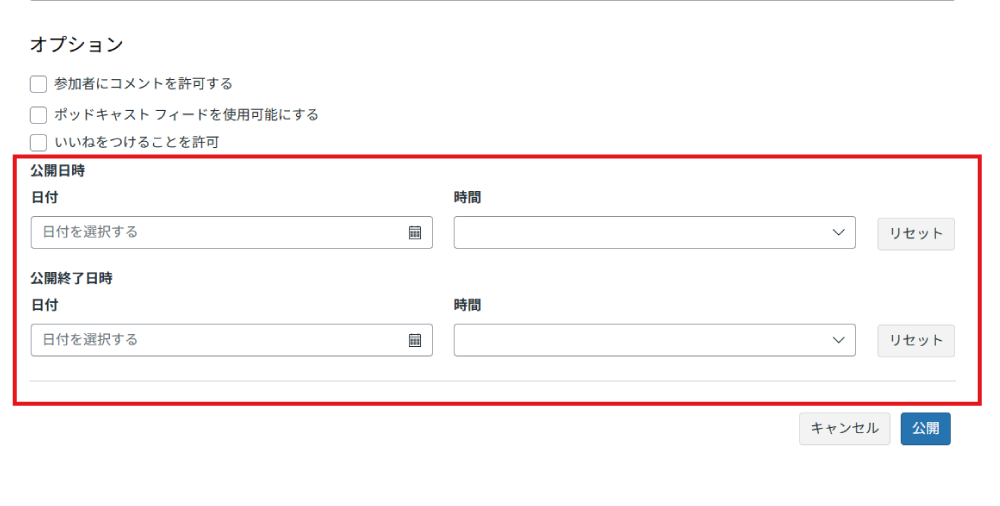
公開日時や公開終了日時を設定したい場合は入力します。
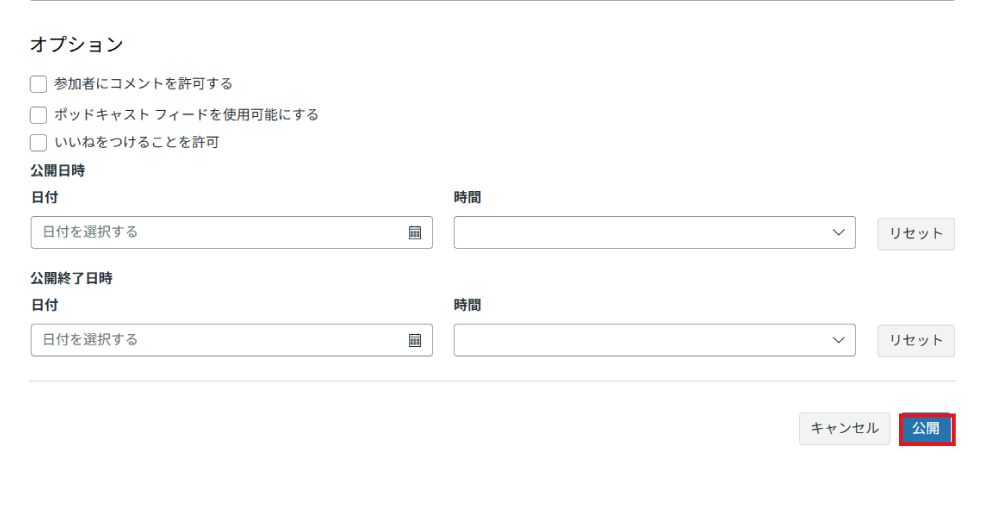
「公開」をクリックします。
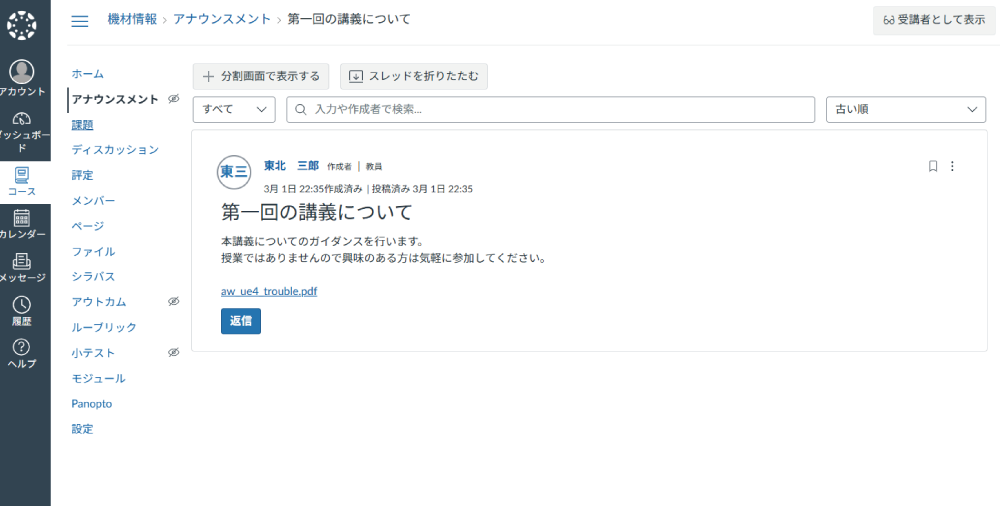
作成したアナウンスが表示されます。
受講者のコースホーム右にあるサイドバーにアナウンスメント(お知らせ)があったことが表示されます。
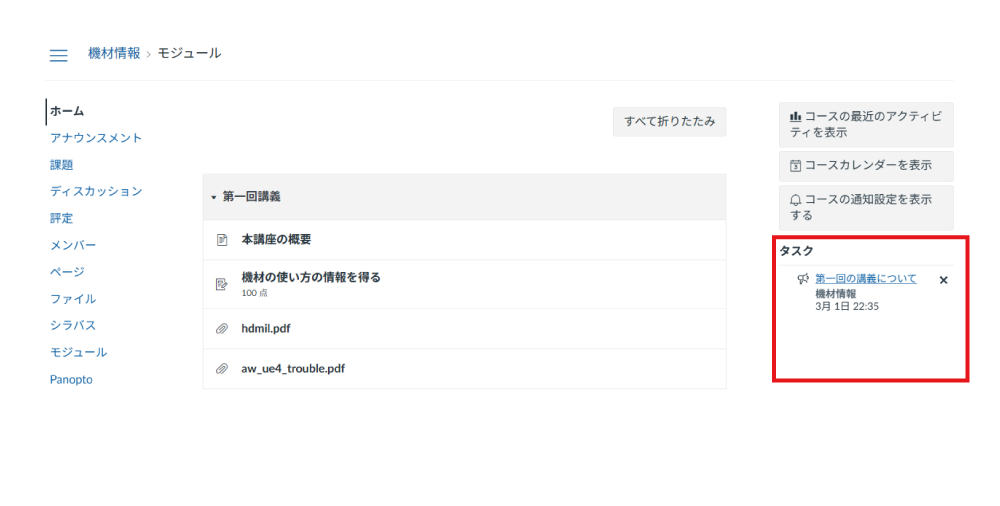
コースアクティビティでアナウンスメントを通知にしている受講者はCanvas LMSへログインする際のメールアドレスへも通知されます。
. アナウンスメント(お知らせ)を編集する
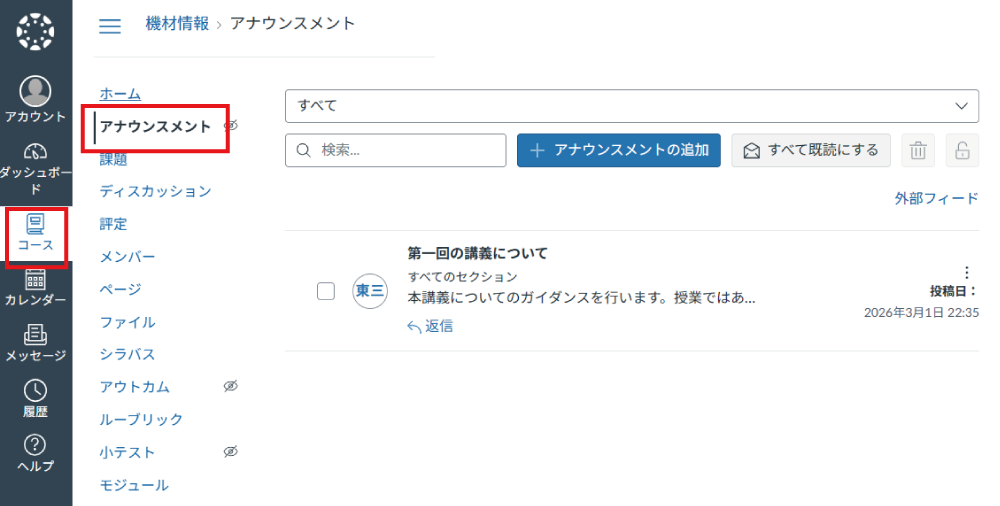
コースナビゲーションから「アナウンスメント」をクリックします。
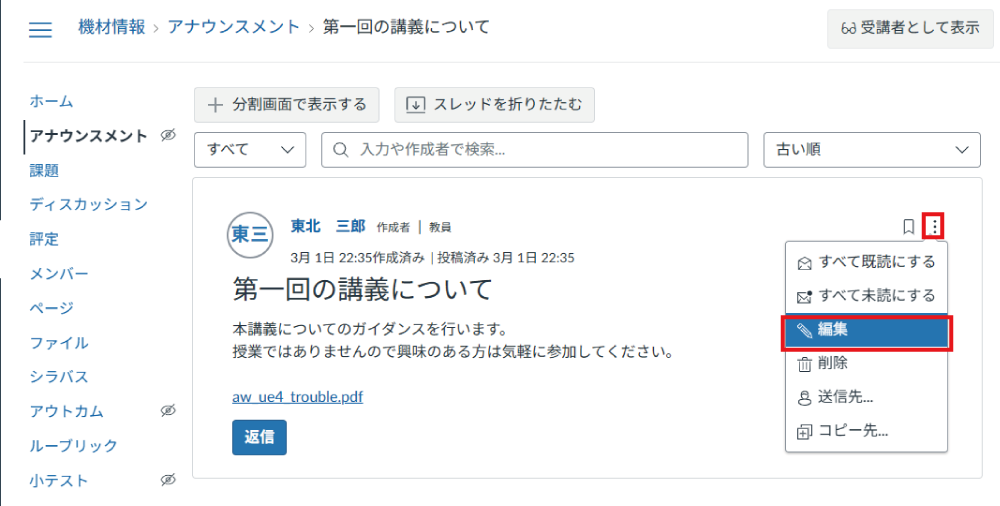
編集したいアナウンスメントのタイトルをクリックします。
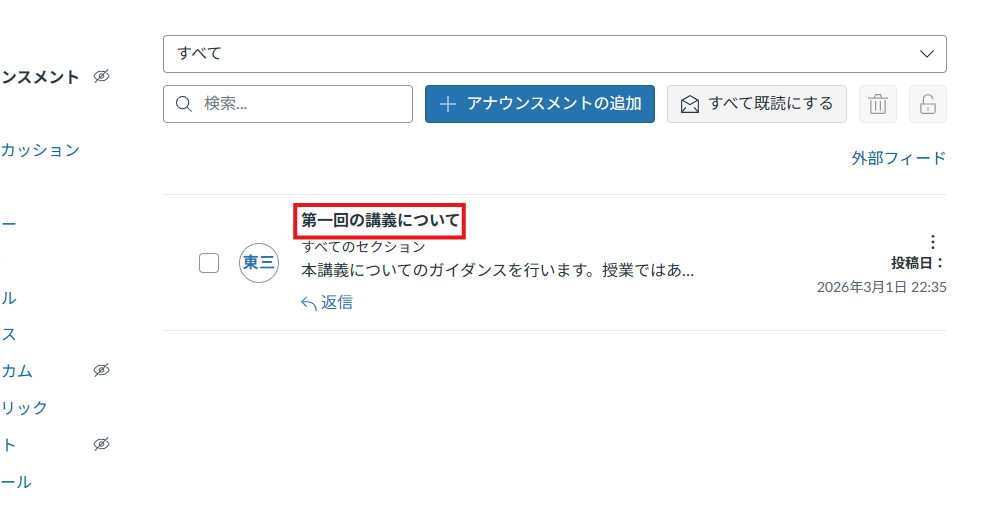
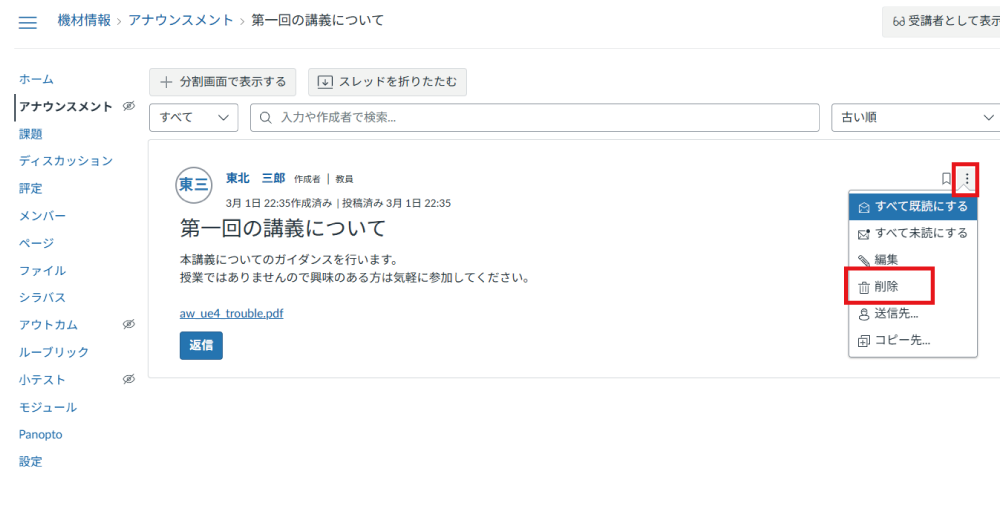
縦三点リーダーをクリックし、編集を選択するとトピックのタイトルや、トピックの内容などが編集できます。
. アナウンスメント(お知らせ)を削除する
コースナビゲーションから「アナウンスメント」をクリックします。
削除したいアナウンスメントの縦三点リーダーをクリックし、削除を選択します。
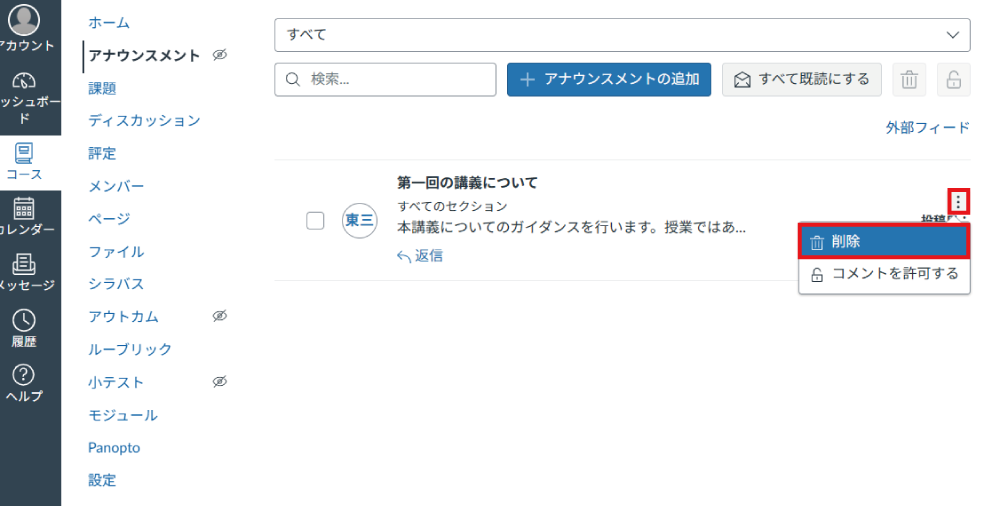
アナウンスメントのタイトルをクリックした画面でも、縦三点リーダーのメニューから削除が可能です。