. 課題の作成
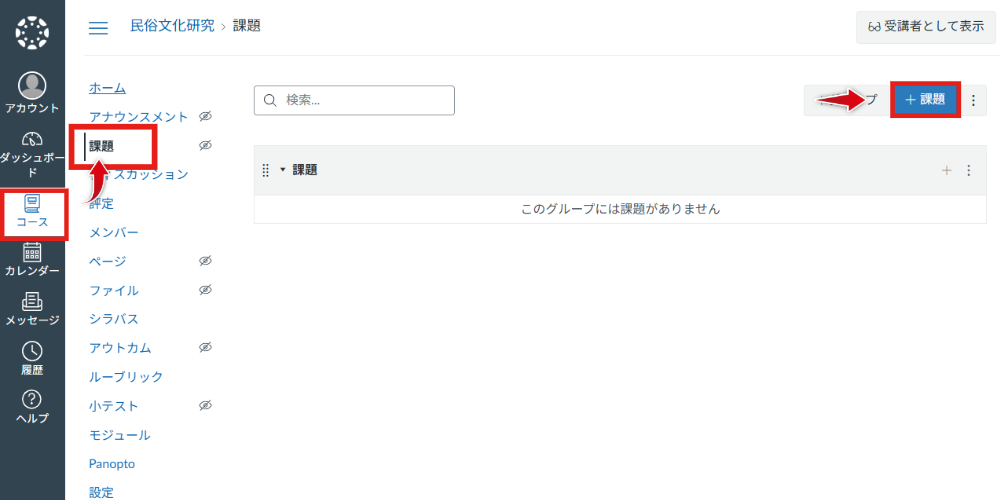
ダッシュボード、またはグローバルナビゲーションから課題を作成したいコースをクリックし、表示されたコースナビゲーションの「課題」をクリックします。
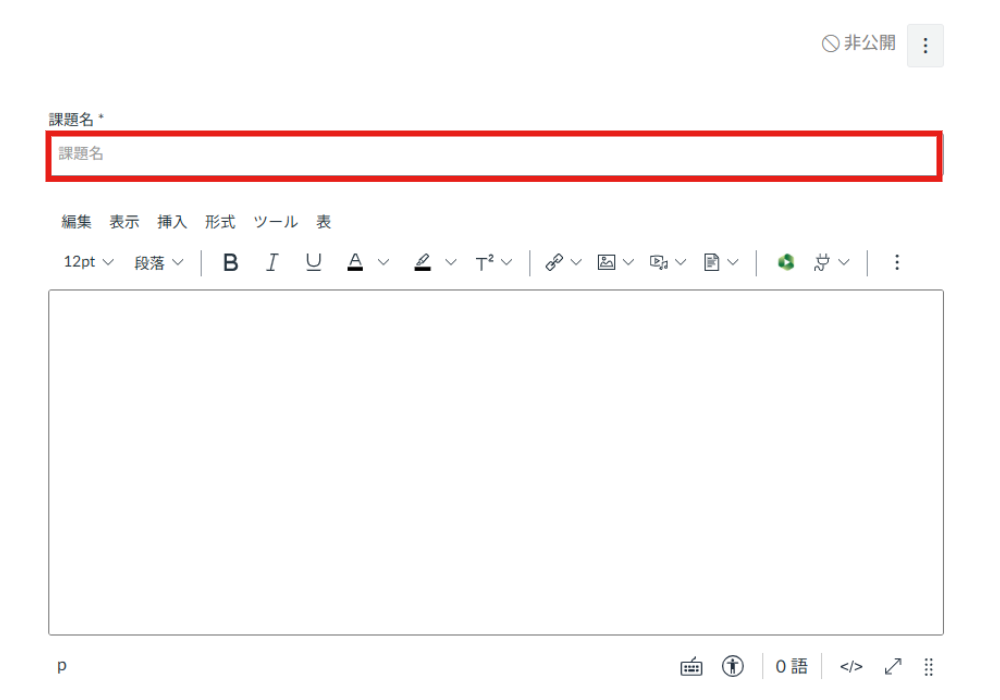
課題のタイトルを入力します。
テキストエリアへ課題の説明を入力します。
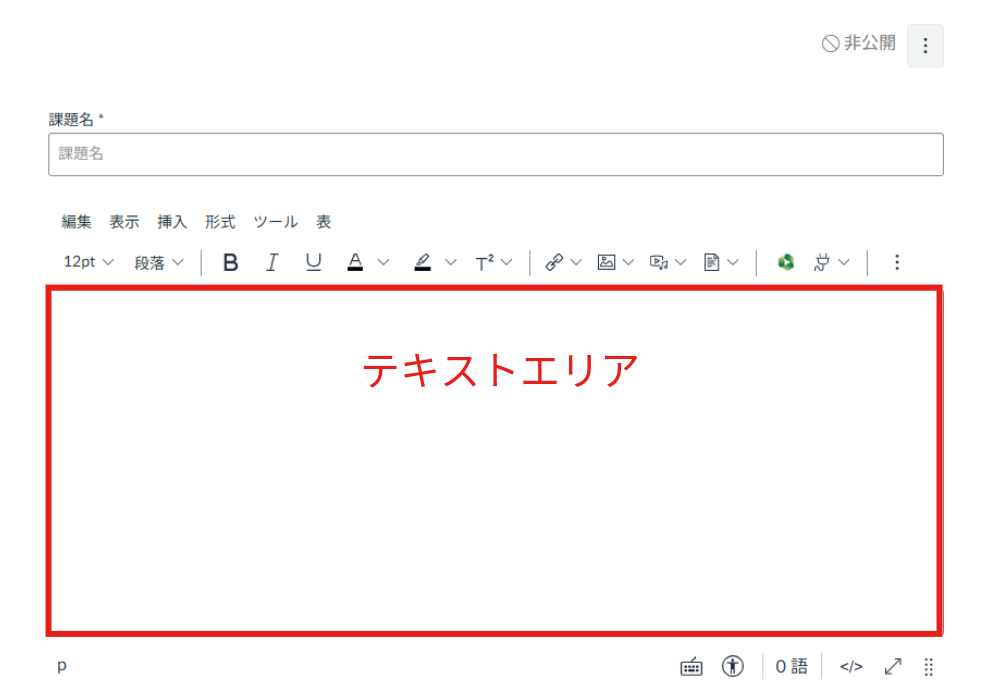
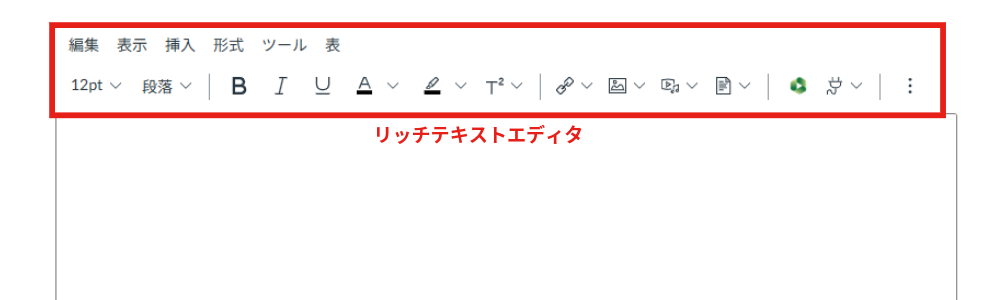
テキストエリアの文字を装飾したい場合はリッチテキストエディタを使用します。
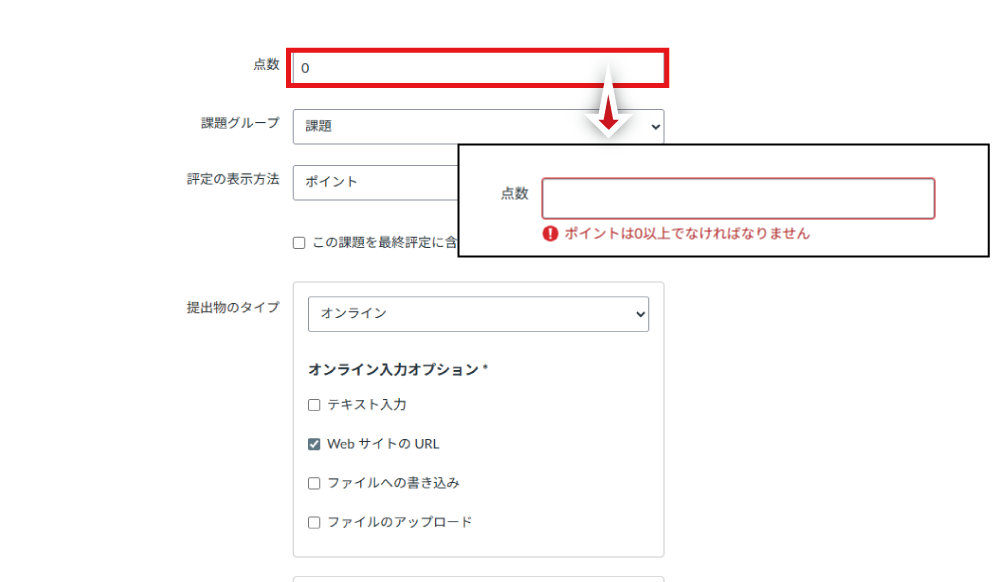
「点数」は満点とする数値を入力します。空欄は保存時エラーとなりますのでご注意ください。
評定の表示方法を設定します。
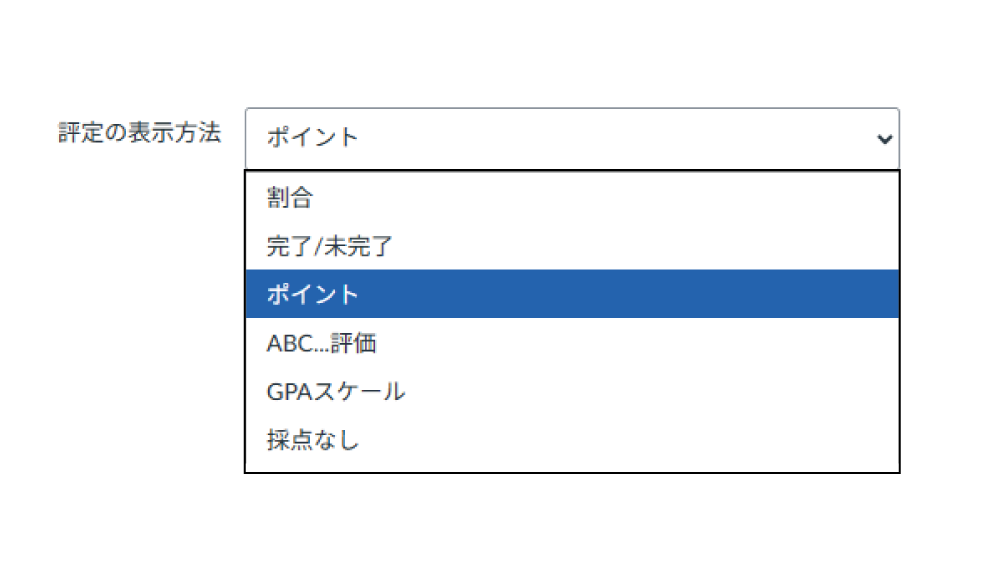
- 割合
- 入力した点数/配点の%が自動で計算され表示されます。
- 完了/未完了
- 「完了」か「未完了」かを教員が選択します。「完了」は満点、「未完了」は0点になります。
- ポイント
- 点数を入力し評価する。(デフォルト設定)
- ABC評価
- ABC評価(ABCなどで成績を段階的にわけた成績評定)を選択できます。点数を入力するとあらかじめ設定した採点スキーム表に従って、自動的評価されます。採点スキーム表は選択した際に表示されるリンク先へアクセスします。
- GPAスケール
- GPAスケール(Grade Point Average:平均点)を選択できます。点数を入力するとあらかじめ設定した採点スキーム表に従って、自動的評価されます。採点スキーム表は選択した際に表示されるリンク先へアクセスします。
- 採点なし
- 採点しない課題にします。採点の対象から省きたい練習用の課題などにご活用ください。「採点なし」の場合は課題を学生へ課すだけとなり、提出させることができませんのでご注意ください。
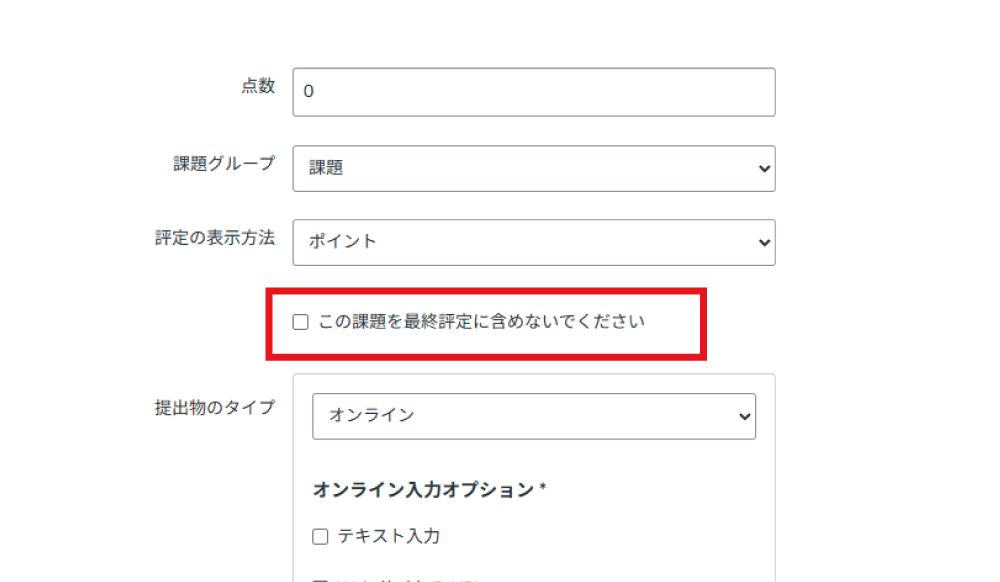
「この課題を最終評定に含めないでください」をチェックすると課題の点数は総合成績から除外されます。追試などでコースの成績に反映させたくない場合に使用します。
「提出物のタイプ」には複数の選択肢があります。
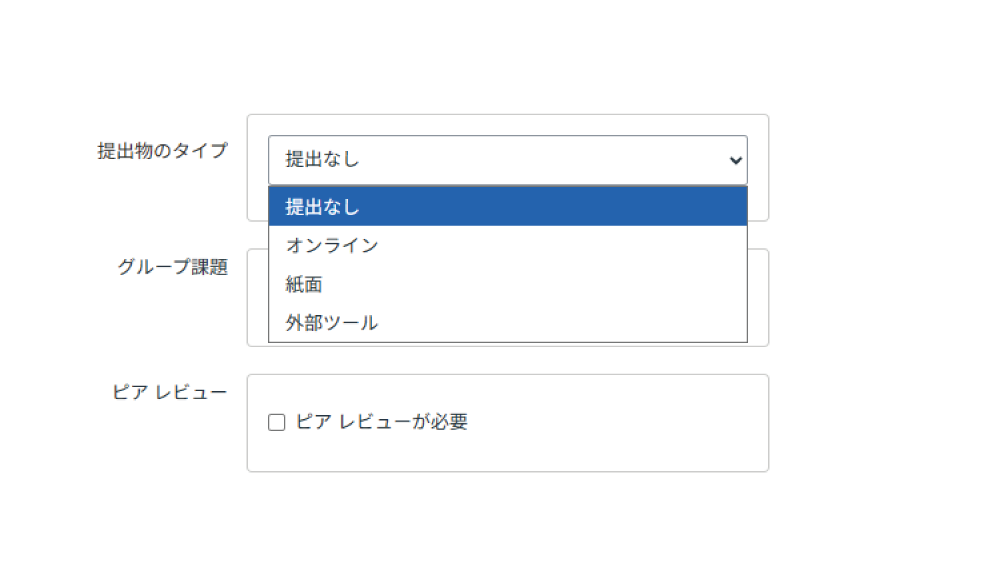
- 提出なし
- 提出物のない課題で選択します。提出物はありませんが、SpeedGraderや成績表から採点が可能です。
- オンライン
- オンラインで提出させる場合に選択します。
・テキスト:テキストの入力フォームが回答側に表示されます。
・WebサイトのURL:URLの入力フォームが回答側に表示されます。
・ファイルへの書き込み:現在確認中
・ファイルのアップロード:回答側がファイルをアップロードできるフォームが表示されます。
※pdfやdocxなど特定の拡張子を指定することが可能です。指定するとそれ以外の拡張子のファイルはアップロードできません。
- 紙面
- 対面授業でプリントを提出させる場合に選択します。SpeedGraderや成績表から採点が可能です。受講生向けの画面に「提出方法 紙面」と表示されます。
- 外部ツール
- コースに連携した外部ツールを使用して提出物を提出させる場合に使用します。
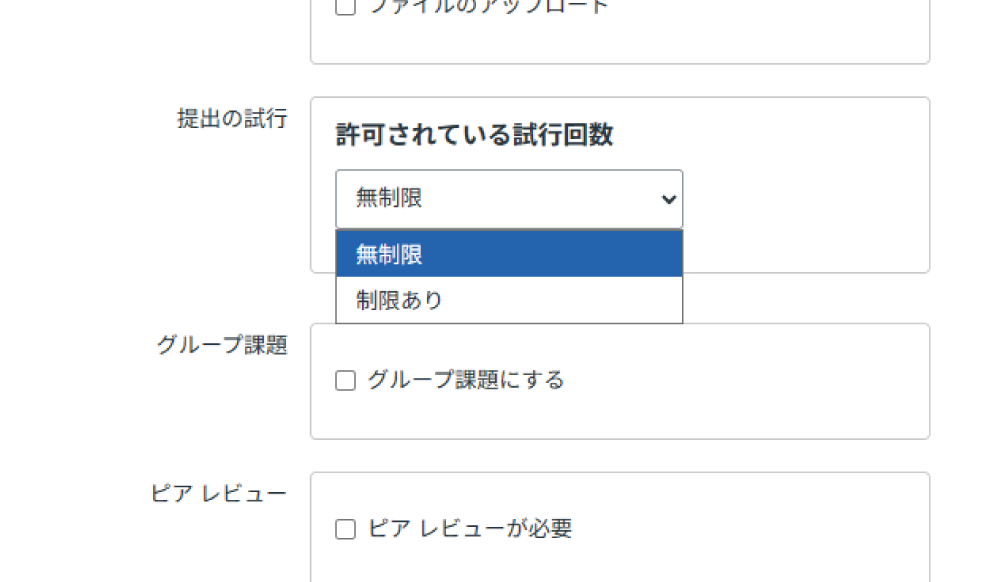
「提出の試行」で課題の提出回数を制限することができます。
有効にする場合は「制限あり」を選択し、試行回数を入力します。再提出なしにする場合は試行回数を1に設定します。
成績評価の対象者への割当を行うことができます。
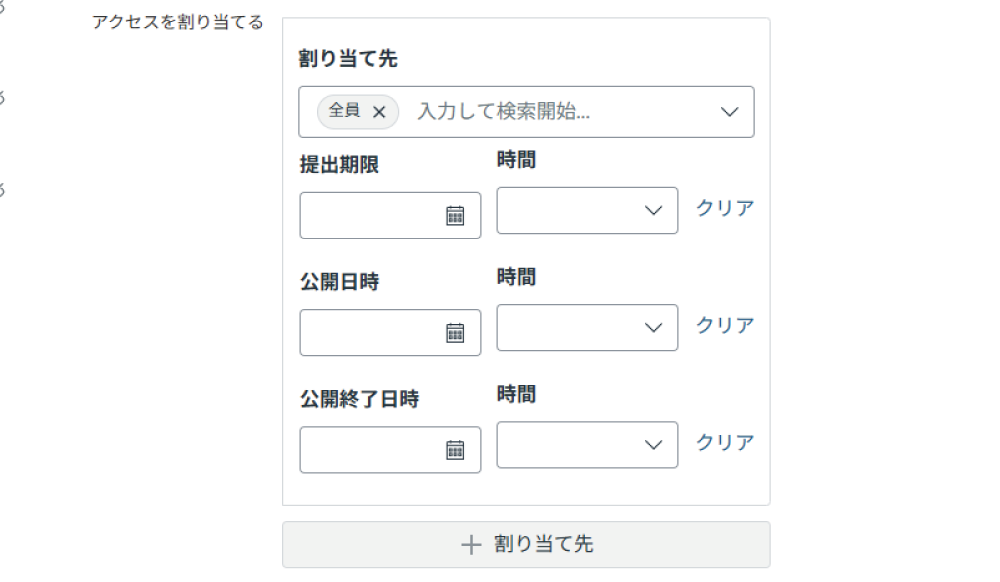
- 割り当て先(必須)
- 初期値は「全員」になっています。追試などで個別に割り当てる場合はプルダウンから対象の受講者を選択します。また複数の課題を受講者別に異なった課題を割り当てる場合は「+割り当て先」をクリックして組み合わせることが可能です。
- 提出期限
- 提出の締め切り日時を設けることができます。プルダウンに無い時間は直接入力可能です。
- 公開日時
- 公開日時を設定することができます。プルダウンに無い時間は直接入力可能です。
- 公開終了日時
- 公開を終了する日時を設定することができます。プルダウンに無い時間は直接入力可能です。
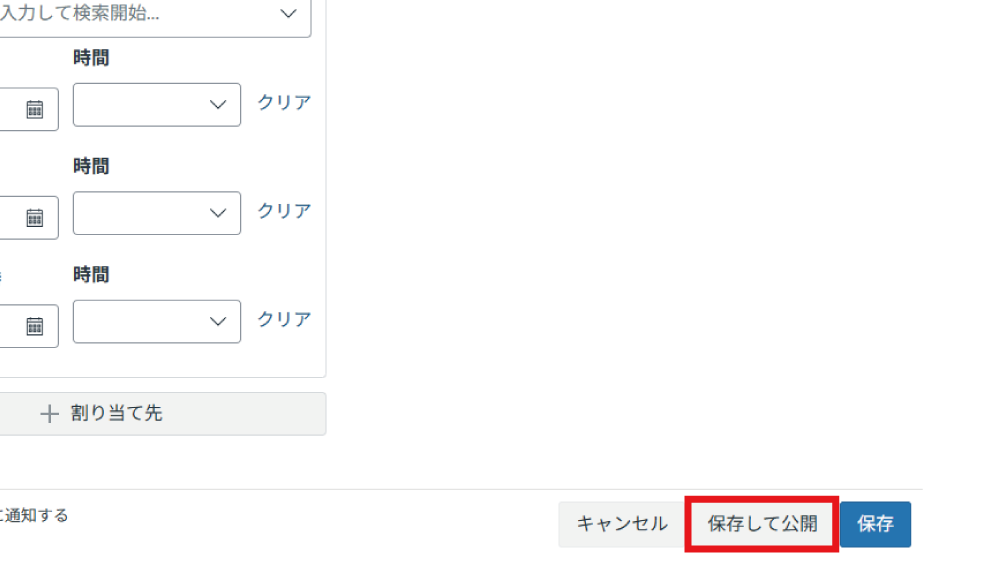
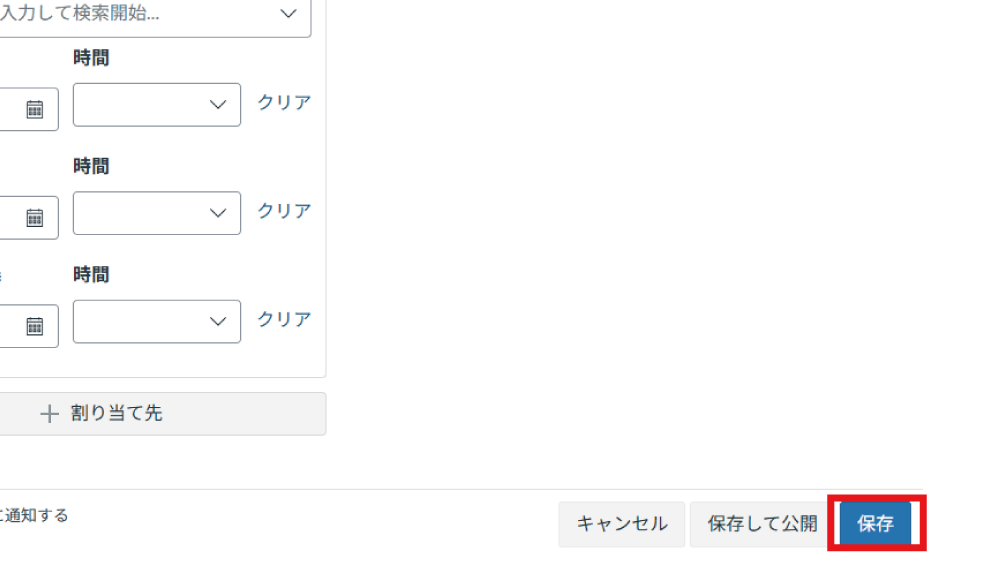
課題の設定が終了したら「保存」をクリックします。
. 作成した課題の公開方法
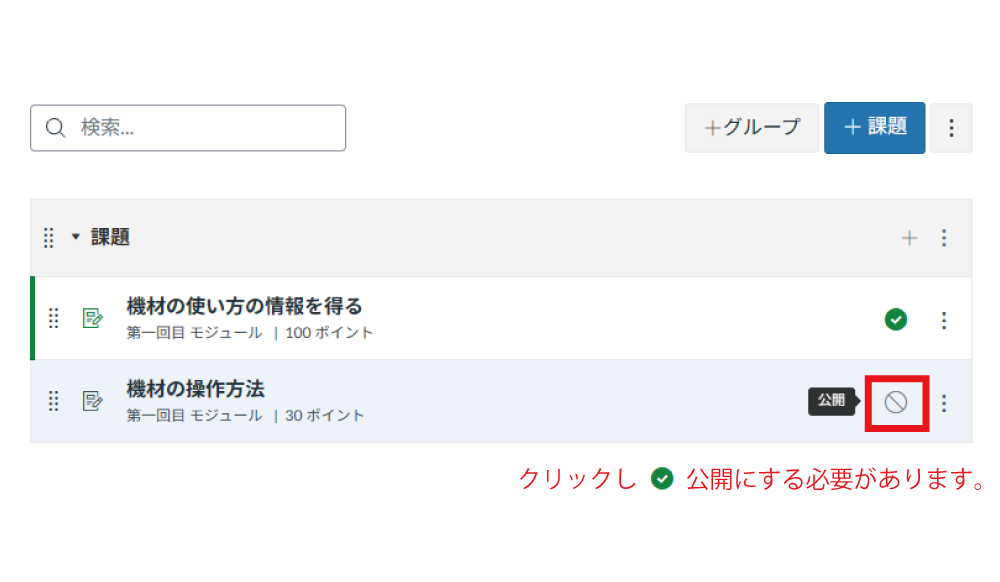
課題の設定が終了し「保存」をクリックしても初期値では非公開のステータスになっています。モジュールから課題を追加した場合でも同様です。
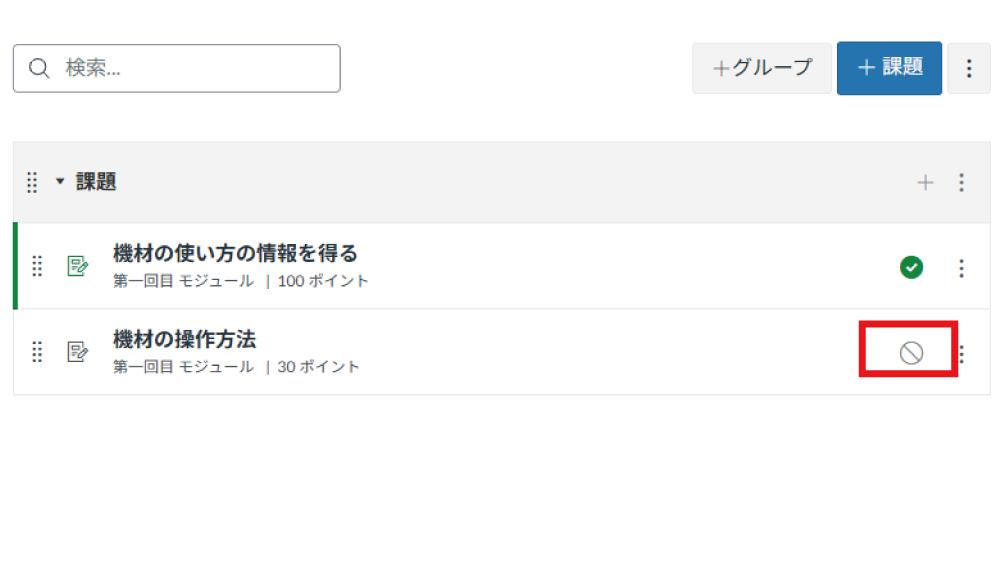
非公開のままだと公開日時を設定している場合に公開されません。手動で公開にしておく必要があります。
「保存して公開」をクリックすると、保存と同時に公開になります。公開済みとはなりますが公開日時指定が優先となります。