. ファイルをアップロードする
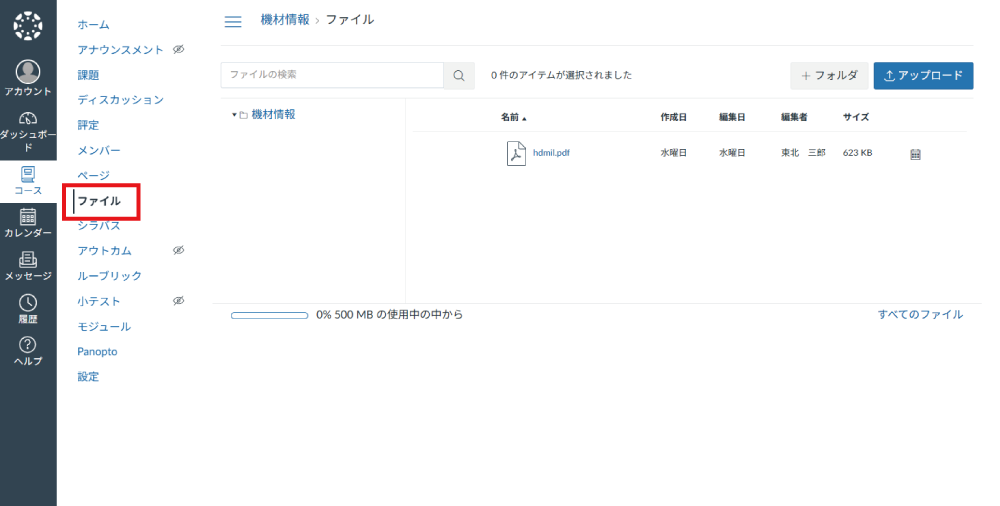
ファイルをアップロードしたいコースへアクセスし、コースナビゲーションから「ファイル」をクリックします。
すでにモジュールを作成している場合、モジュールへ直接ファイルを追加することも可能です。
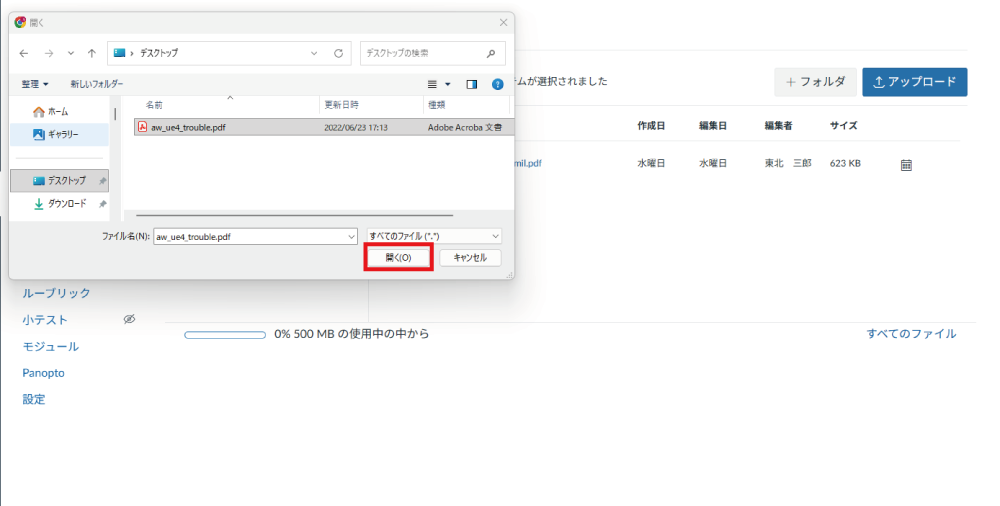
「アップロード」をクリックし、アップロードしたいファイルを選択して開きます。
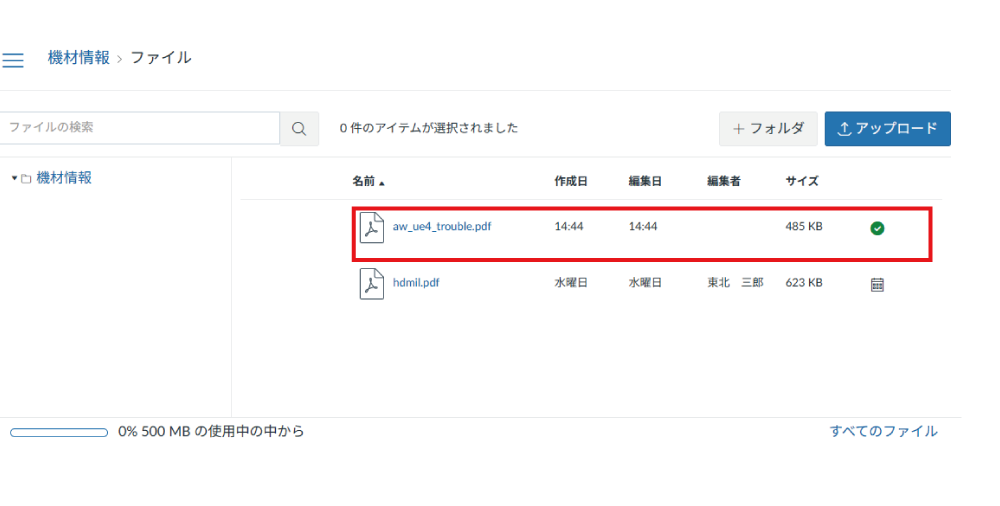
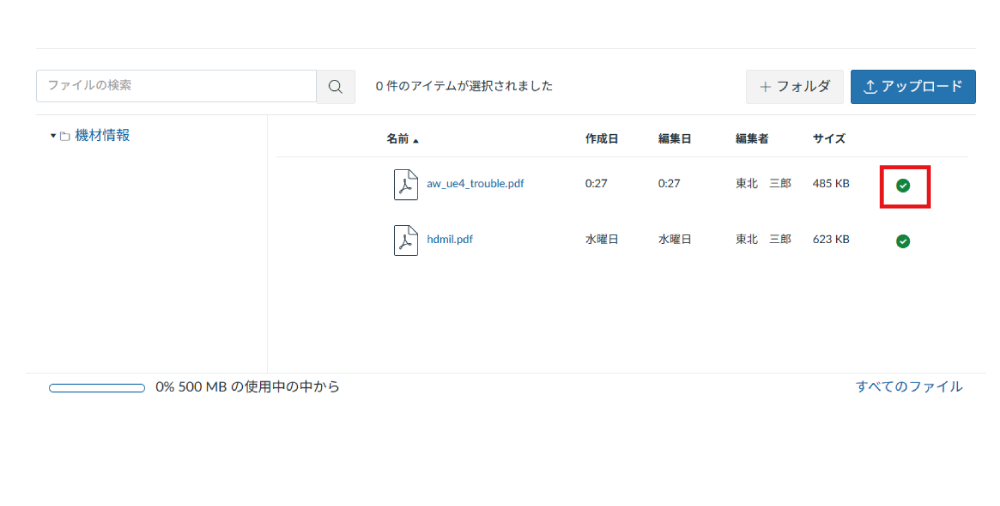
アップロードしたファイルが一覧に表示されます。
アップロードしたファイルは「公開」状態になっています。コースにファイルのメニューが表示されている場合は、アップロード直後から受講者が閲覧可能となりますのでご注意ください。
一旦非公開にしておきたい場合はアップロード直後に公開状態を変更する必要があります。
コースのファイルのメニューをあらかじめ非表示にしておくことも可能です。
. ファイルの公開を変更する
コースナビゲーションから「ファイル」をクリックします。
モジュールへ直接ファイルを追加した場合は、そこから公開の変更をすることが可能です。
公開から変更したいファイルのチェックマークをクリックします。
「公開設定」を任意の状態に選択し、「更新」をクリックします。
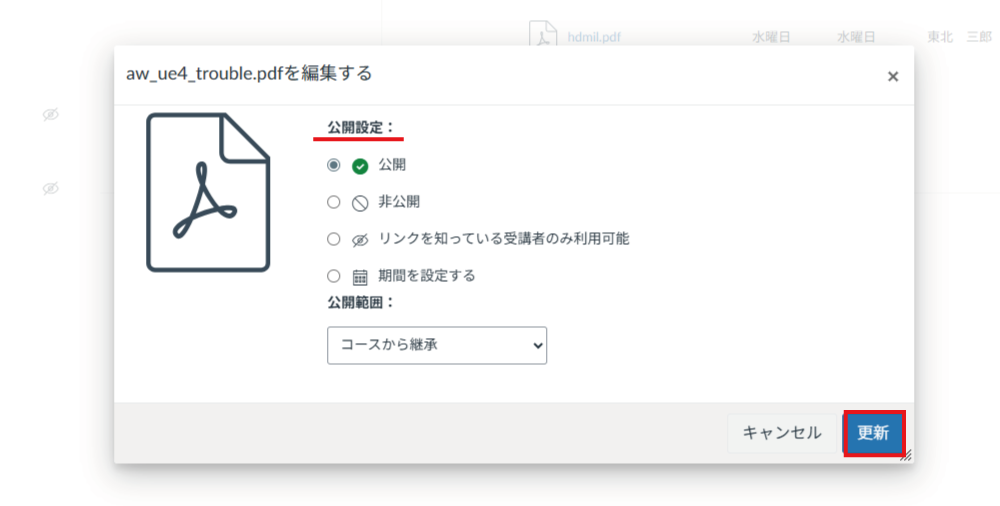
- 公開
- 公開状態になります。
- 非公開
- 受講者には表示されません。
- リンクを知っている受講者のみ利用可能
- 受講者がコースナビゲーションのファイルからアクセスしても表示されません。非表示になるのは受講者のコースナビゲーションのファイルからのみであり、それ以外のモジュールやページなどに追加している場合は表示されます。
- 期間を設定する
- 公開日時を設定することができます。受講者がコースナビゲーションのファイルからアクセスしても表示されません。それ以外のモジュールやページなどに追加している場合はファイルのタイトルが表示されアクセスは可能ですが、「◯月 ◯日 hh:mm まで、このファイルはロックされています。」としてファイルの内容は表示されません。
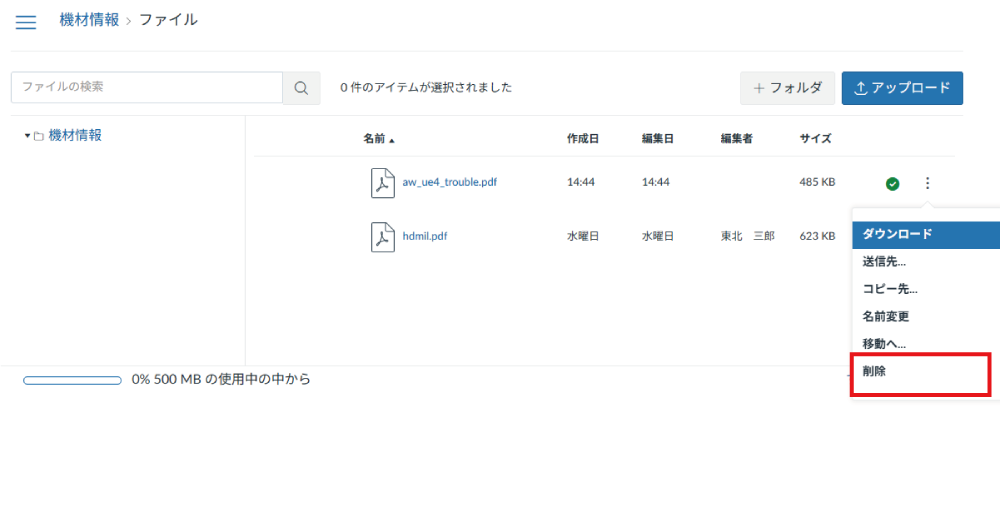
. アップロードしたファイルを削除する
コースナビゲーションから「ファイル」をクリックします。
縦三点リーダーをクリックし、「削除」をクリックするとファイルの一覧から対象のファイルが削除されます。