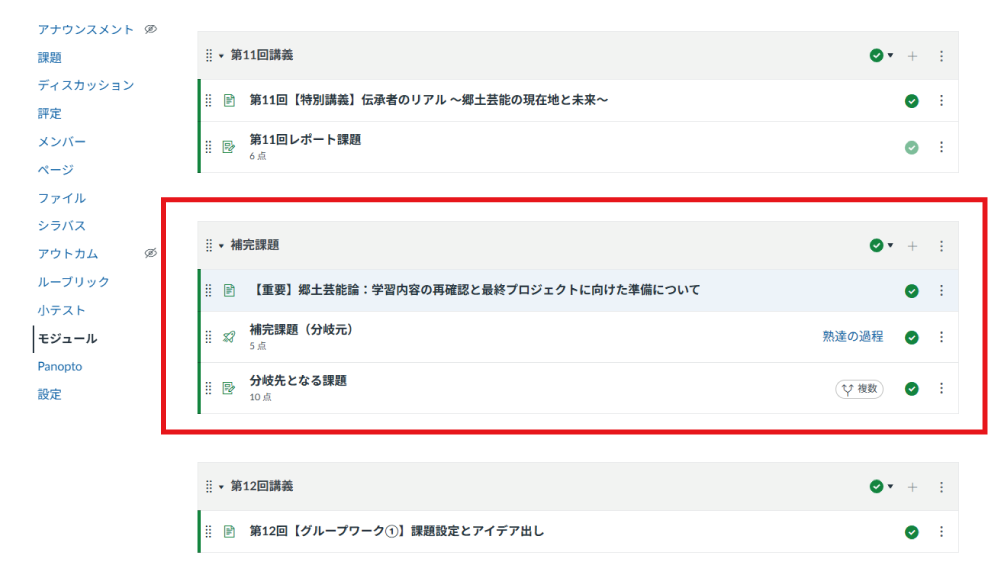
アウトカムは受講者ごとの学習レベルに合わせて教材を分岐させることができる機能です。最終的な目標課題により理解した状態で取り掛かれるよう、また、点数の押し上げや救済なども併用して活用できます。
アウトカム用の教材は同じモジュールのなかに追加することで分岐していきます。ご注意ください。
. アウトカムを有効化する
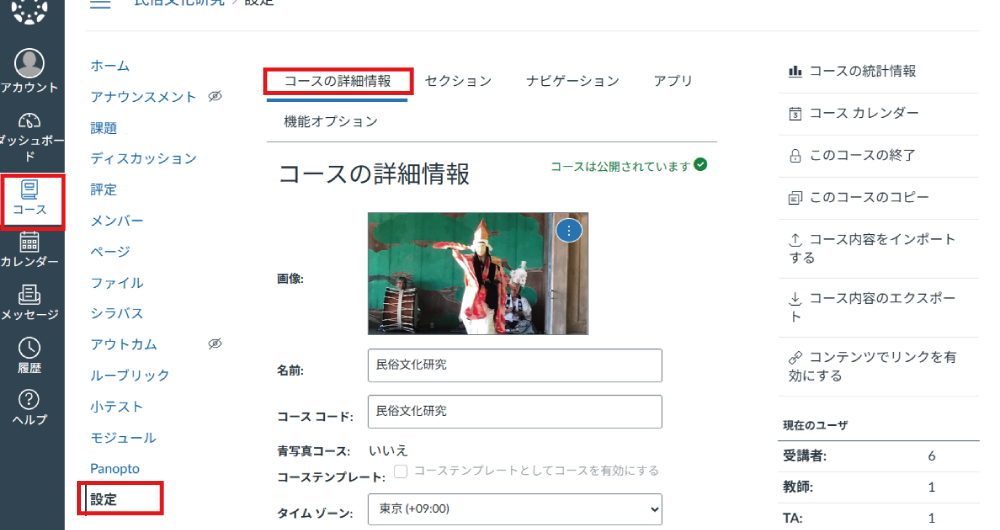
アウトカムを有効化したいコースへアクセスし、コースナビゲーションの「設定」をクリックし「コースの詳細情報」を表示させます。
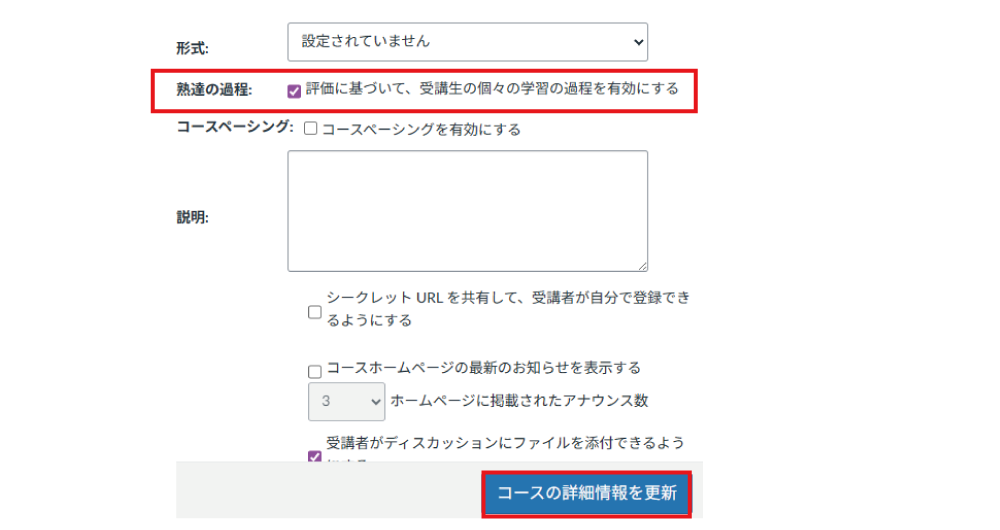
「熟達の過程」にチェックし「コースの詳細情報を更新」をクリックします。
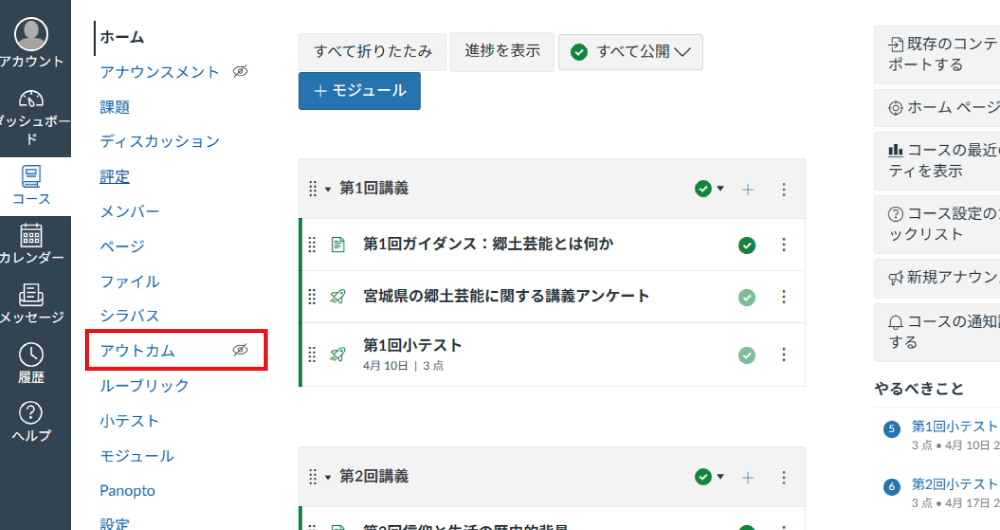
コースナビゲーションに「アウトカム」が表示されます。
. 分岐のもとになる教材を用意する
分岐するもとになる教材をあらかじめ準備しモジュールに追加していきます。分岐先となる教材はのちに分岐先として追加することになりますので、あらかじめ作成しておいてください。
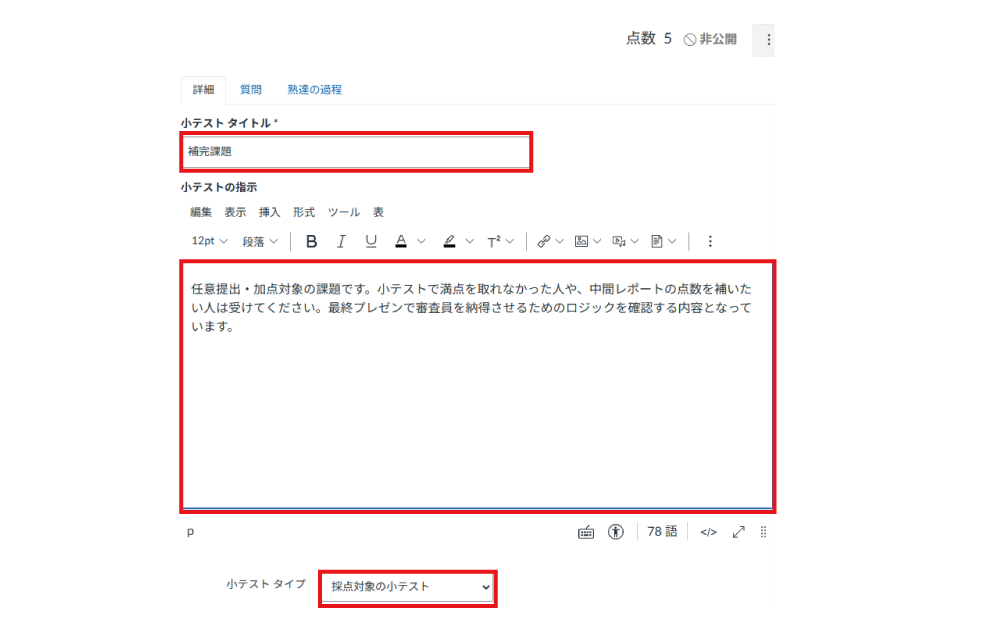
例として小テストを作成します。
今回は15回の講義の14回目にグループでのプレゼン発表目前で、それまでの講義で出された各種課題を振り返る任意課題(加点有)として、点数が不足している受講者への救済も含め、小テストを分岐の最初にします。
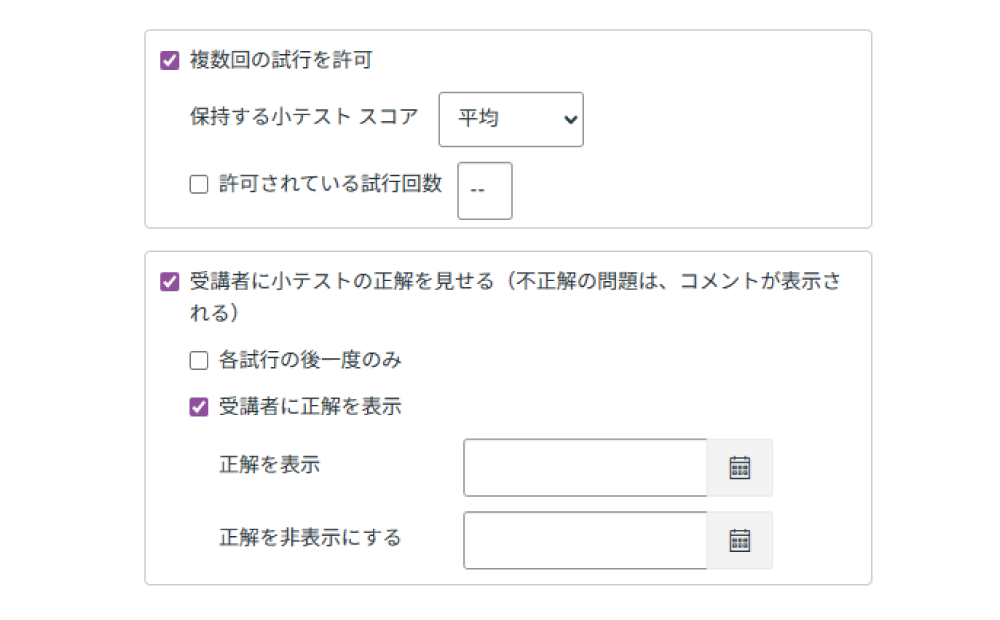
今回は例として受験回数の上限を決めず実施するため、小テストのスコアは「平均」とし、分岐する元の課題となるため、割り当てはそのまま「全員」とます。重み付けを行っている場合は「課題グループ」のプルダウンを任意のものへ変更しておきます。
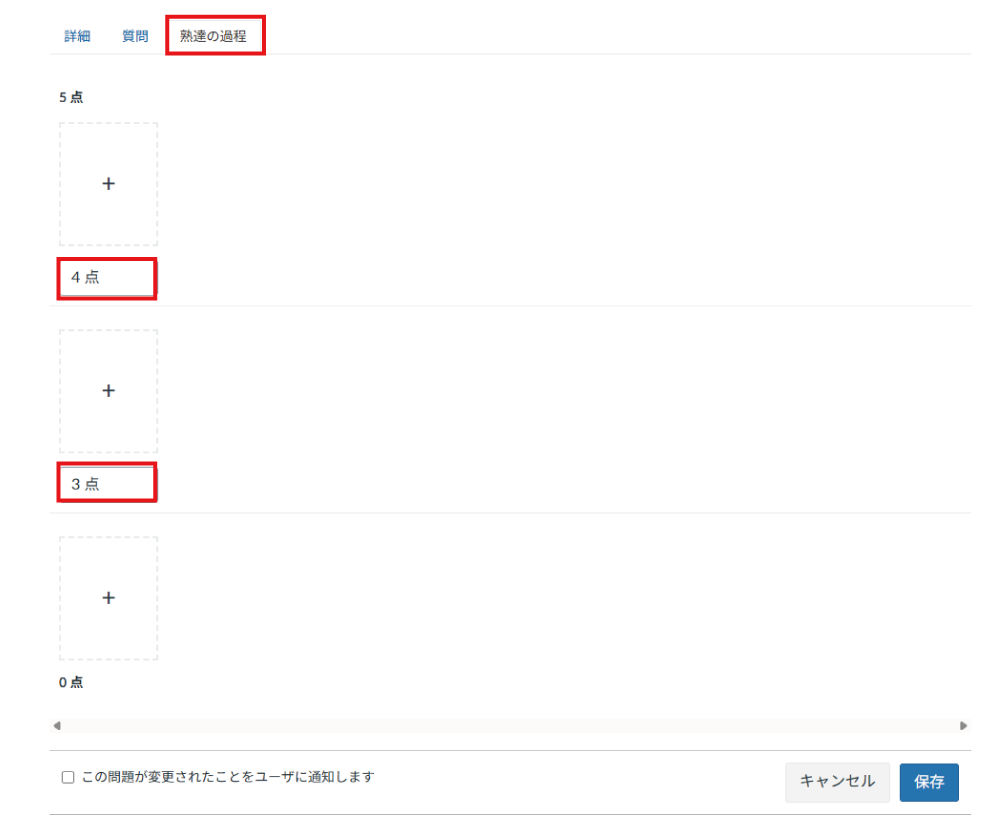
「質問」タブで問題を作成し終えたら、上部の「熟達の過程」タブをクリックし、分岐点となる点数を入力します。どれくらいの点数を未満とするのか決め、未満の受講者がアクセスすることになる振り分け先の課題を作成します。
「質問」タブでの問題は最終課題への橋渡しとなるようなオンラインテキストでの記述問題や、元の課題(小テスト)のように何度も受験できる、基本のロジックを定着させる問題などを作成します。
課題を追加したい箇所の「+」をクリックします。
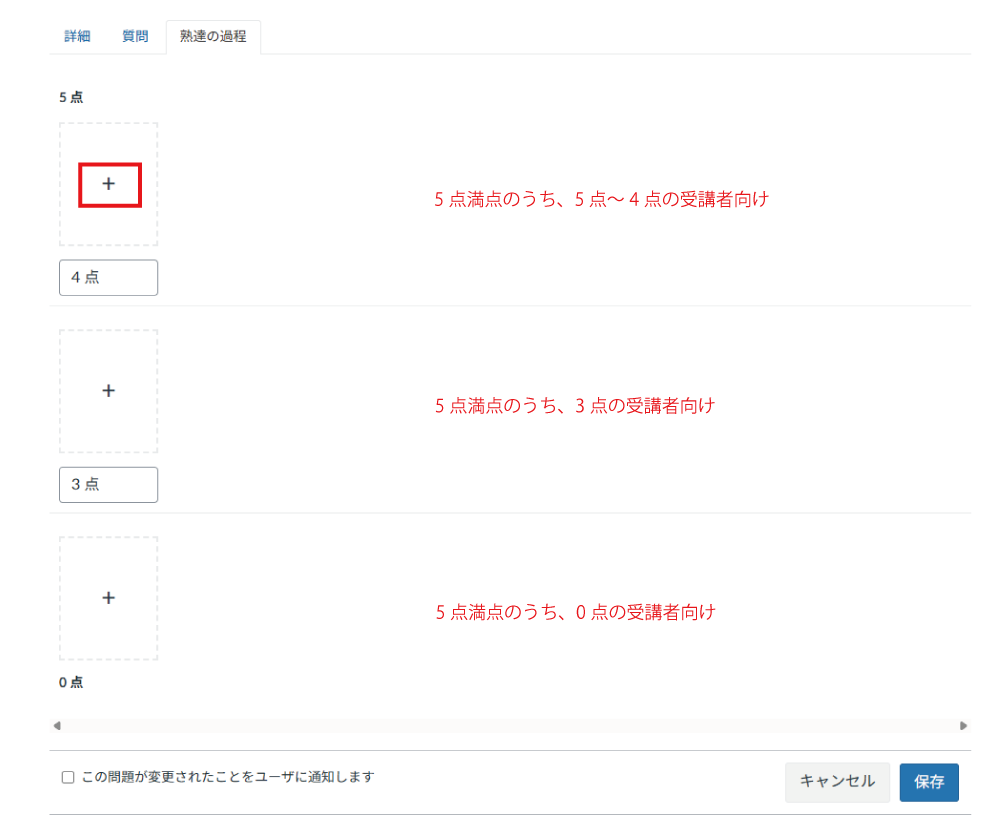
表示されたポップアップ画面のなかから「+」をクリックした点数帯の受講者への課題を選択し「アイテムの追加」をクリックします。
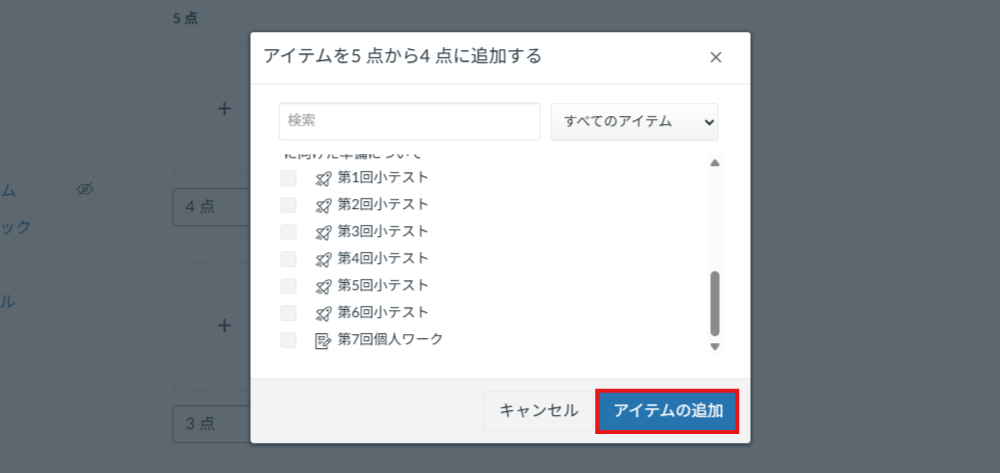
それぞれに課題を追加し「保存」をクリックします。
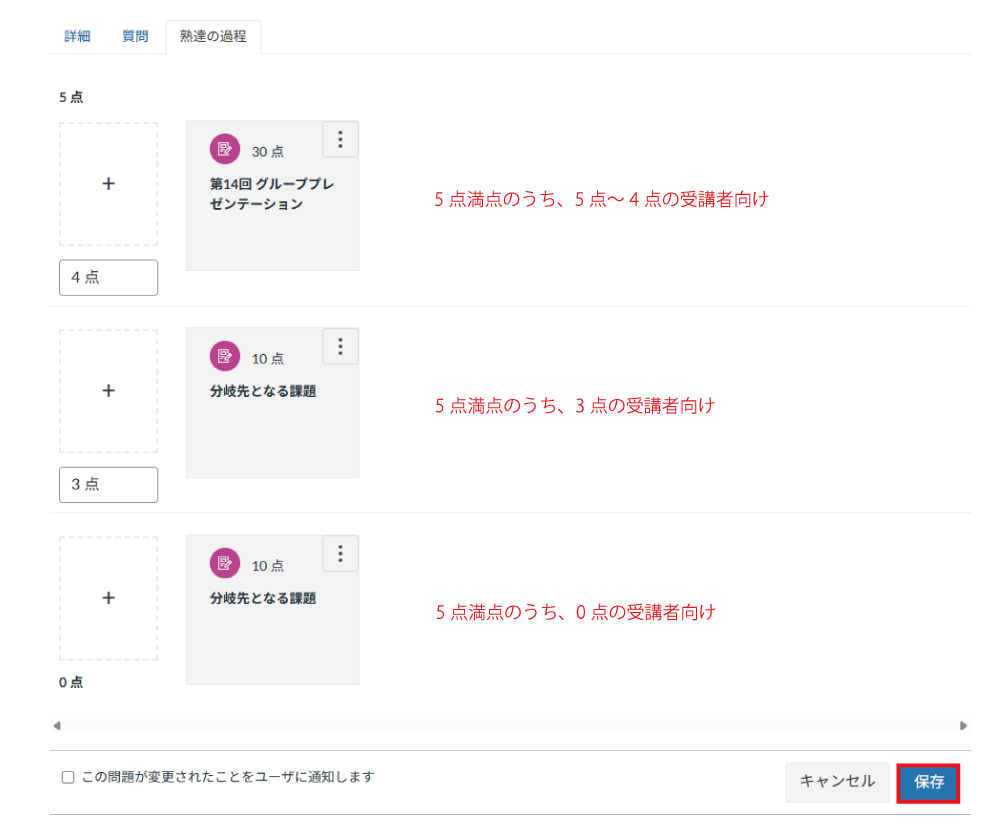
コースのホームまたはモジュールへ移動し、アウトカム用のモジュールを作成して教材をを追加します。実施したい場所にアウトカム用のモジュールを移動させます。
今回は例として第11回の次にしています。必要に応じて教材は公開にしてください。