. 小テストへアクセスする
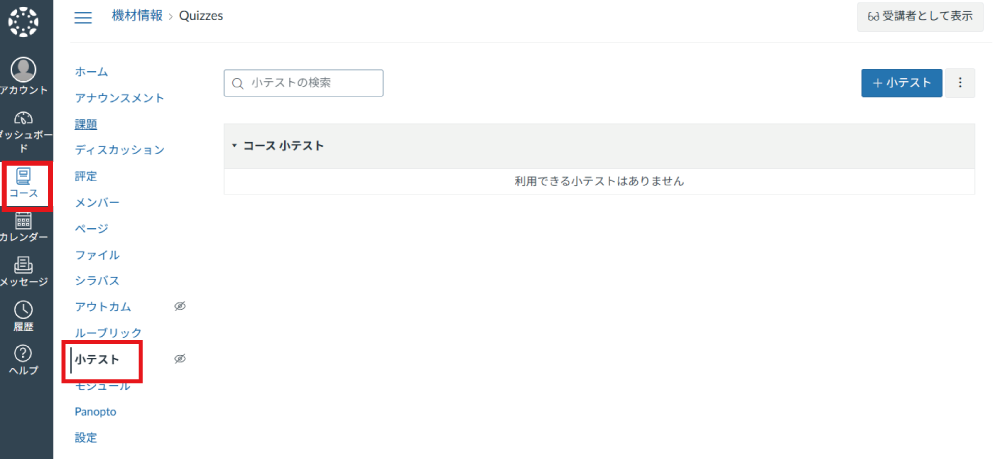
小テストを作成したいコースへアクセスし、コースナビゲーションから「小テスト」をクリックします。
. 実施する小テストの全体的な設定を行う
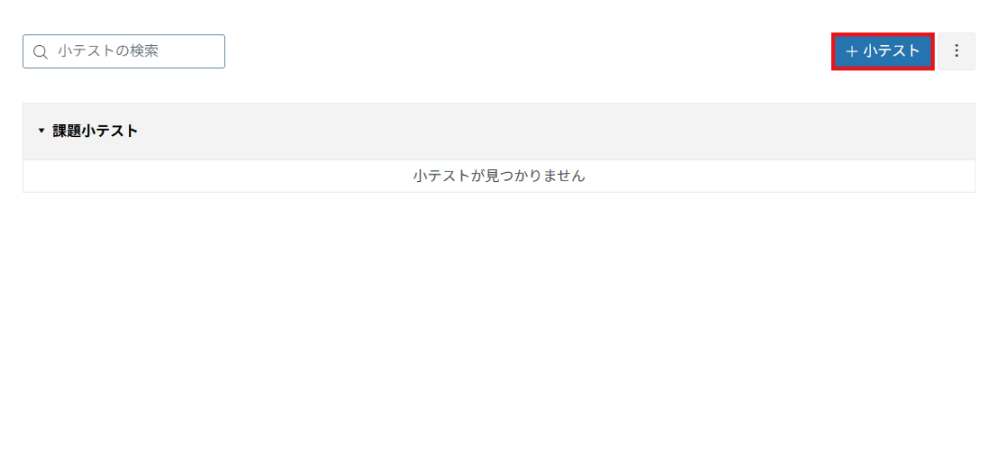
「+小テスト」をクリックします。
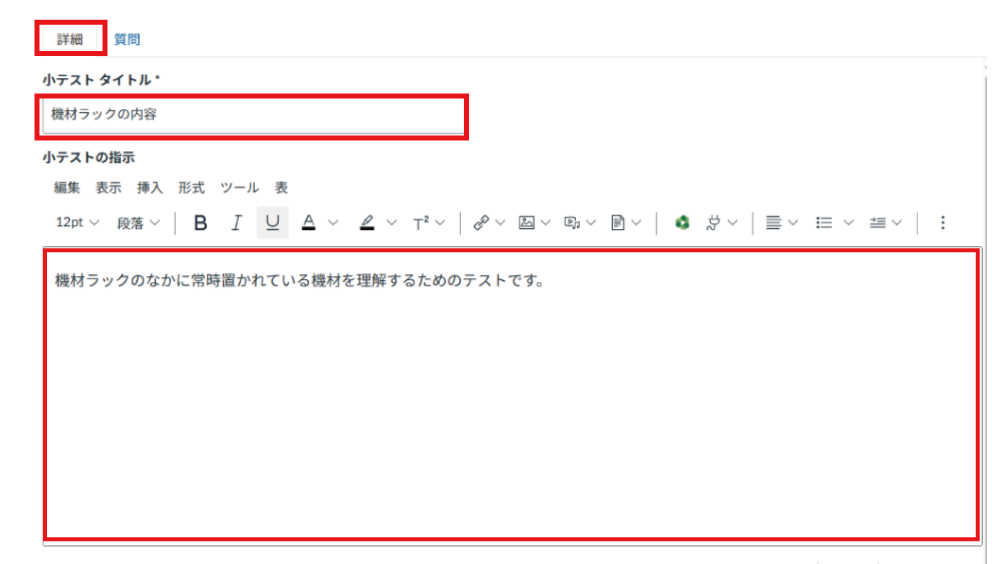
「詳細」タブにある小テストのタイトルと小テストの指示を入力します。問題は「質問」タブから作成しますので、小テストの指示のテキストエリアには今回行う小テストに対する説明を入力してください。
小テストのタイプは「練習小テスト」(採点対象外)または「採点対象の小テスト」を選択します。
課題グループは「課題」か「動画をみた感想」と二種類ありますが、「課題」を選択してください。
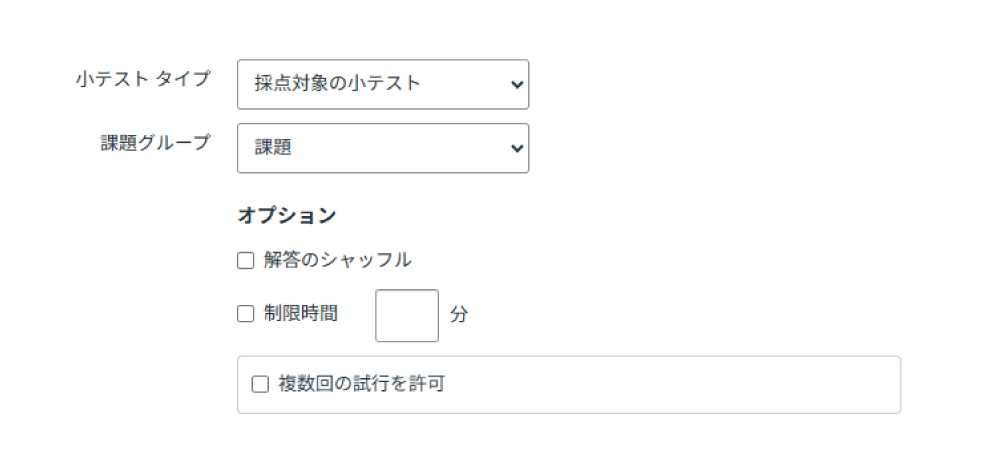
必要に応じてオプションを設定します。
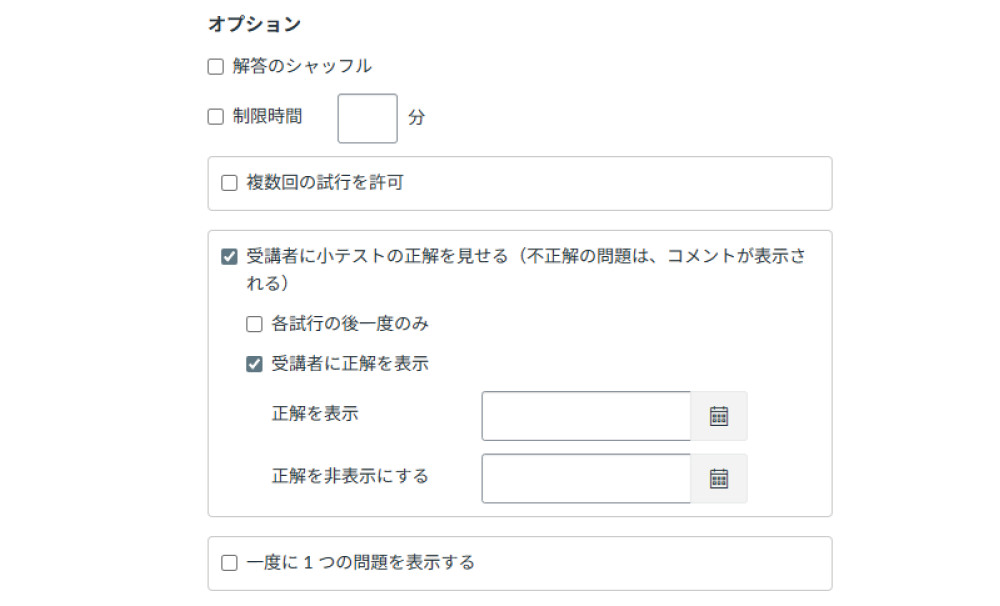
- 解答のシャッフル
- 問題をシャッフルして出題します。
- 制限時間
- 制限時間を設けることができます。
- 一度に1つの問題を表示する
- チェックをすると「解答の後で問題をロックする」のチェックボックスが表示されます。ひとつずつ問題が表示され、次に進んだ場合に前の問題へ戻ることができなくなります。
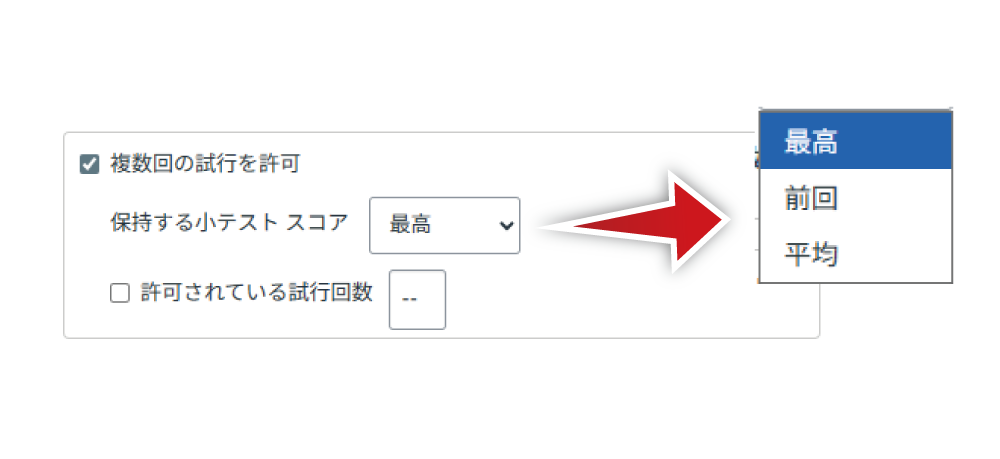
採点対象で複数回受験を可能とする場合は、「複数回の試行を許可」にチェックを入れ、「最高」「前回」「平均」のいずれかの採点方法を選択します。また、受験回数の上限を設定したい場合は「許可されている試行回数」にチェックを入れ、回数の上限を入力します。「許可されている試行回数」にチェックがなければ無制限です。
受講者が小テストを受験した際に、正誤をどのタイミングで公開するか決めることができます。
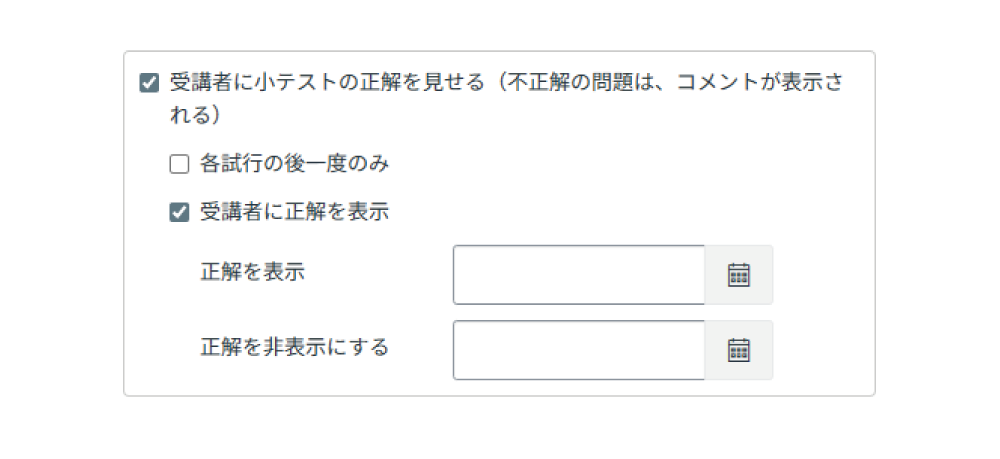
- 各試行の後一度のみ
- 「各試行の後一度のみ」だけでは正誤の結果は受講者に表示されません。
- 各試行の後一度のみ
受講者に正解を表示 - どちらもチェックを入れると、小テストの回答を提出した直後に一度のみ正解が表示されます。
- 受講者に正解を表示
- 受講者が再度同小テストにアクセスした際に正誤が常に表示される状態となります。そのため公開日時を設定することができます。
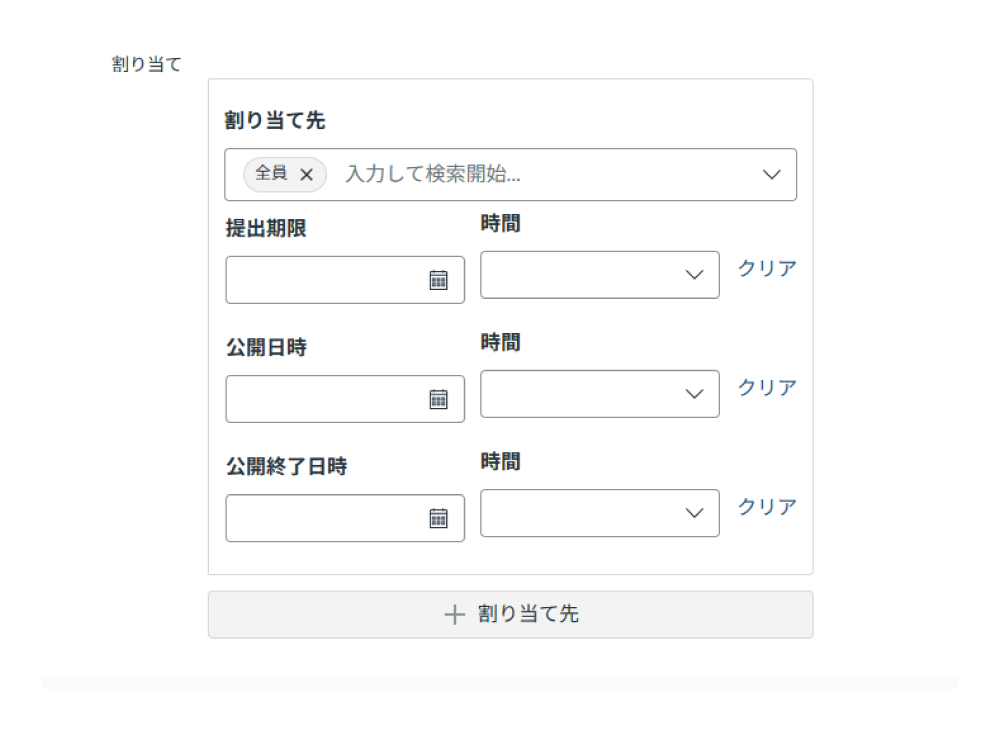
提出期日など日時指定を必要に応じて設定します。
. 小テストの問題を作成する
「質問」のタブをクリックして問題を作成します。
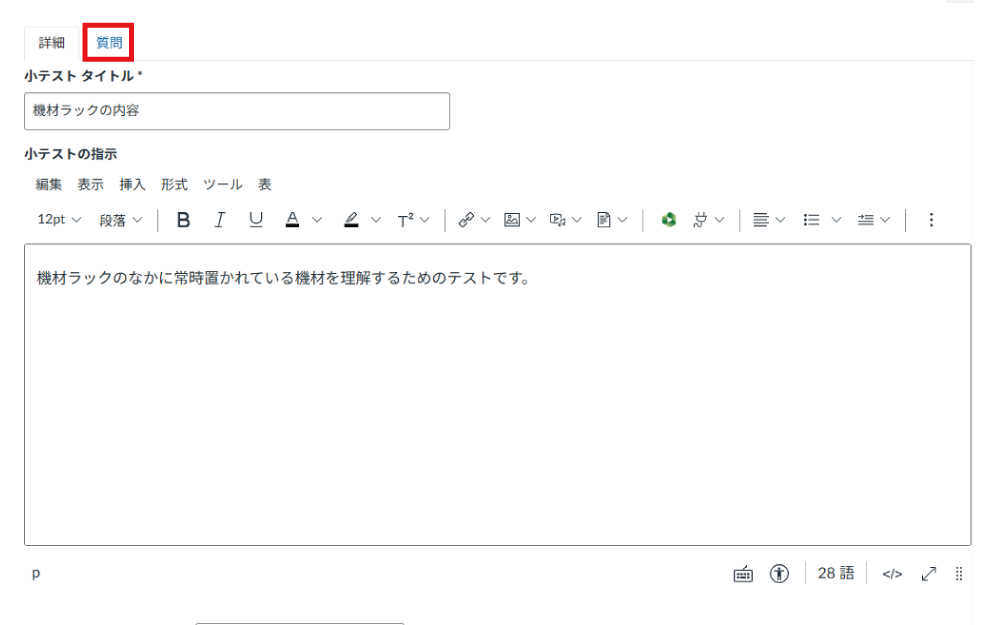
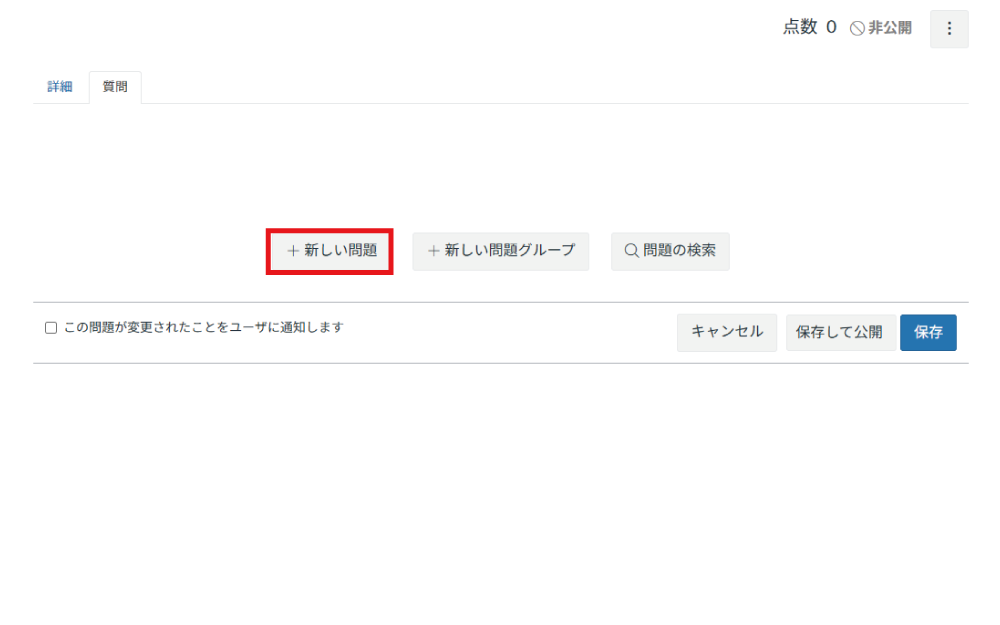
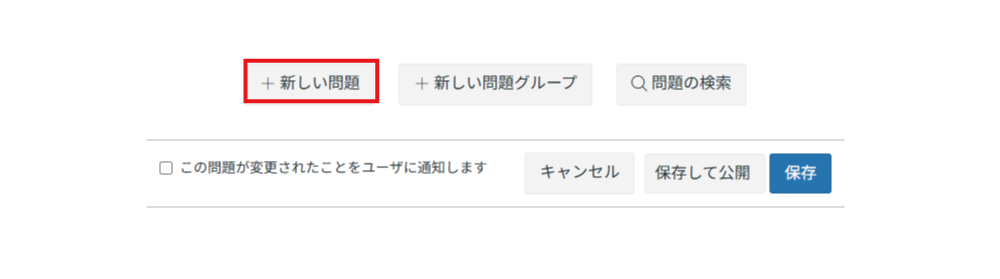
「+新しい問題」をクリックします。
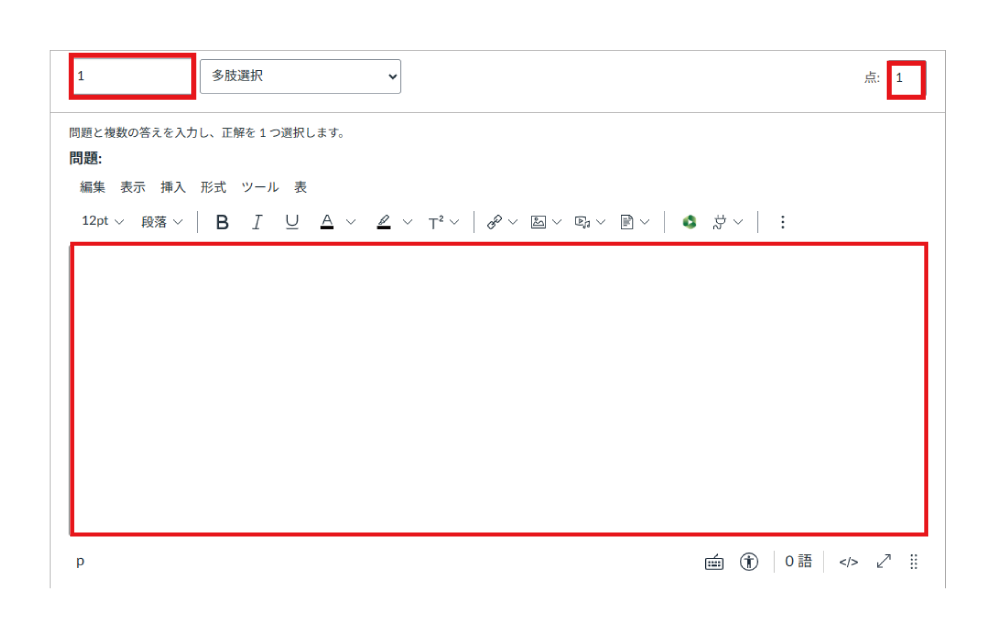
問題のタイトル(ナンバリングなど)と問題文を入力します。また、右上にあるこの問題に対する点数を入力します。
問題の形式を選択します。
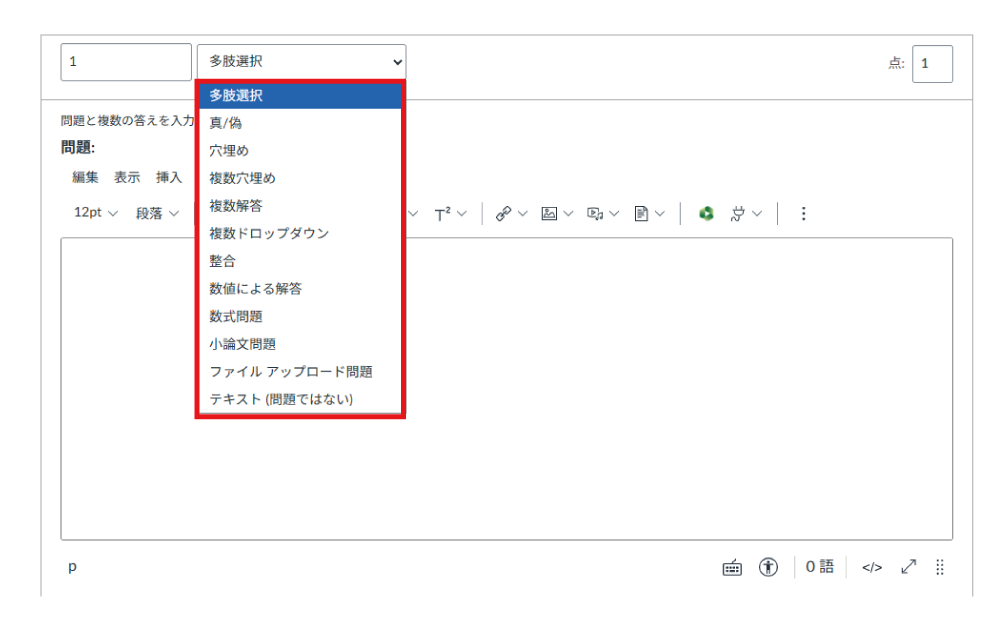
- 選択できる形式
- 概要
- 多肢選択
- 複数の選択肢のなかからひとつを選択させます。
- 真/偽
- 正解か誤りかの二択の形式です。
- 穴埋め
- 問題文を入力し、空白箇所に対して考えられる正解をすべて定義し解答させます。
- 複数穴埋め
- 1問に対して複数の穴埋め問題形式です。
- 複数解答
- 複数の選択肢のなかから正しいものを全て選択させます。
- 複数ドロップダウン
- 1問に対してドロップダウンで表示される複数の用意した項目のなかから解答を選択させます。
- 整合
- 一致する値の対を組み立てます。受講者は、表示された左側の値を見て、右側に入る値をドロップダウンから選択する必要があります。複数の行が同じ答えになっても構いません。また、右側に追加のデストラクタを追加することもできます。
- 数値による解答
- 正解を、ある範囲内の任意の数値、または、ある数値からのプラス/マイナスの誤差で定義し解答させます。
- 数式問題
- 「ヘルプが必要ですか?」のリンクがありますので、そちらを参照し数式を用いた解答を入力させます。
- 小論文問題
- 文章での解答をさせることができます。
- ファイルアップロード問題
- 受講者に解答となるファイルをアップロードさせます。Canvas LMSでは1ユーザーが50MB、1コース500MBの容量制限があります。容量を超過するとアップロードができなくなりますので、受講者数が多い場合はGoogle Driveからの共有リンク提出など別の方法をご利用ください。
- テキスト(問題ではない)
- 教員が入力できるエリアです。選択しても受講者が入力できるエリアは表示されませんので、その場合は小論文問題を利用してください。
問題を続けて作成していく場合は「+新しい問題」をクリックし、問題の作成を繰り返します。
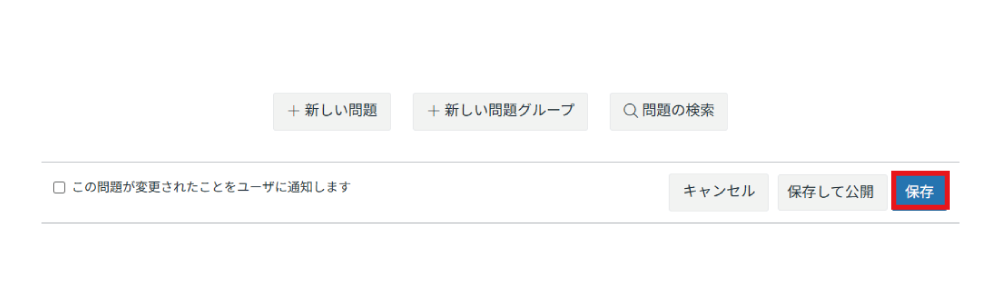
問題の作成が終わったら「保存」をクリックします。「保存して公開」をクリックすると保存と同時に非公開の状態から公開のステータスになります。
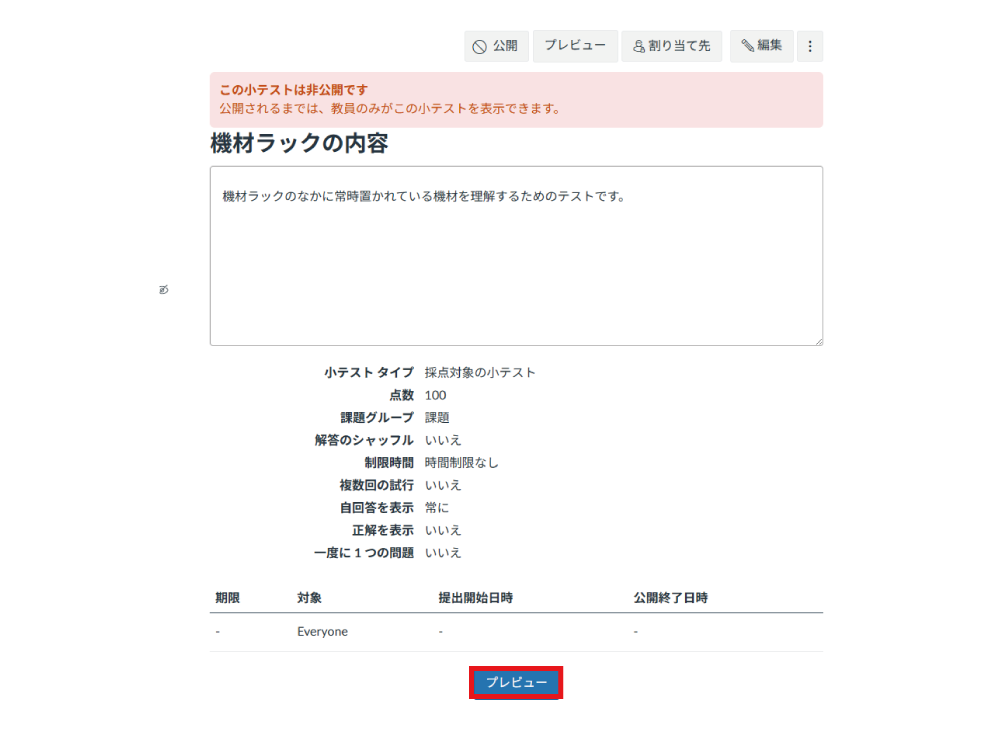
「保存」をクリックすると設定した小テストの「詳細」タブの内容が一覧表示されます。作成した問題を確認したい場合は「プレビュー」をクリックします。小テストを受験させるには公開にする必要があります。
モジュールを作成している場合は対象のモジュールに追加することも可能です。
. 小テストの問題を編集する
小テストを編集したいコースへアクセスし、コースナビゲーションから「小テスト」をクリックします。