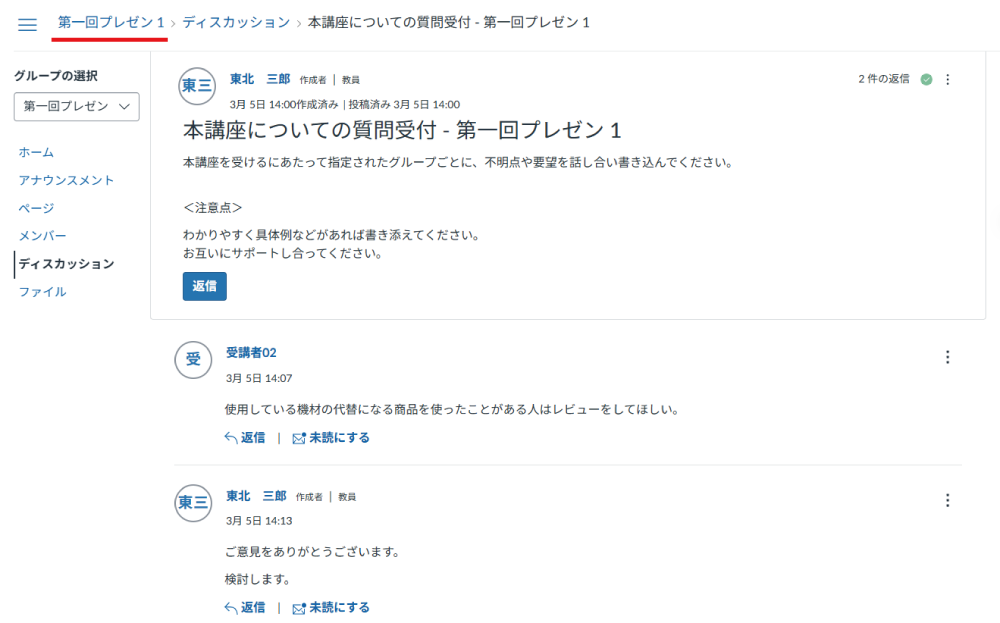
コースのメンバーと特定のテーマで議論を交わしたり、コースの質問を受け付けるなど様々なことに活用できます。
. ディスカッションを作成
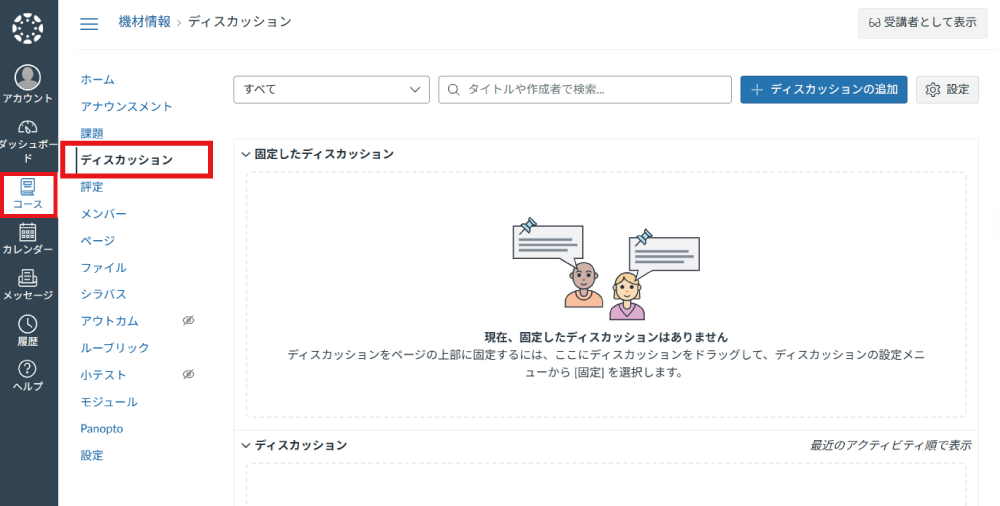
ディスカッションを作成したいコースを開き、コースナビゲーションから「ディスカッション」をクリックします。
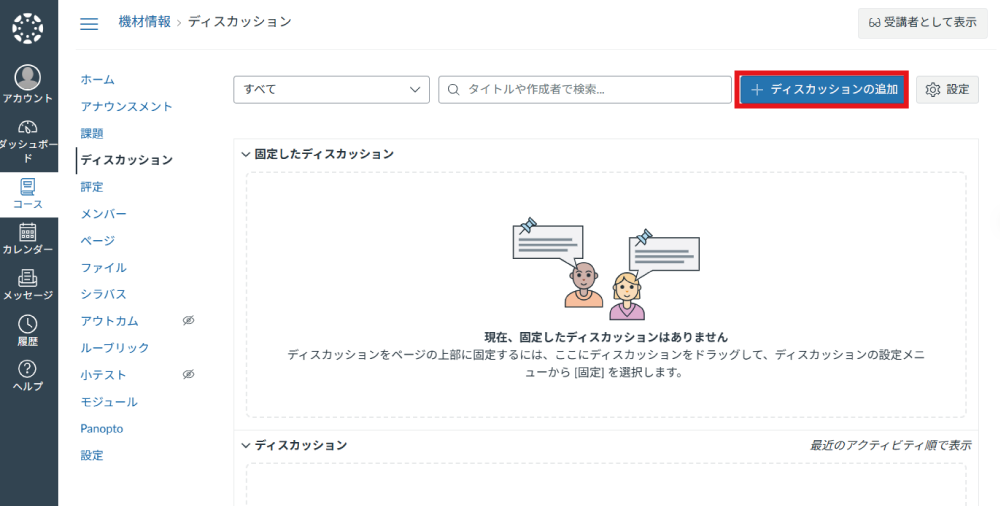
「+ディスカッションの追加」をクリックします。
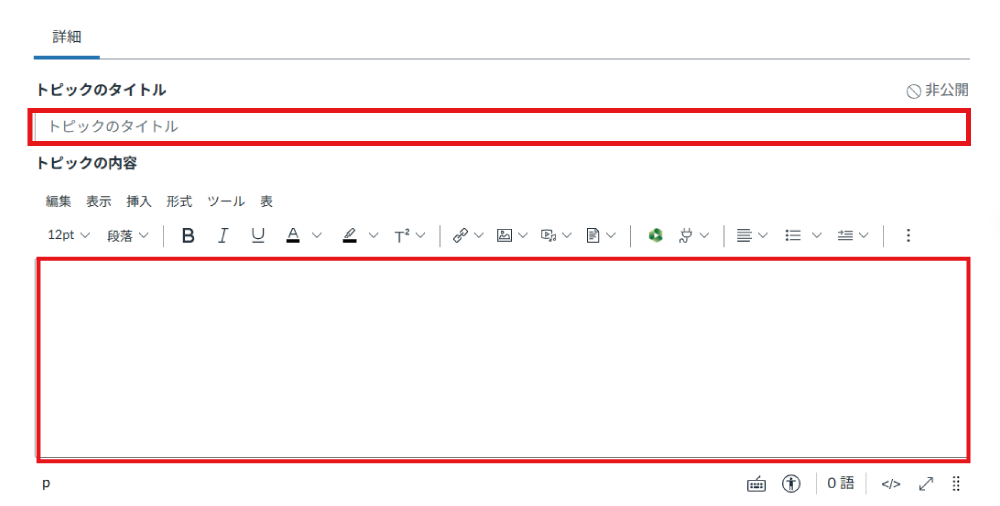
トピックのタイトルと内容を入力します。
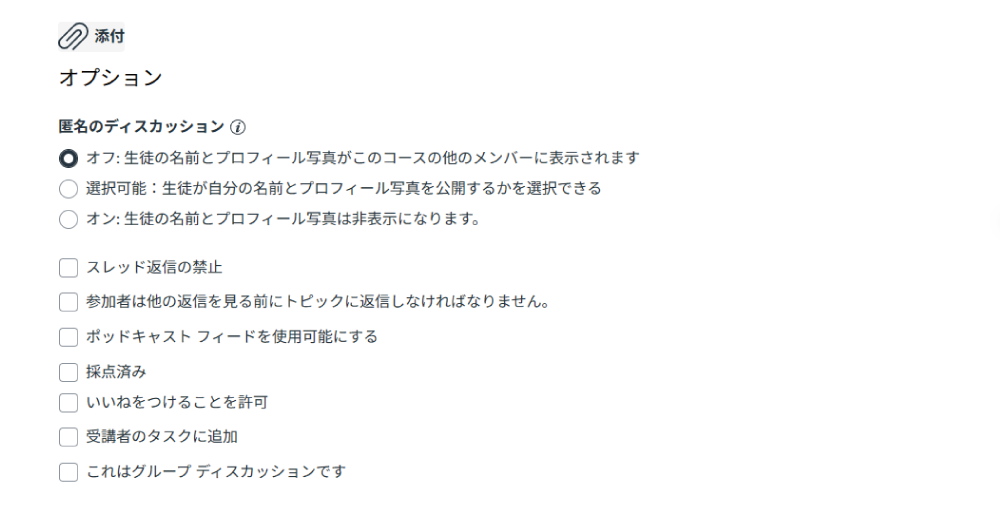
添付ファイルはクリップマークから、オプションは任意で設定します。
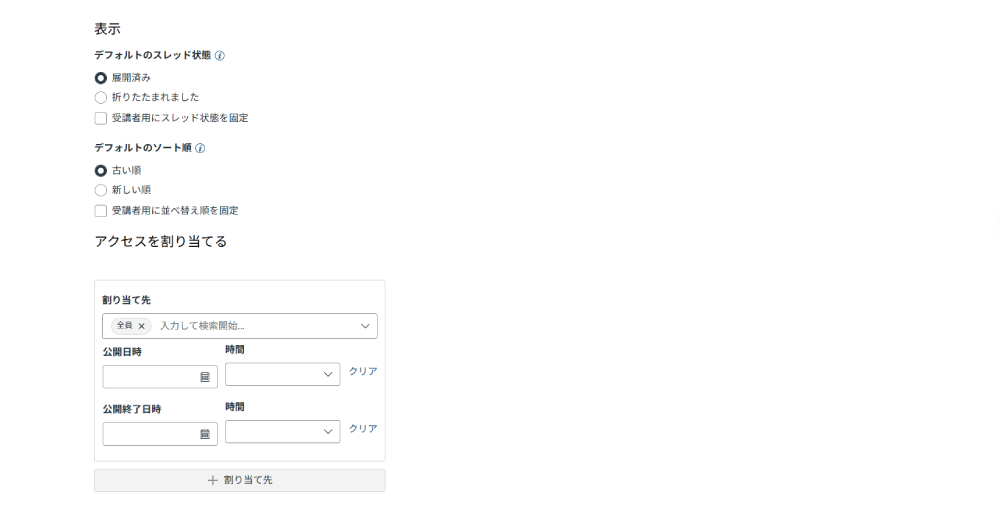
デフォルトのスレッド状態、デフォルトのソート順を必要であれば任意で設定する。公開日時や公開終了日時を設定したい場合は設定する。
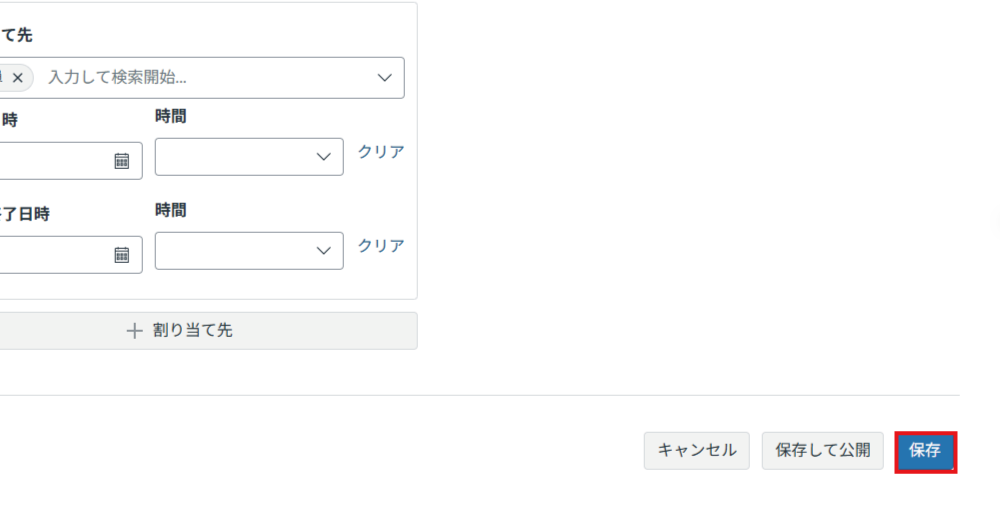
「保存」をクリックします。「保存して公開」をクリックすると保存と同時に非公開の状態から公開のステータスになります。
公開したい場合は非公開になっているマークをクリックします。
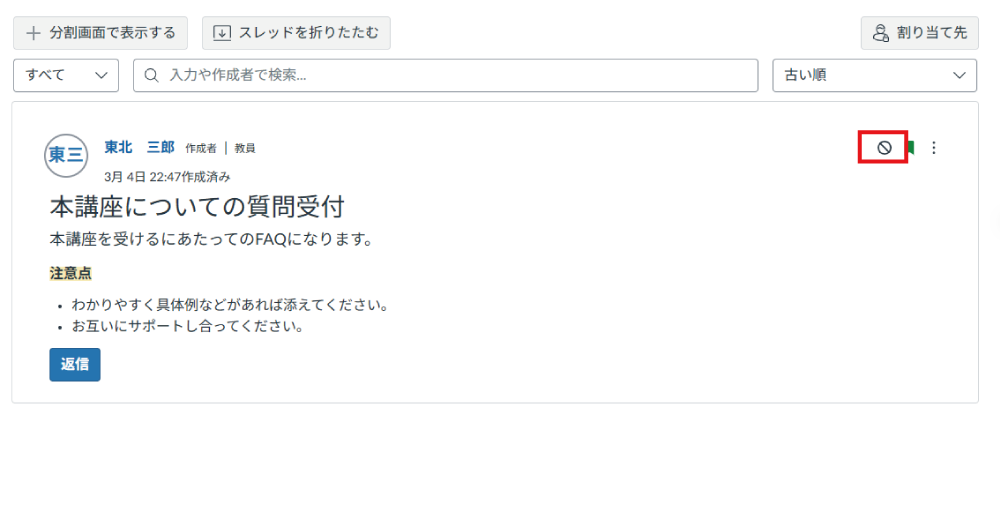
通知をオフにしたい場合はしおりのマークをクリックします。
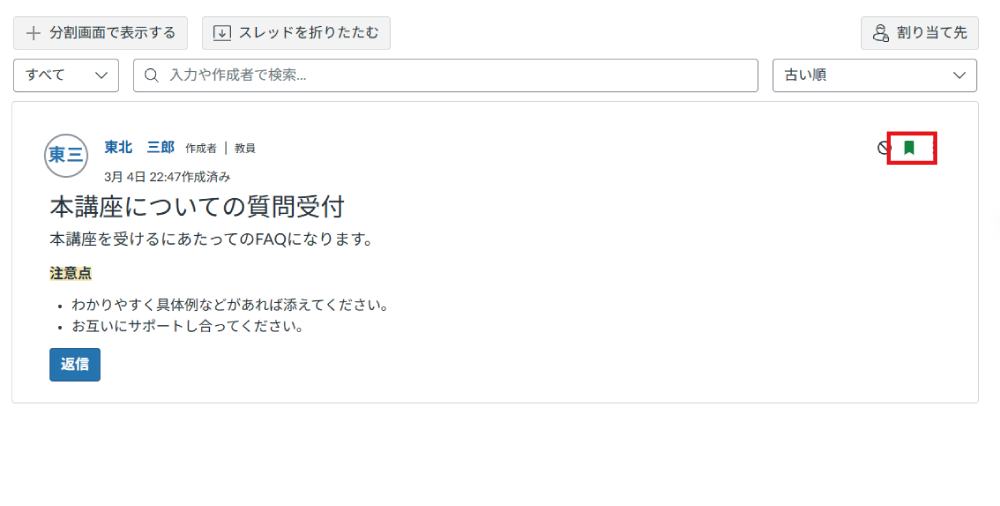
. ディスカッションの編集
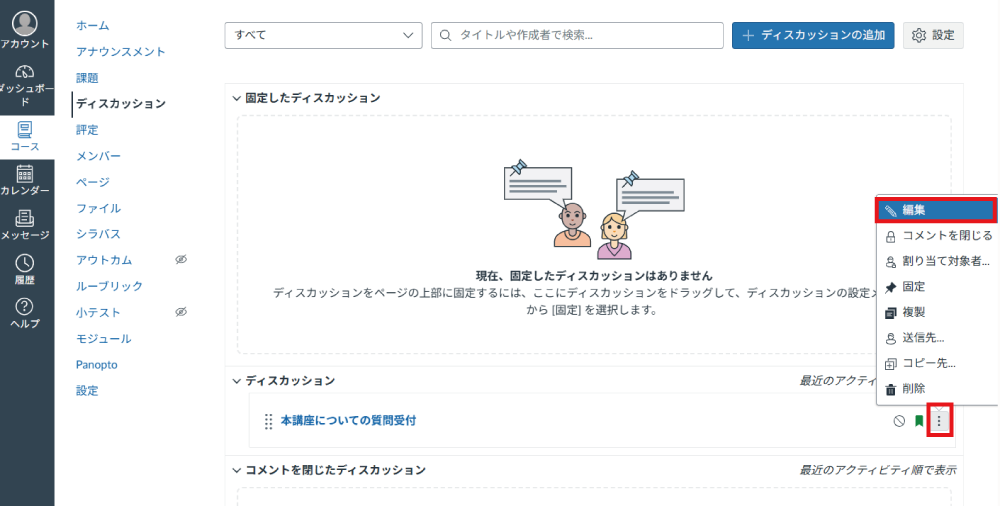
作成済みのディスカッションはコースナビゲーションから「ディスカッション」をクリックすると表示されます。編集したいディスカッショントピックの縦三点リーダーをクリックして「編集」をクリックすると再度編集が可能です。
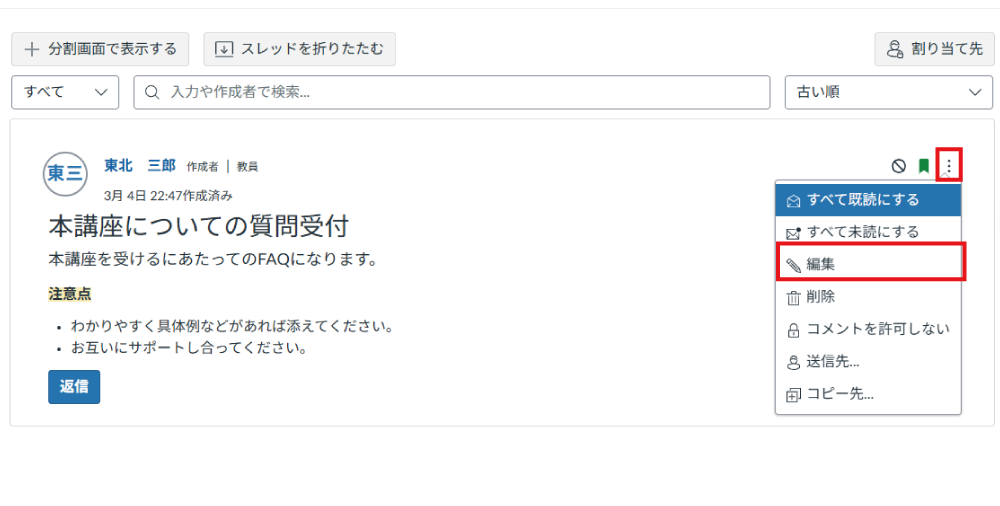
作成済みのディスカッショントピックをクリックしたあとの場合も縦三点リーダーをクリックして「編集」をクリックすることで再度編集が可能です。
. ディスカッションの削除
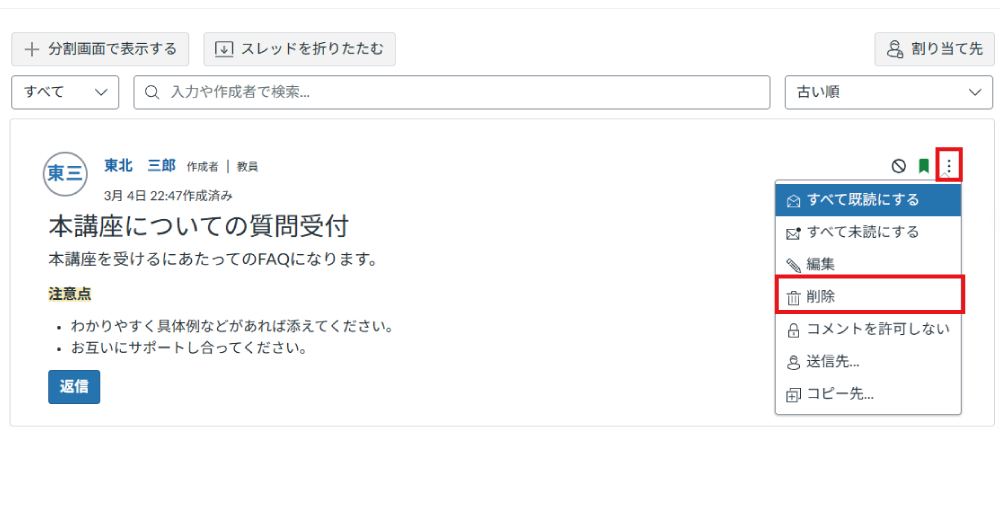
作成済みのディスカッションはコースナビゲーションから「ディスカッション」をクリックすると表示されます。削除したいディスカッショントピックの縦三点リーダーをクリックして「削除」をクリックします。
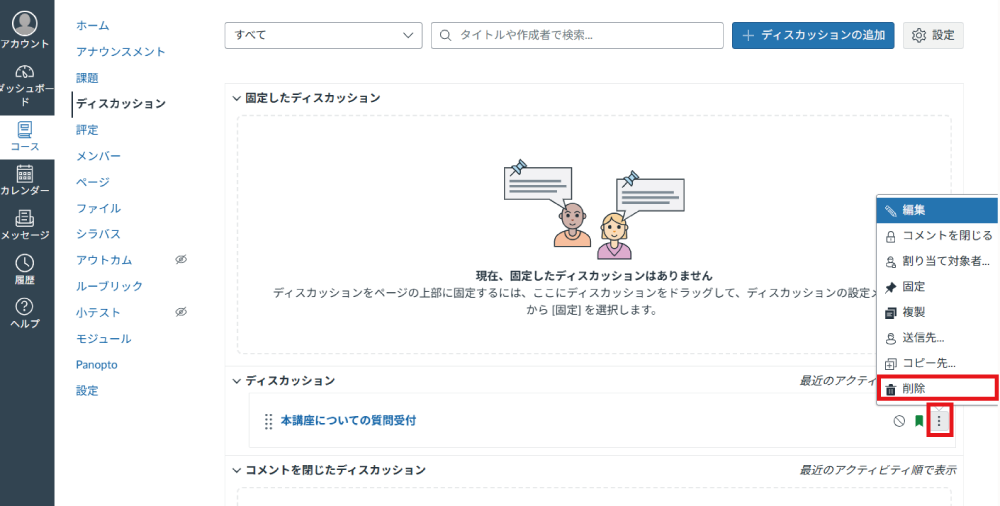
作成済みのディスカッショントピックをクリックしたあとの場合も縦三点リーダーをクリックして「削除」をクリックすることで削除することが可能です。
. 匿名のディスカッションを作成する
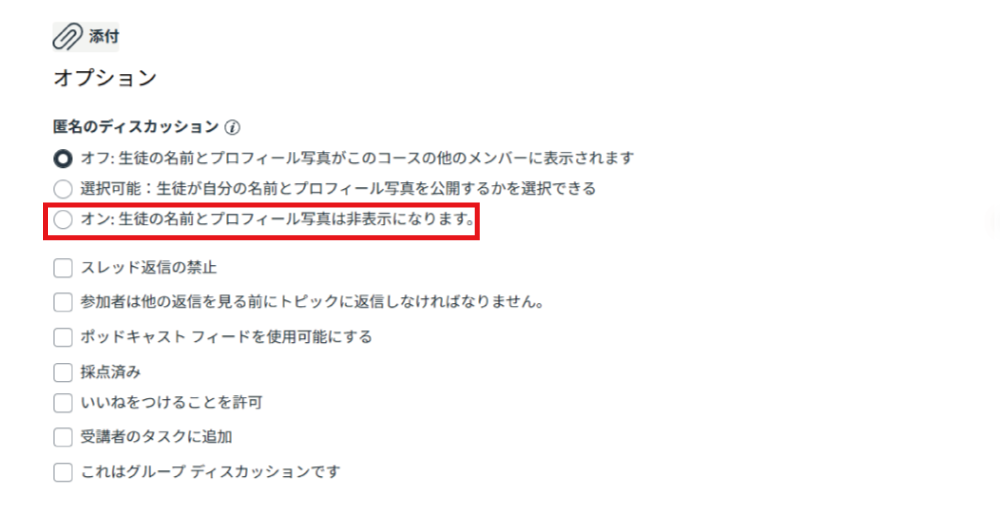
「オン: 生徒の名前とプロフィール写真は非表示になります。」をクリックします。
「保存」をクリックします。「保存して公開」をクリックすると保存と同時に非公開の状態から公開のステータスになります。
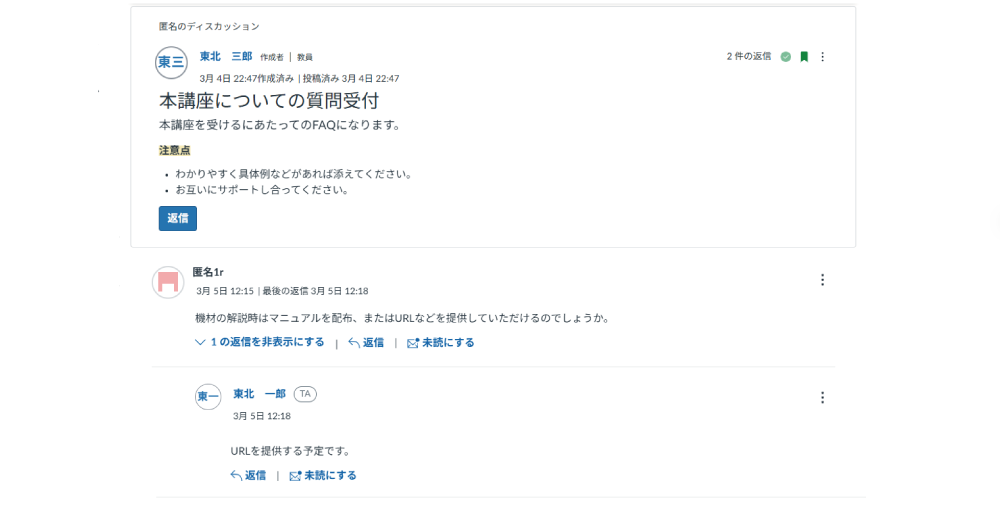
匿名掲示板は受講者のみが匿名になります。
. 作成したグループにディスカッションを作成する
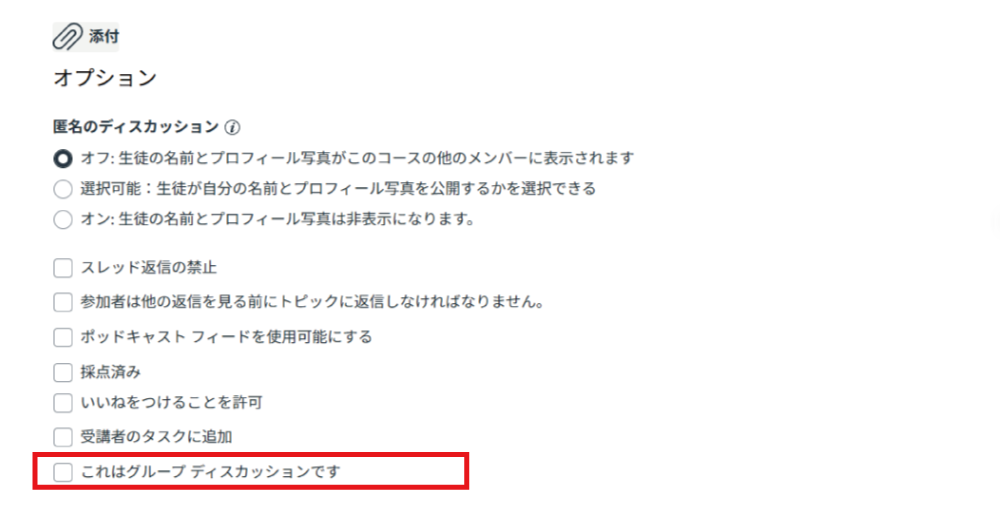
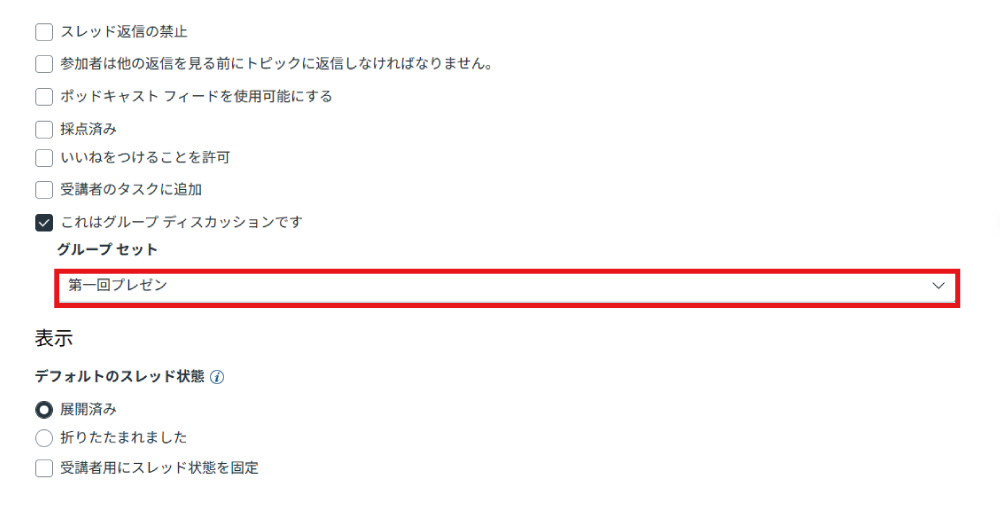
「これはグループディスカッションです」をクリックします。作成済みのグループは課題でも割り当てることが可能です。
作成済みのグループセット名を指定します。
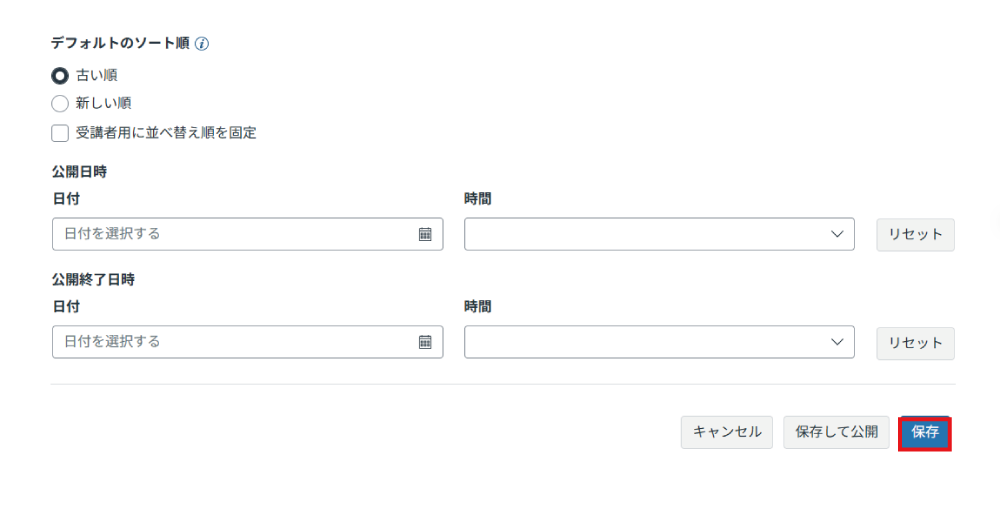
日時指定がある場合は設定し「保存」をクリックします。「保存して公開」をクリックすると保存と同時に非公開の状態から公開のステータスになります。
グループに割り当てたディスカッションを確認するには「グループディスカッション」をクリックし、確認したいグループ名を選択します。
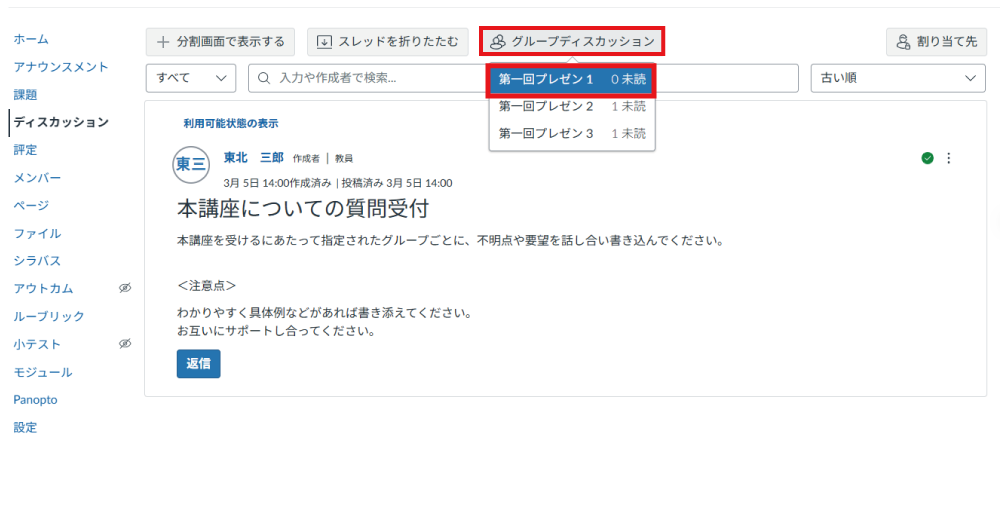
選んだグループのホームページでディスカッションを選択した状態が表示されます。このままコースホームへ戻る場合は、上部のコースセット名をクリックするとコース名が表示されますので、クリックします。