. コースへTAを追加する
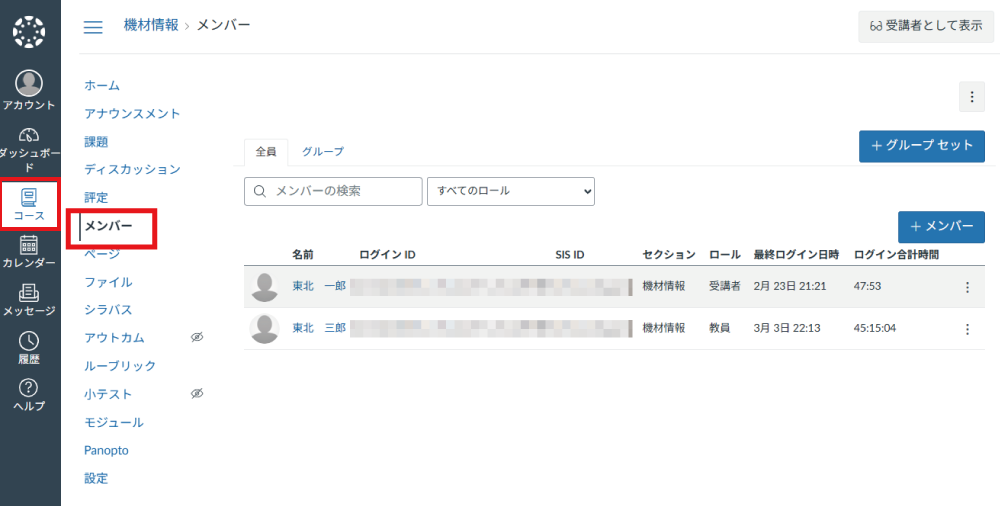
メンバーを追加したいコースを開き、コースナビゲーションの「メンバー」をクリックします。
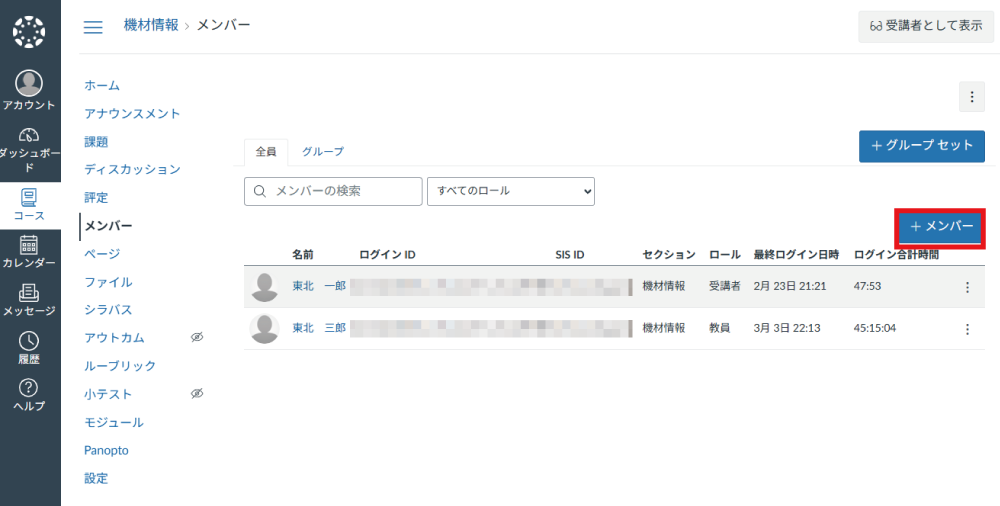
「+メンバー」をクリックします。
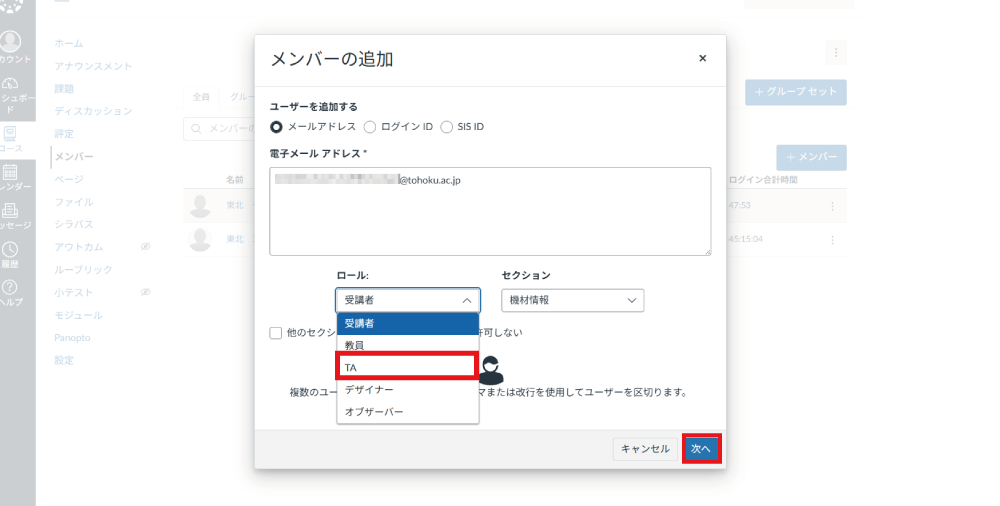
「ユーザーを追加する」では「メールアドレス」を選択し、対象のメールアドレスを入力してロールを選択します。ロールは「TA」を選択します。受講生や教員の場合はそれに合わせたロールを選択します。デザイナーとオブザーバーは使用しません。全ての選択と入力が終わったら「次へ」をクリックします。
ログインIDを選択してもメールアドレスのため同じです。メールアドレスは東北大学メールアドレス、学生の場合はDCメールを入力します。どちらも@以降は「tohoku.ac.jp」です。
デザイナーは成績管理は出来ないがコースのセットアップは可能な権限を持ちます。オブザーバーは紐づけたユーザーの全てのコースを閲覧可能になるため利用しないようご注意ください。
複数のメールアドレスを入力する際は「,(カンマ)」で区切ってください。
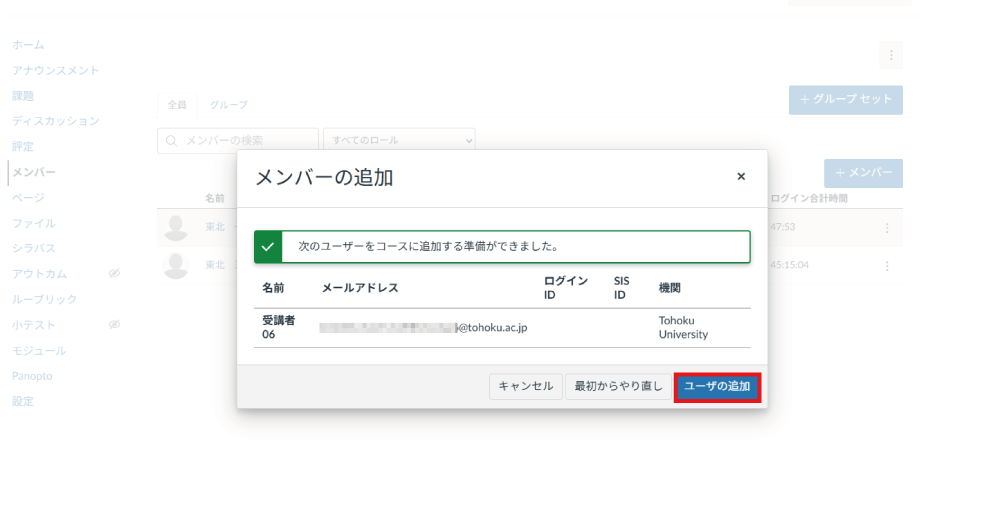
「次のユーザーをコースに追加する準備ができました。」のメッセージが表示されたポップアップ画面で「ユーザの追加」をクリックします。
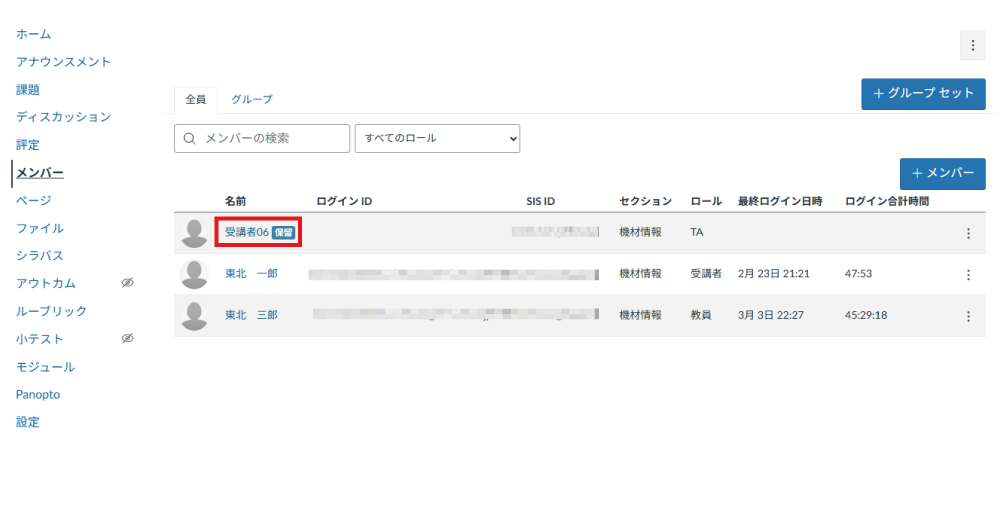
メンバーの一覧に追加したユーザーがいることを確認してください。また、選択したロールになっているかも併せて確認してください。
追加したユーザーには招待メールが送信されます。受け取ったユーザーが承諾すると、追加したユーザーの「保留」が消えます。
. 招待メールをもう一度送る
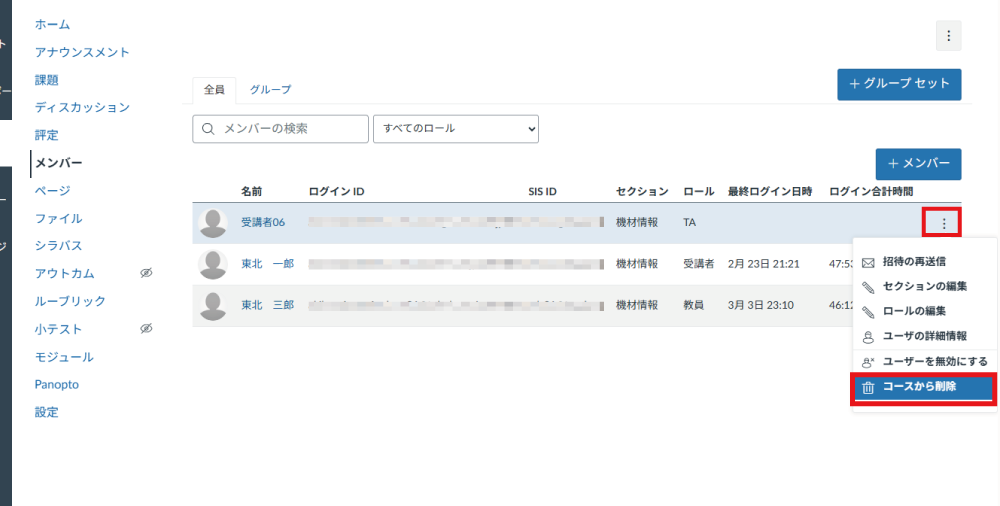
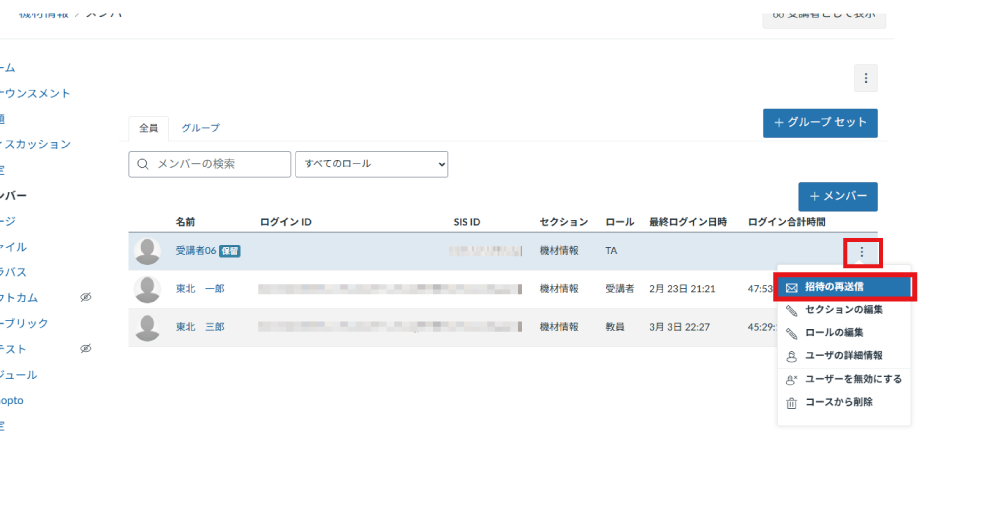
送信した招待メールが届かなかったなどのトラブルが発生した際は、対象ユーザーの右端にある縦三点リーダーをクリックし「招待の再送信」をクリックします。
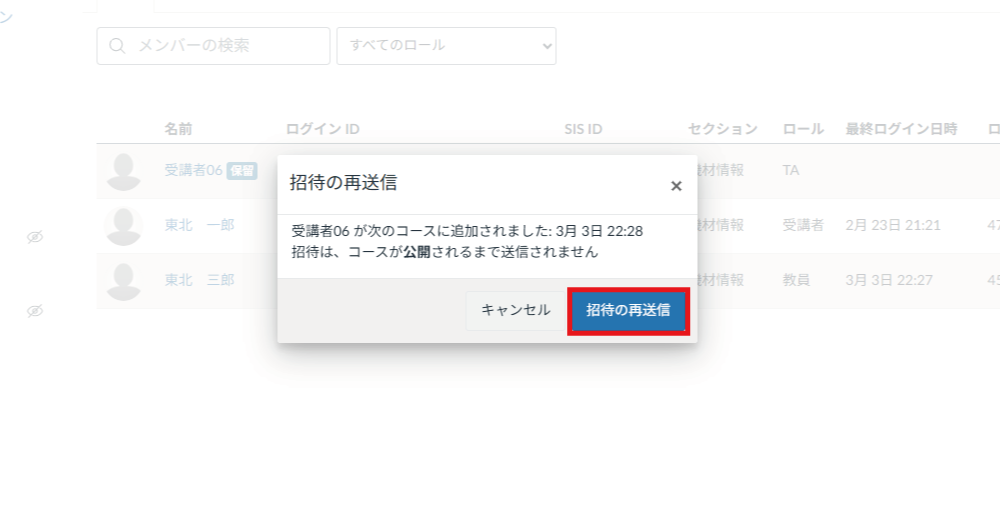
「招待の再送信」をクリックします。
. ロールの変更をする
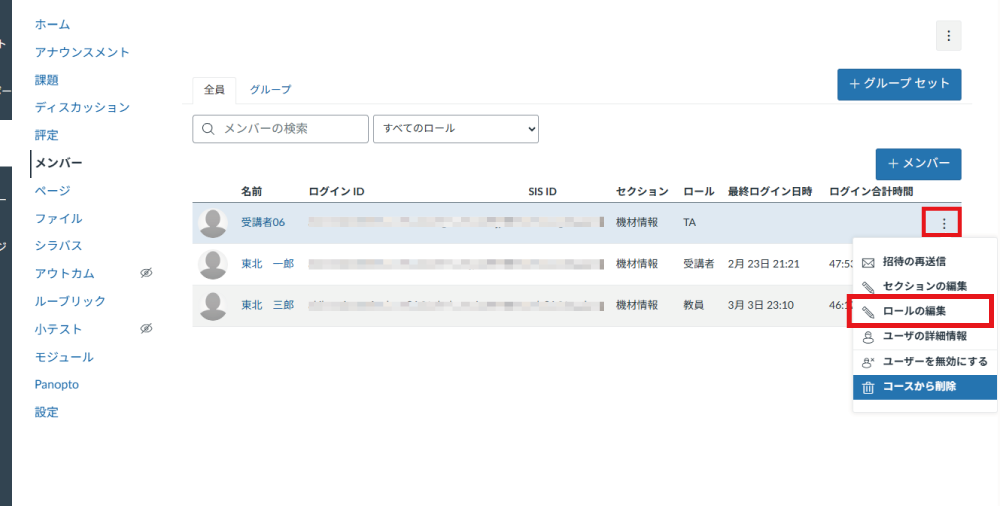
誤ったロールを選択したままユーザーを追加しても、対象ユーザーの右端にある縦三点リーダーをクリックし「ロールの編集」を選択することで修正が可能です。
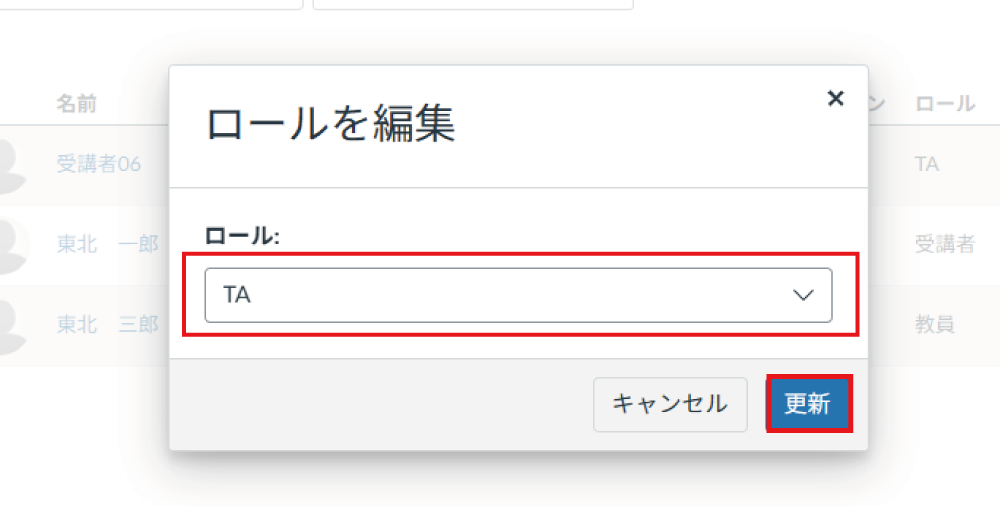
任意のロールを選択し「更新」をクリックします。
. ユーザーを削除する
対象ユーザーの右端にある縦三点リーダーをクリックし「コースから削除」を選択します。お使いのブラウザから削除していいかメッセージが表示され、許可すると対象のユーザーが削除されます。