小テストや課題へそれぞれページ移動をしなくとも「評定」の画面から課題(小テスト含む)の採点をすることが可能です。
. 評定の一覧から採点をする
採点を行いたいコースへアクセスし、コースナビゲーションの「評定」をクリックします。
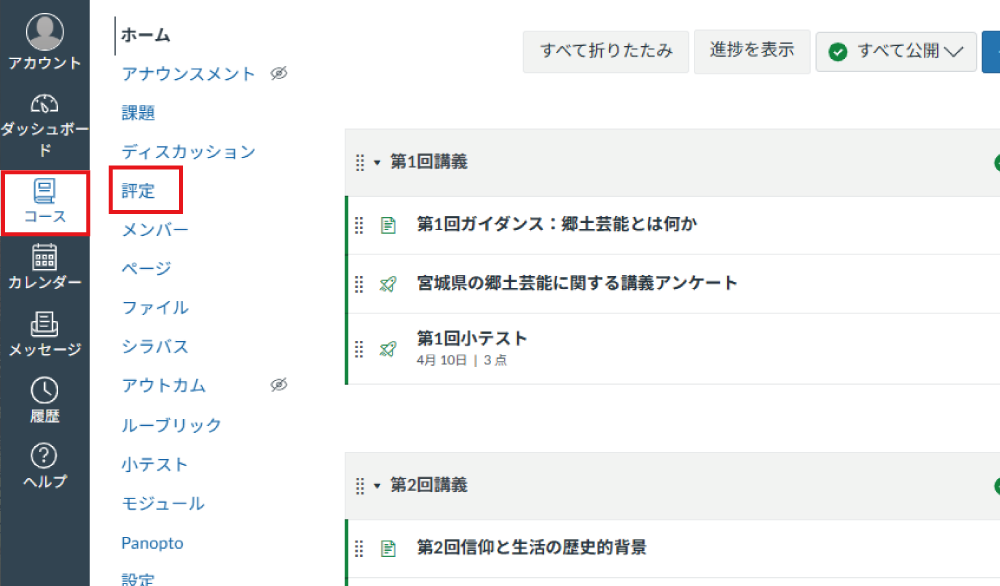
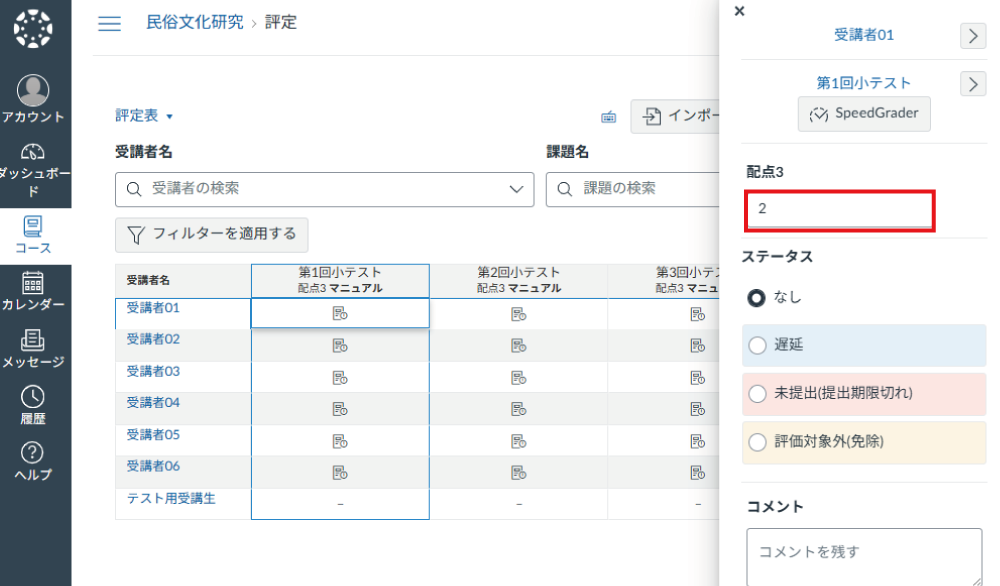
採点したいアイコンをクリックします。
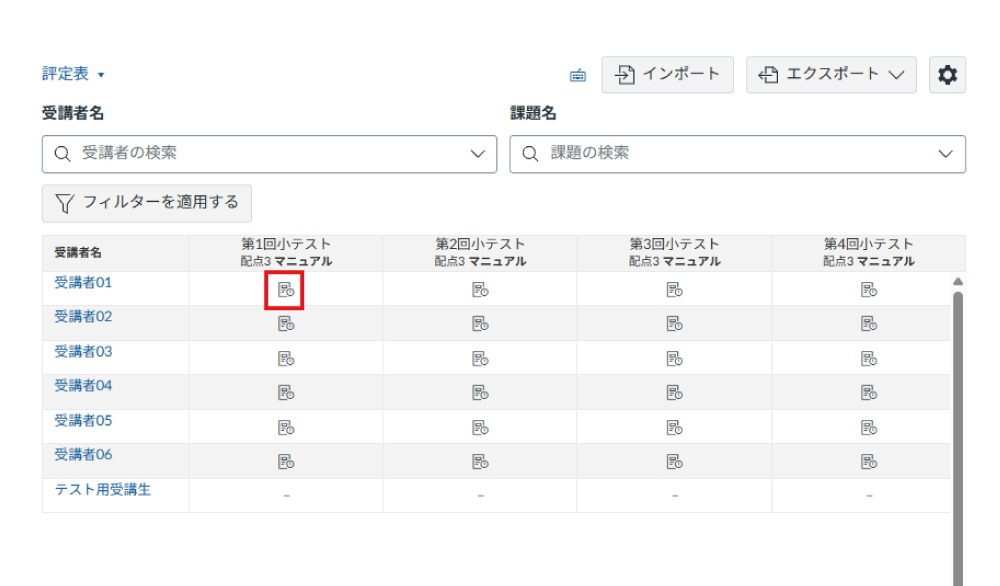
点数を直接入力することが可能です。
. 評定の一覧から個別に採点をする
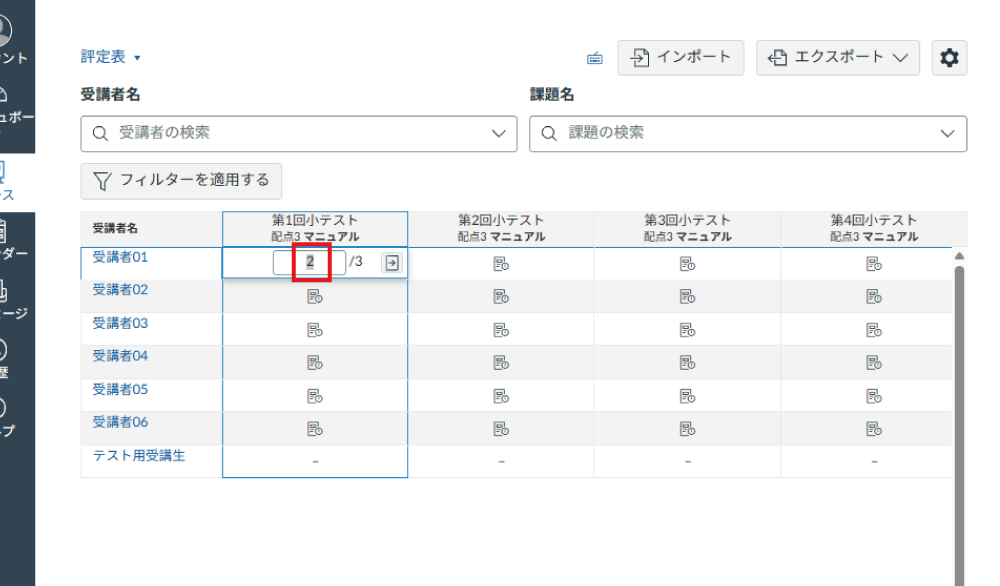
採点したいアイコンをクリックします。
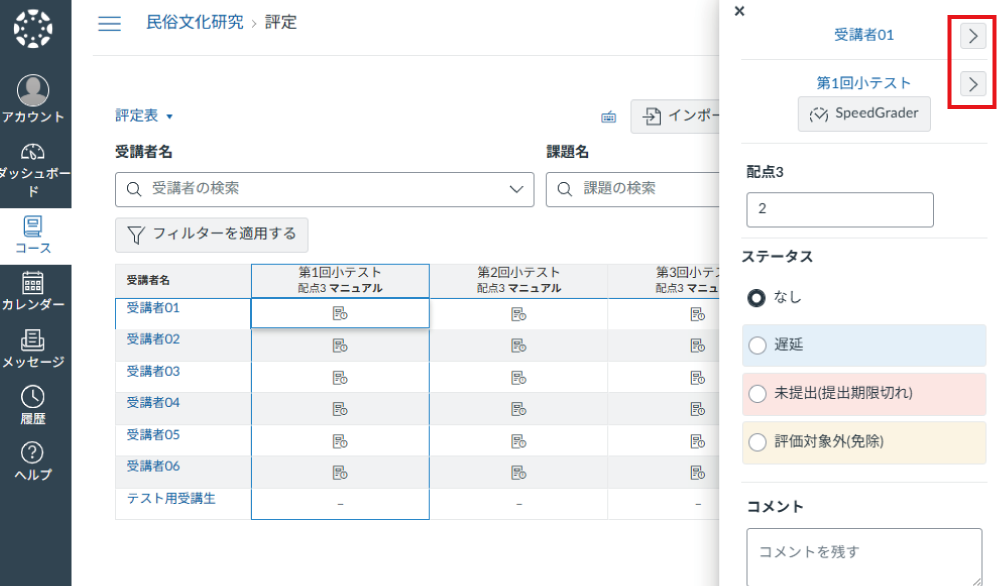
矢印のマークをクリックすると選択した受講者の個別採点画面が、右画面に表示されます。
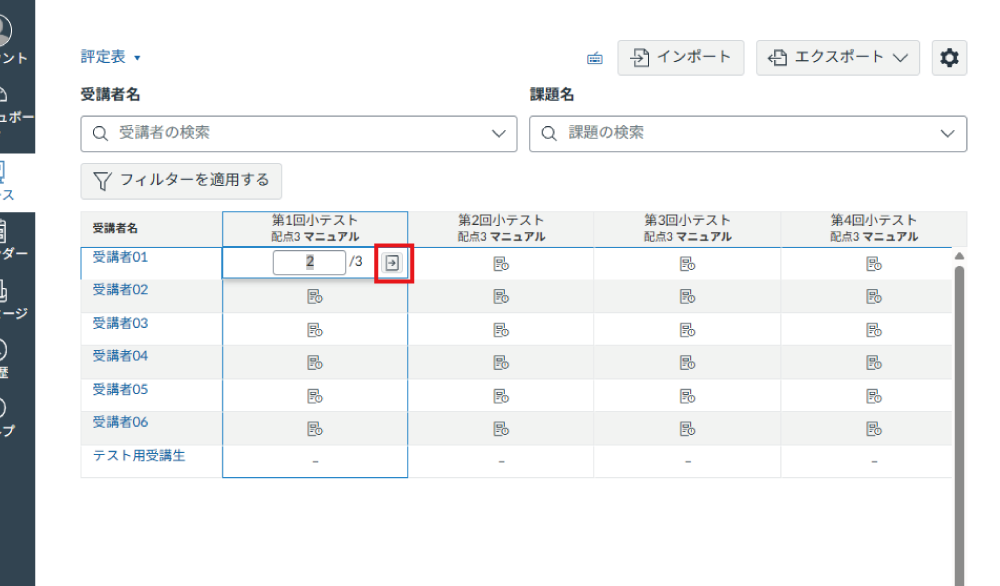
点数を直接入力することが可能です。また、ステータスを変更することができます。
事情があり受験することが出来なかった受講者が再受験も不可能な場合などに「評価対象外(免除)」とすることもできます。
受講者名の右にある矢印をクリックすると表に準じて次の列の受講者に切り替わります。同じく、課題(右図では第1回小テスト)の右にある矢印は、上部に表示されている受講者の提出課題が切り替わります。
. SpeedGrader
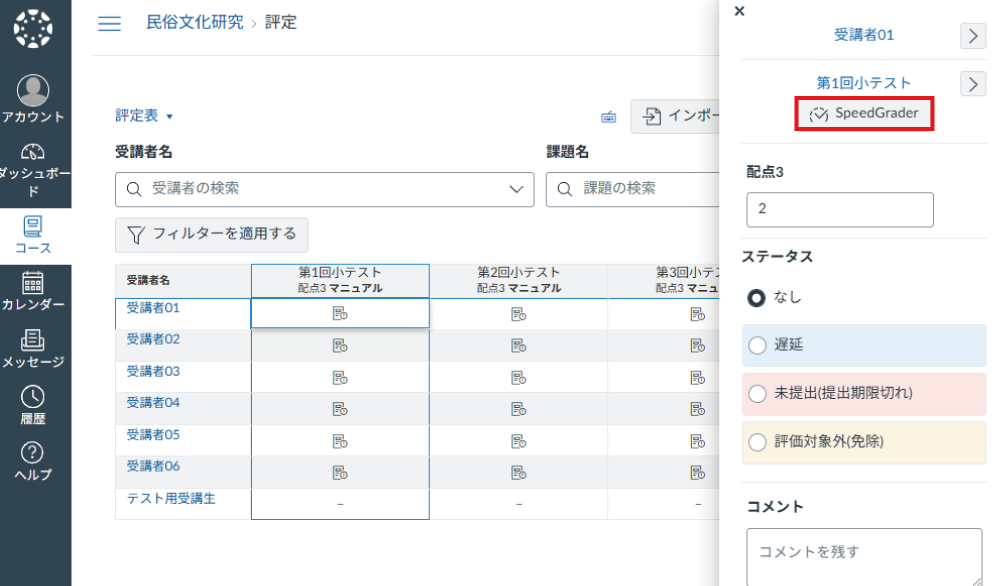
SpeedGraderは成績評価対象の課題や小テストごとに各受講者の回答をプレビュー画面で確認しながら全て採点することができます。
評定の一覧からSpeedGraderをクリックする。
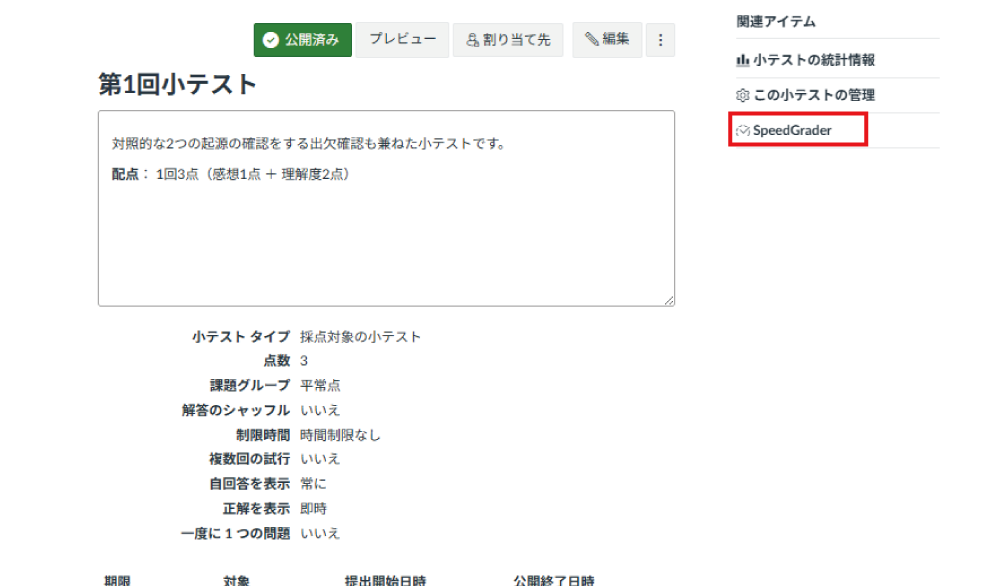
小テストからSpeedGraderをクリックする。
課題からSpeedGraderをクリックする。
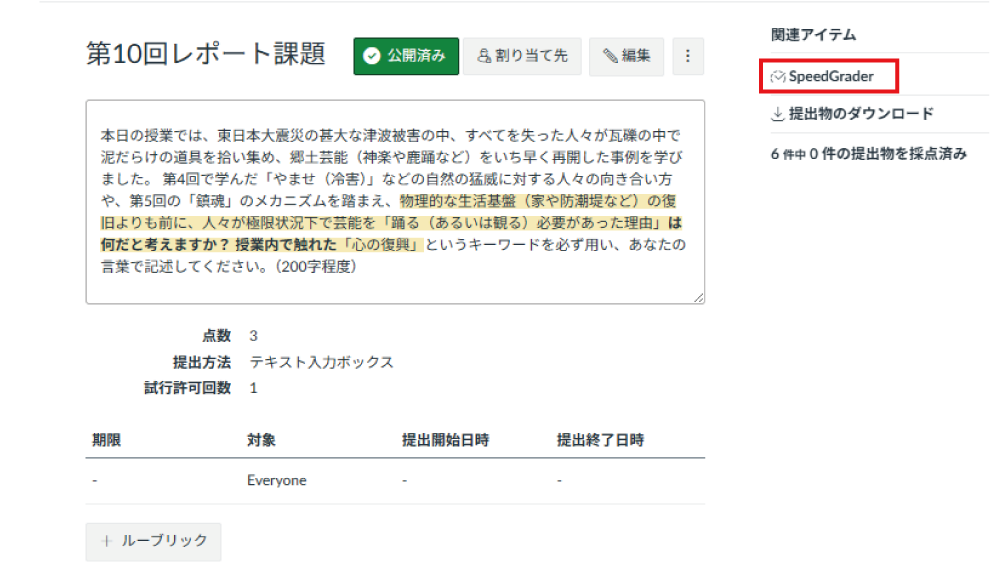
採点対象のディスカッションやアンケートなど、いずれの画面でもSpeedGraderをクリックすると別画面が開き、SpeedGraderへアクセスが可能です。
SpeedGraderへアクセスし、スコアを入力していきます。小テストの場合は自動採点以外の問題形式のスコアを入力することになります。
必要に応じてコメントなどの入力が完了後「スコアの更新」をクリックすると、アセスメントの数値に足されます。
課題など問題が個別に分かれていないものはアセスメントに直接値を入力します。
点数は入力すると自動で保存されますがコメントは下部の「送信」をクリックする必要がありますのでご注意ください。
