プレゼンテーションなどグループワーク作業を行いたい際に、あらかじめコースナビゲーションの「メンバー」でグループ分けを行うことが可能です。分けたグループごとに教材を割り振ることができます。
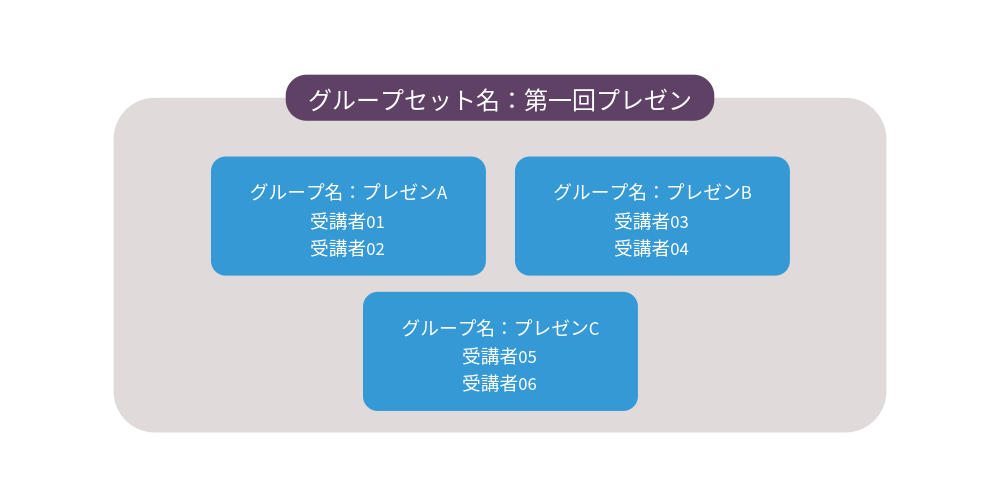
Canvas LMSのグループ分けは、グループセットという大きい枠を作成し、その中に各グループを作成して受講者を割り当てます。
. グループの作成
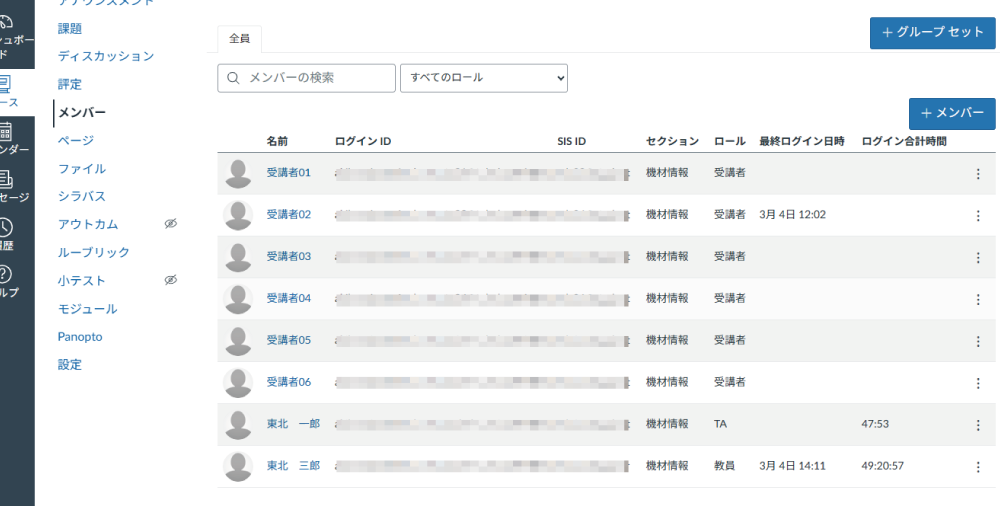
グループを作成したいコースを開き、コースナビゲーションの「メンバー」から「+グループセット」をクリックします。
. グループの構造選択:後で受講者を割り当てていく
グループセット名とグループ名をそれぞれ名付け、受講者を手動で割り当てたい場合に最適です。
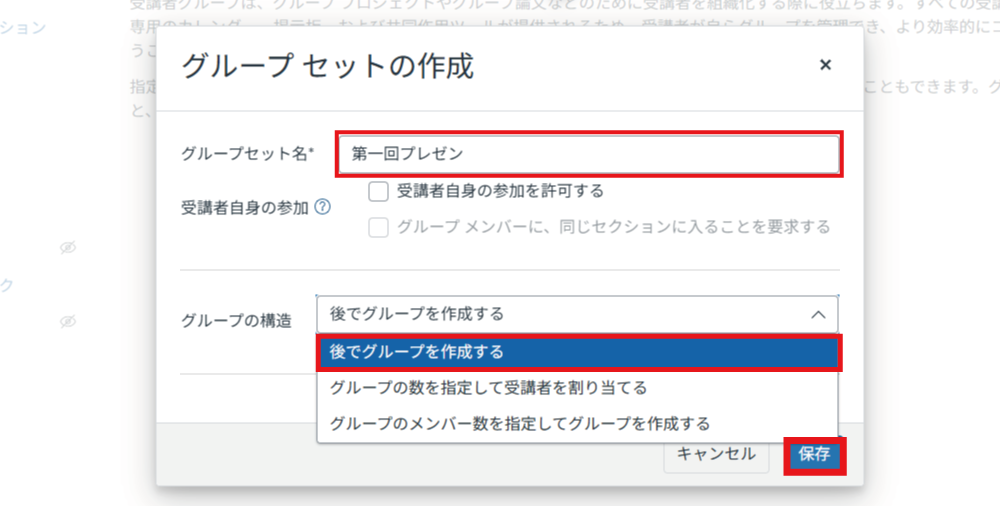
グループセット名を入力し、グループの構造で「後でグループを作成する」を選択します。「保存」をクリックします。
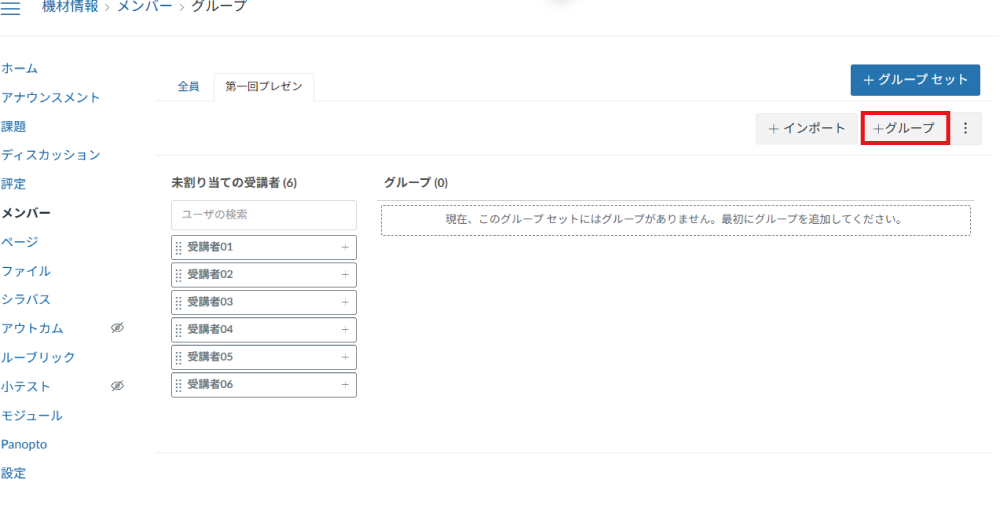
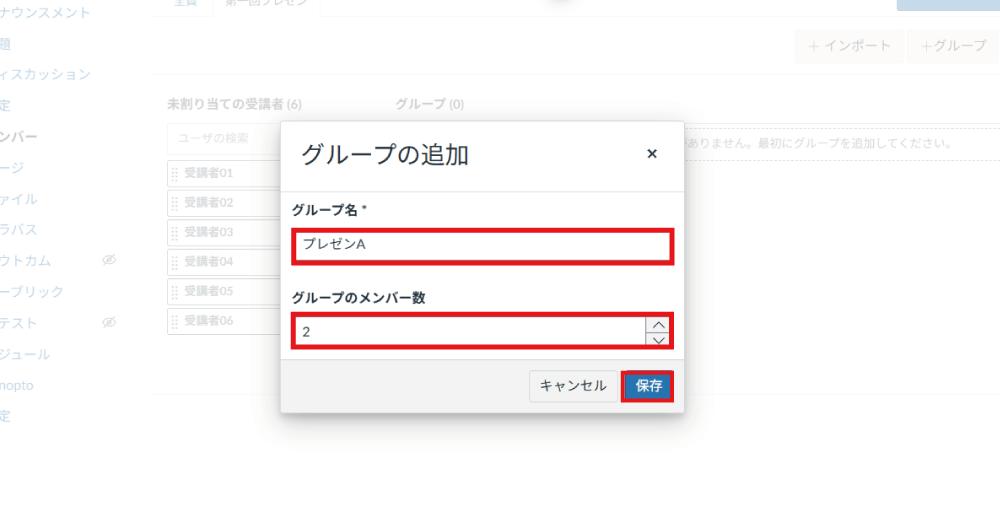
「+グループ」をクリックします。
グループ名を入力し、グループに入れるメンバー数を設定して「保存」をクリックします。作りたいグループの数だけ「+グループ」をクリックする作業から繰り返します。
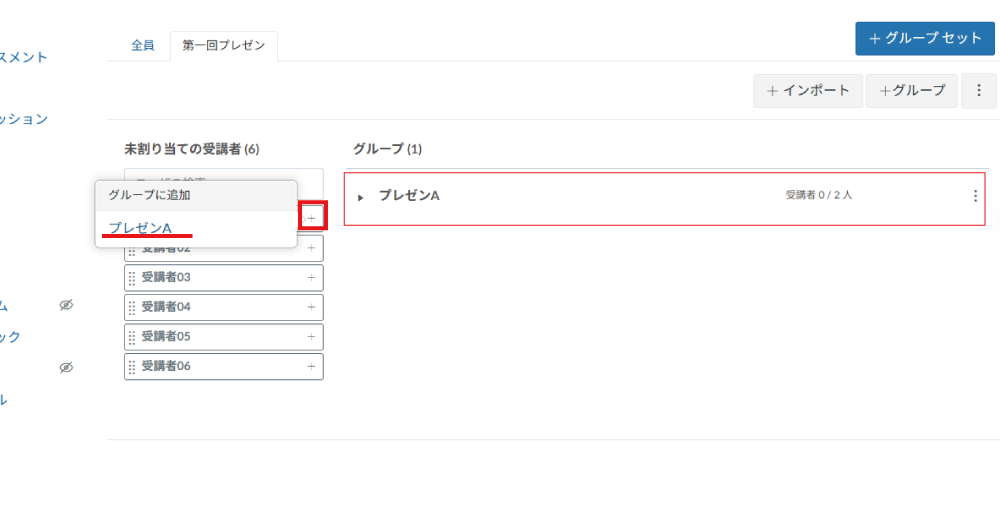
グループセット内に作成されたグループに受講者を割り当てていきます。受講者の「+」をクリックすると作成したグループ名が表示されますので選択します。ドラッグ&ドロップで任意のグループへ移動することも可能です。
. グループの構造選択:グループの数を指定して受講者を割り当てる
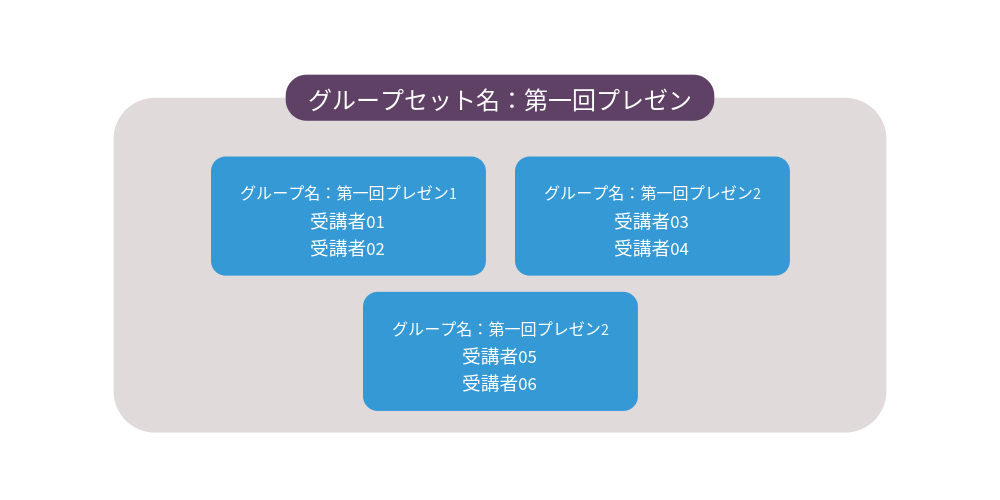
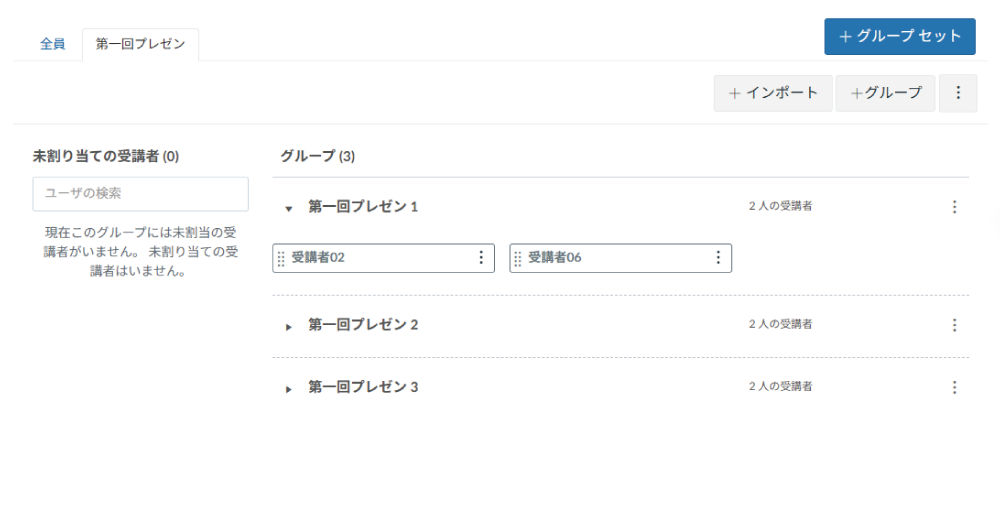
作ったグループの数へ受講者をランダムに割り当てたい場合に最適です。割り当ては自動で行われます。作成したグループセット名がグループ名に自動生成され、ナンバリングされます。
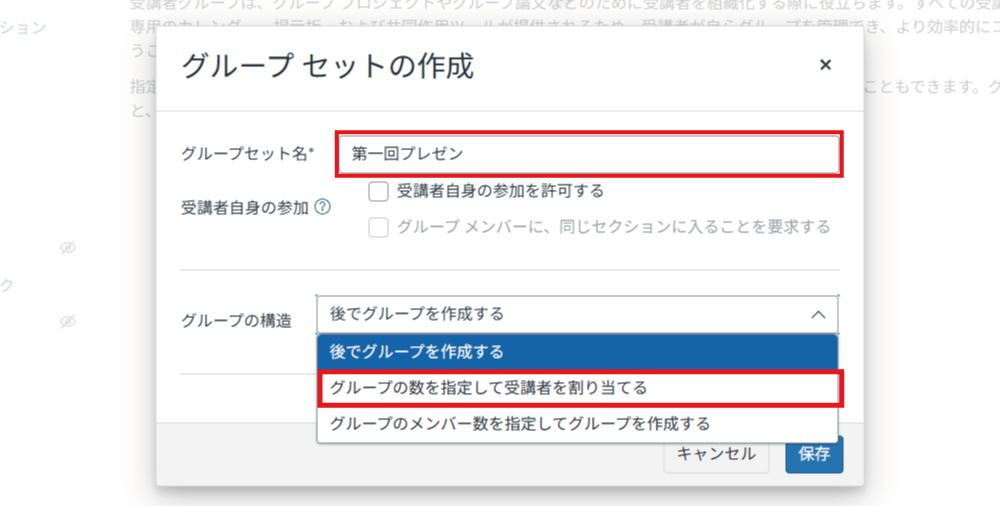
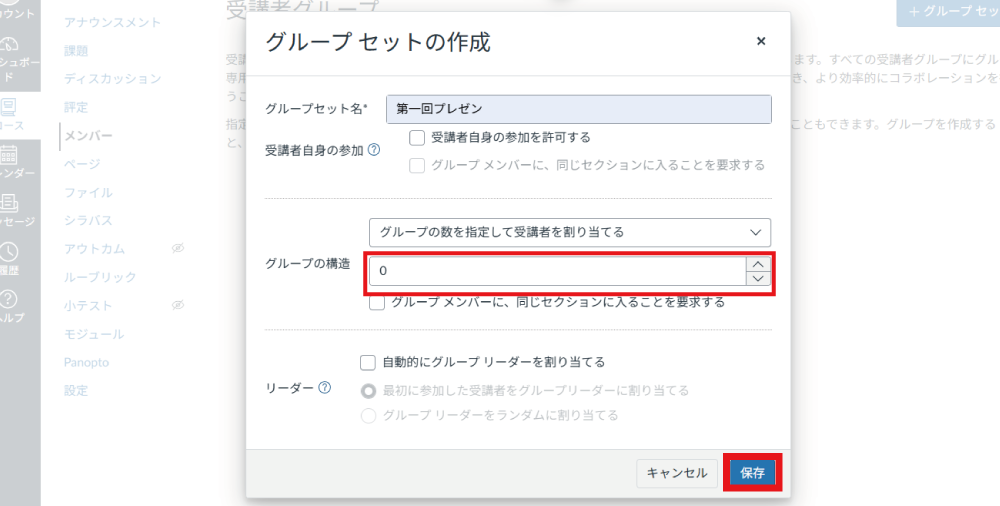
グループセット名を入力し、グループの構造で「グループの数を指定して受講者を割り当てる」を選択します。
作成したいグループ数を設定し「保存」をクリックします。
受講者が自動で割り当てられた状態で指定の数のグループが作成されます。
. グループの構造選択:グループのメンバー数を指定してグループを作成する
ひとつのグループに割り当てる人数が決まっている場合に最適です。割り当ては自動で行われます。作成したグループセット名がグループ名に自動生成され、ナンバリングされます。
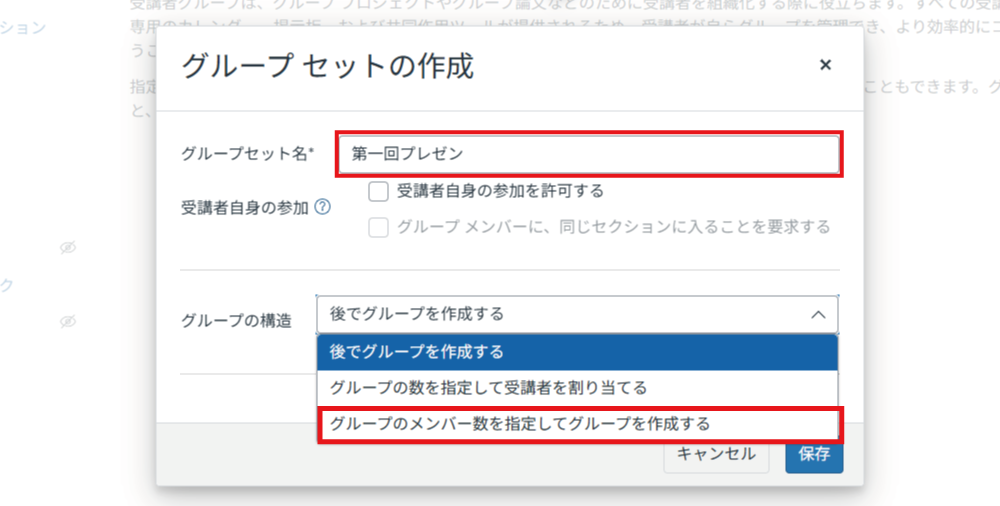
グループセット名を入力し、グループの構造で「グループの構造選択:グループのメンバー数を指定してグループを作成する」を選択します。
1グループに割り当てたい受講者数を設定し「保存」をクリックします。
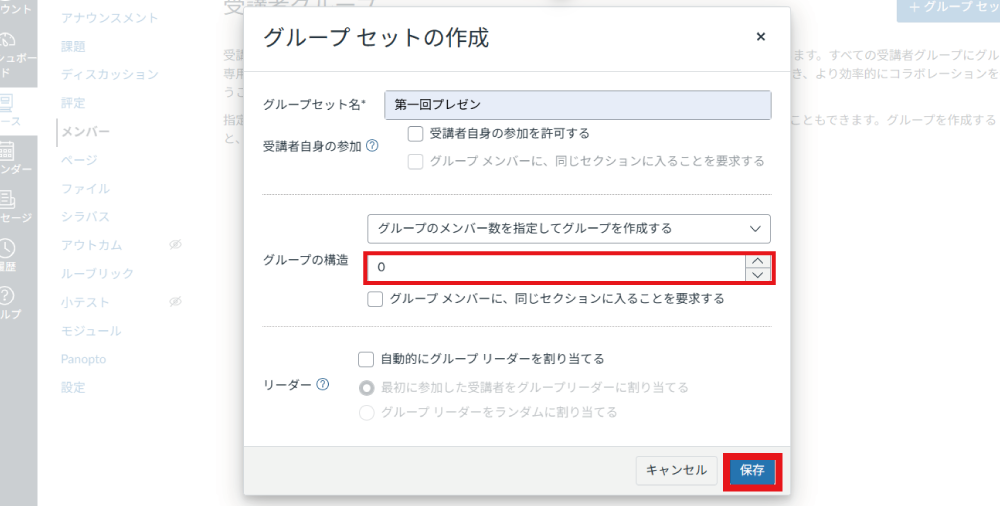
指定した人数ごとのグループが作成されます。受講者の割り当てはランダムです。