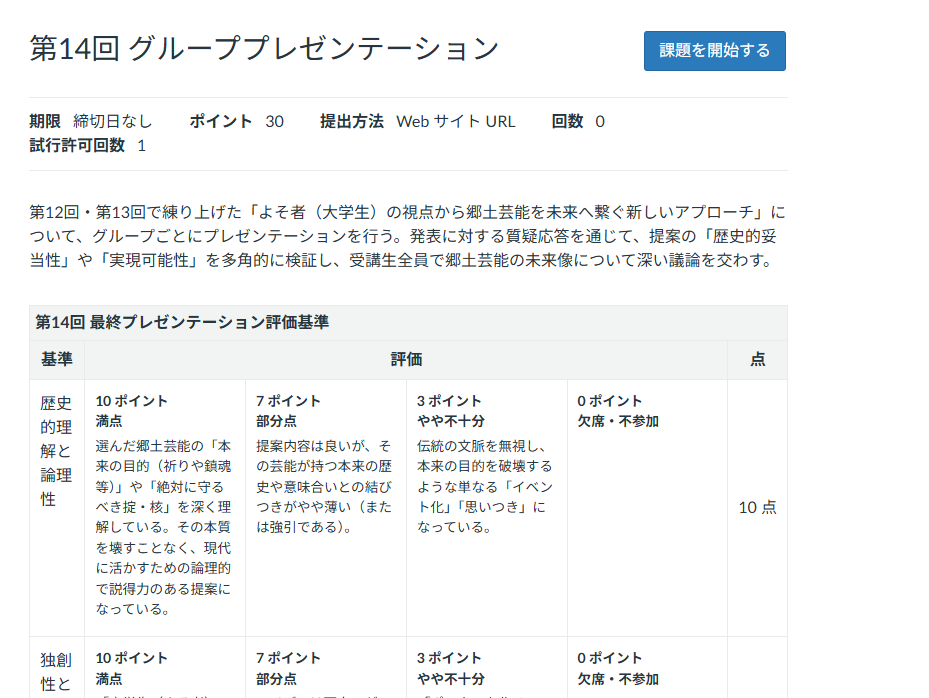
ルーブリックはあらかじめ評価基準を作成し、課題の採点に利用する機能です。通常の採点の評価基準として用いる、または受講者にルーブリックを事前公開し、アカウンタビリティと学習目標の明確化するなどに活用できます。
【右図はルーブリックを事前に開示した課題の例:受講者側画面】
. ルーブリックを作成する
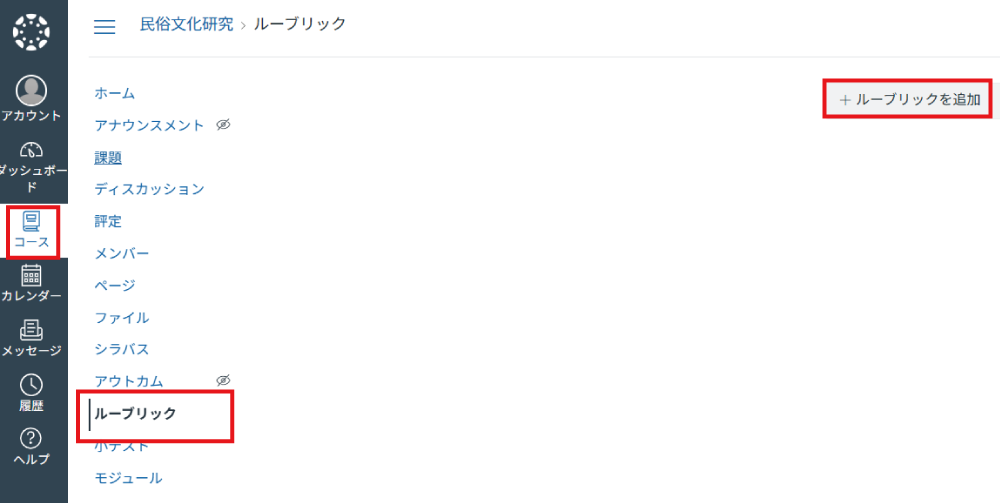
ルーブリックを設定したいコースを開き、コースナビゲーションから「ルーブリック」をクリックし、「+ルーブリックを追加」をクリックします。
タイトルに作成するルーブリックの名称を入力し「基準の説明」にある編集のマークをクリックします。
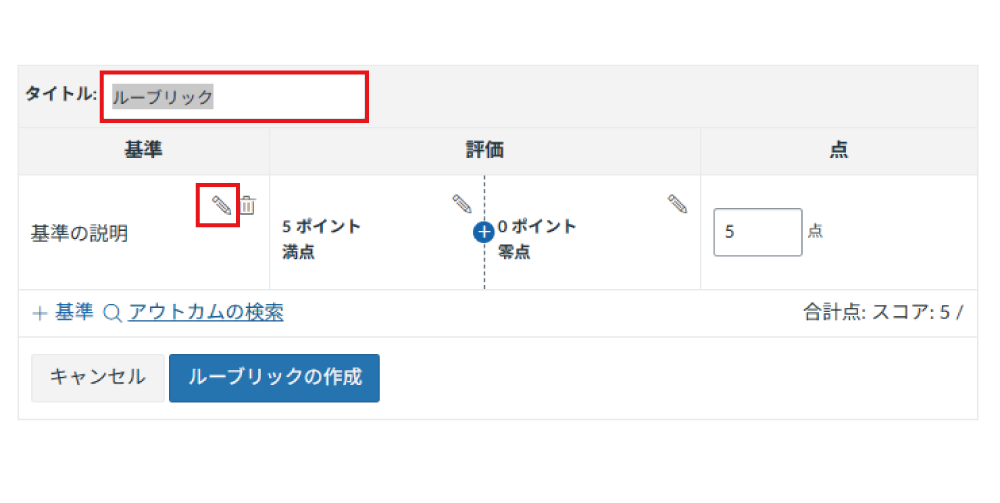
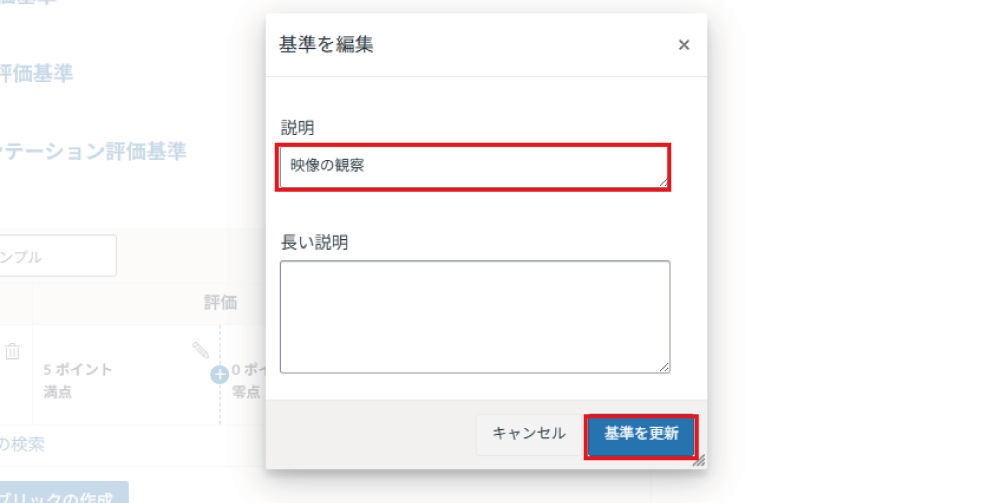
説明を入力すると、選択していた行の「基準」に挿入されます。設定する評価基準のタイトルです。長い説明は必要に応じて入力し「基準を更新」をクリックします。
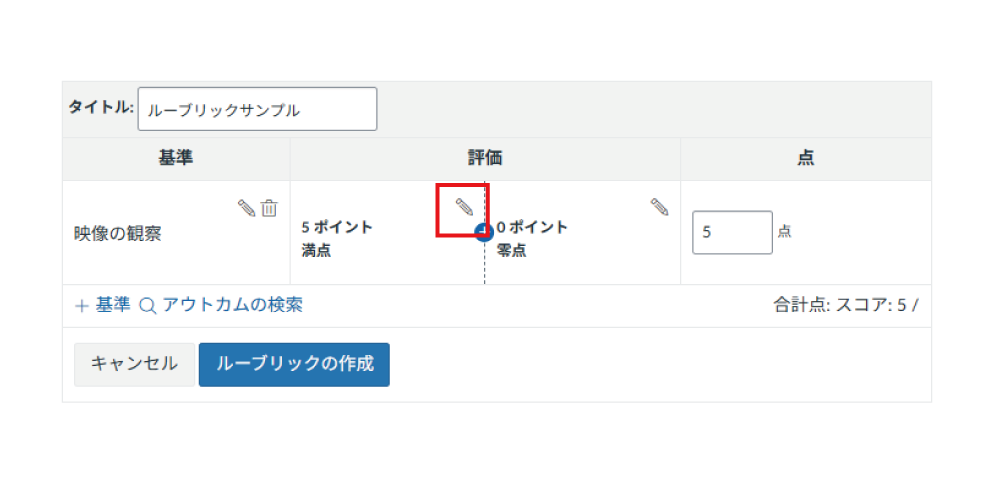
評価基準を入力するため編集マークをクリックします。
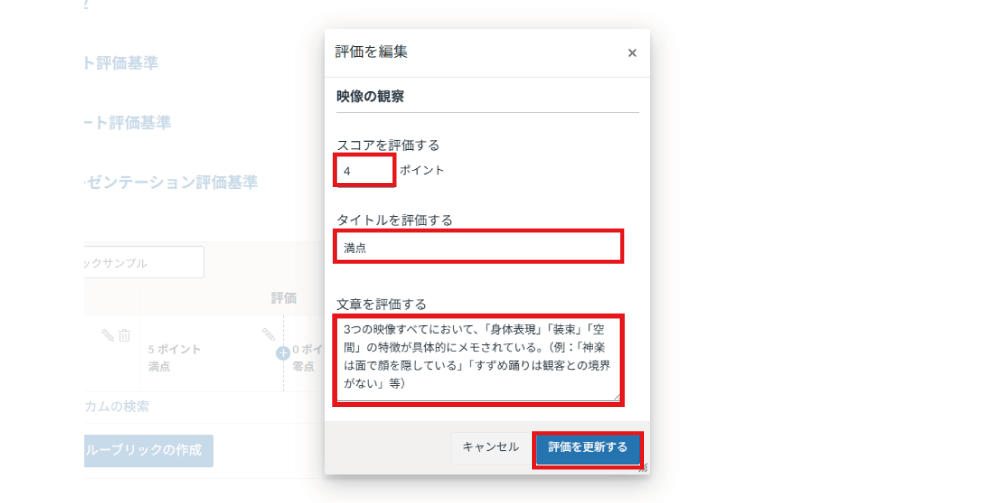
「スコアを評価する」へ点数を入力します。続いてこの評価のタイトルと評価基準を入力し「評価を更新する」をクリックします。
「+」をクリックすると右に評価の表が追加され、自動的に入力画面がポップアップします。
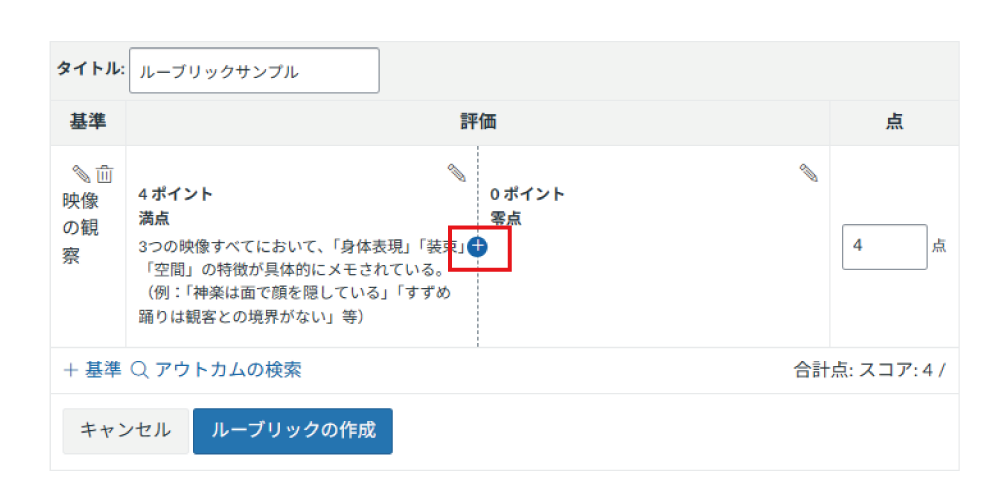
次に評価の値をそれぞれ入力します。入力し終えたら「評価を更新する」をクリックし、繰り返します。
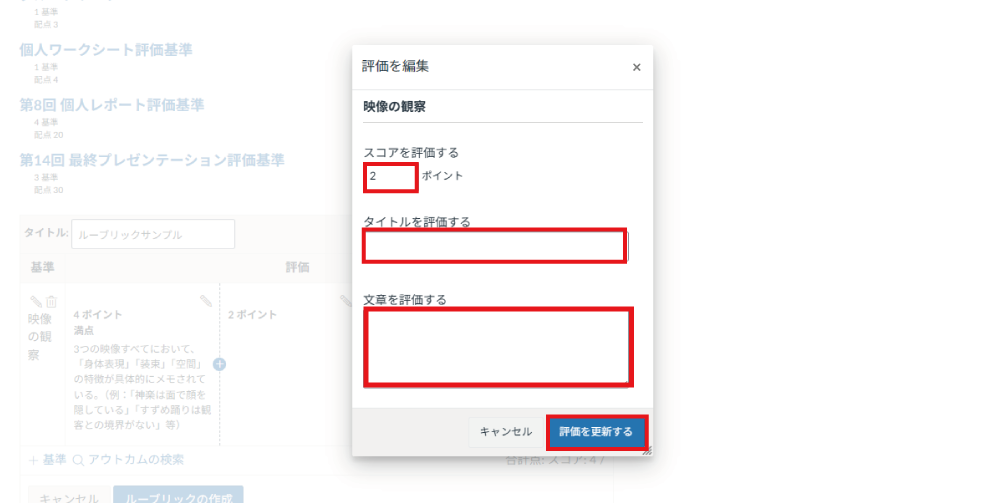
基準を下段に追加したい場合は「+基準」を、作成が終了した場合は「ルーブリックの作成」をクリックします。
編集のマークから編集、ゴミ箱のマークは削除が可能です。
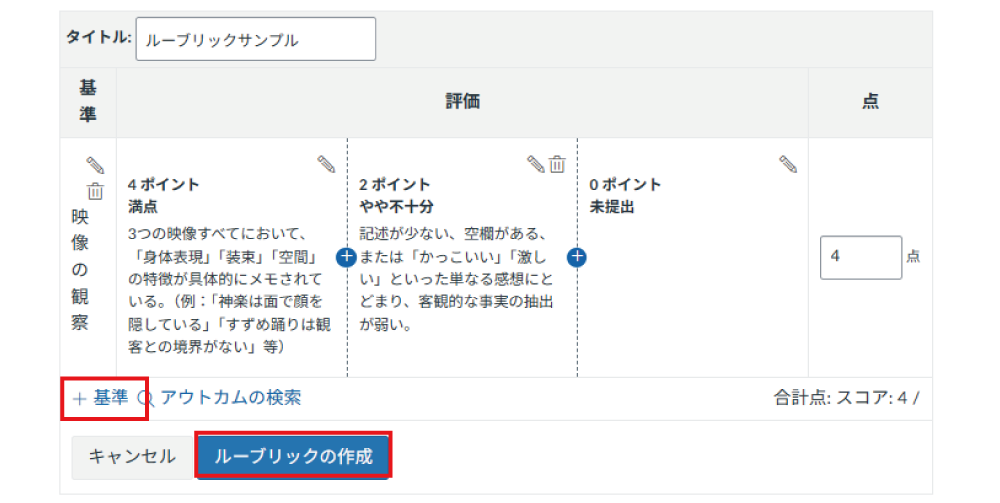
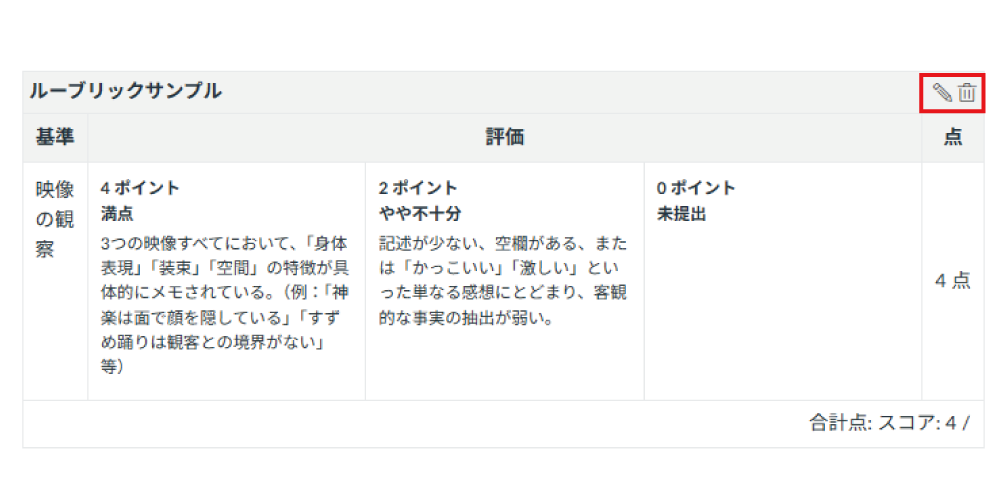
ひとつのルーブリックが作成されます。
編集のマークから編集、ゴミ箱のマークはルーブリックの表自体の削除が可能です。
. 課題でルーブリックを適用させる
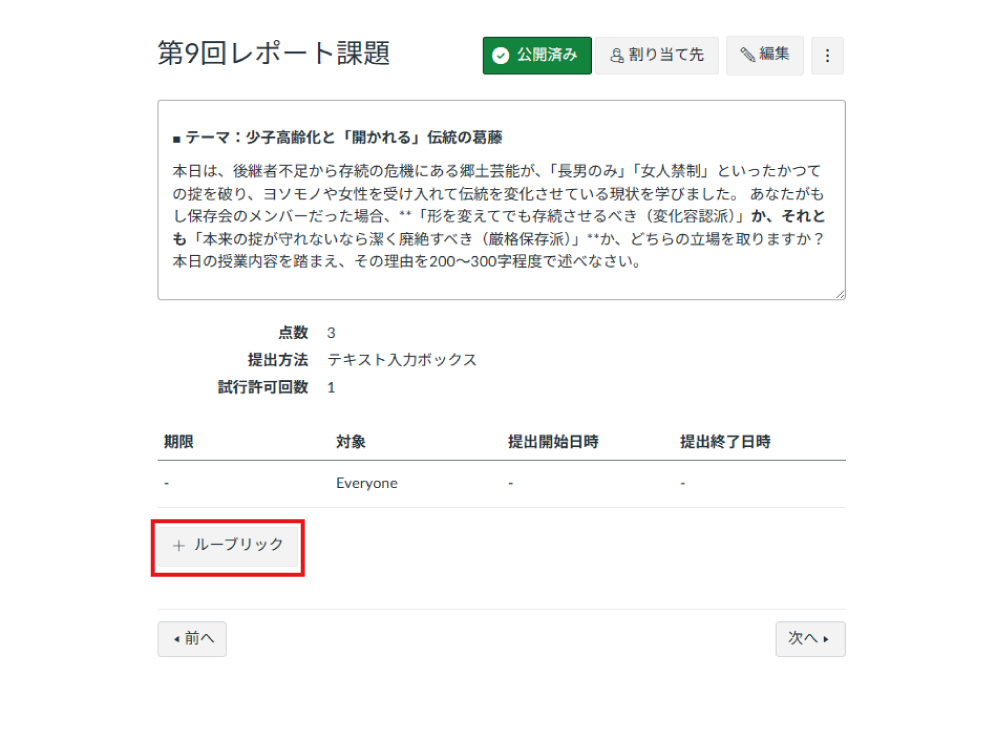
ルーブリックを適用させたい課題を表示させ「+ルーブリック」をクリックします。
「採点にこのルーブリックを使用」にチェックを入れます。
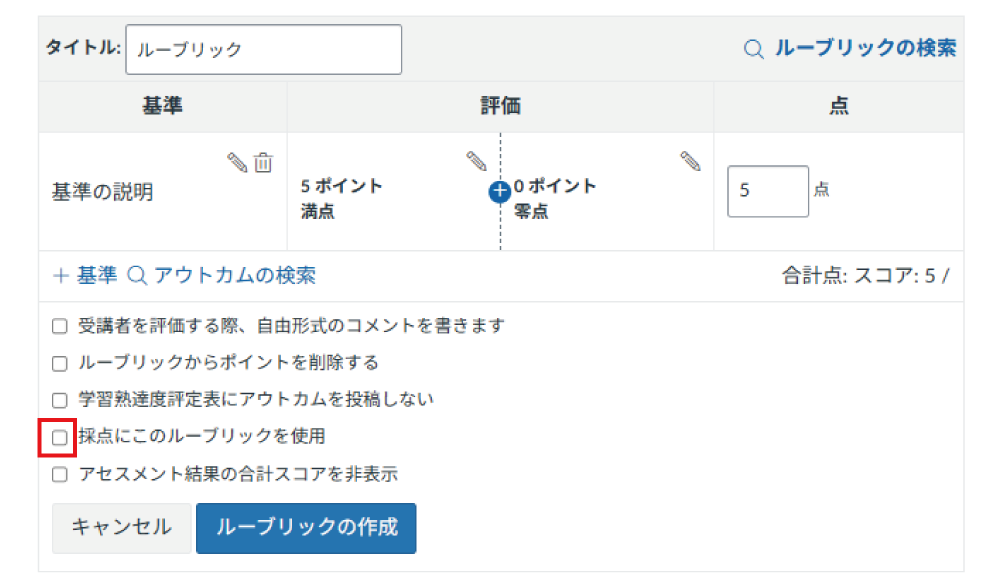
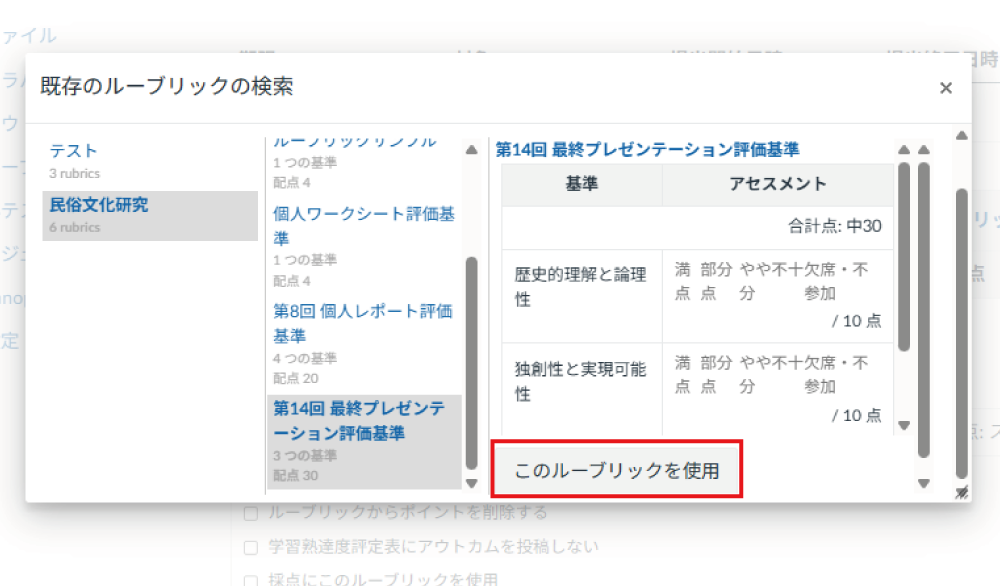
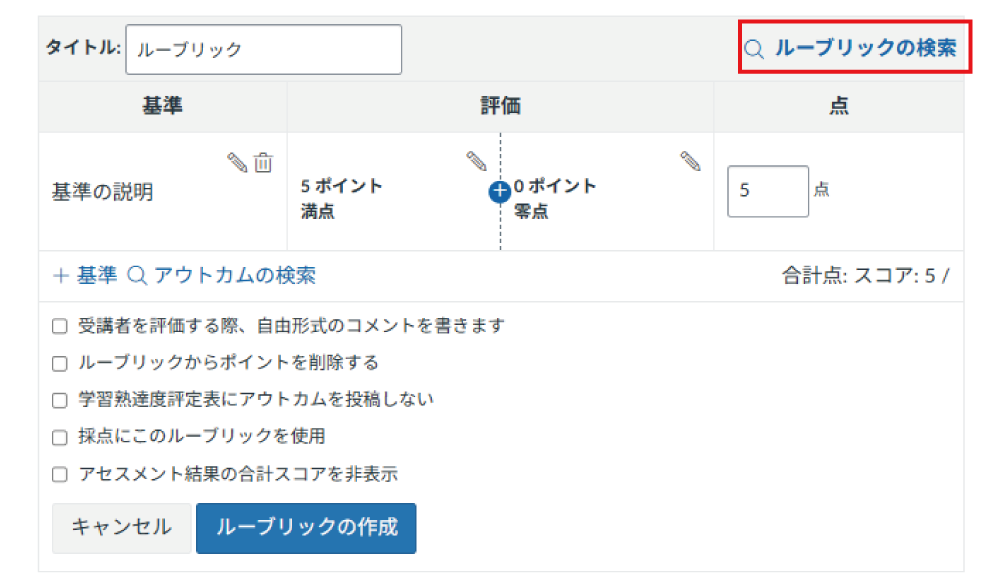
「ルーブリックの検索」をクリックします。既存のルーブリックが無い場合は編集マーク(えんぴつのアイコン)から作成していきます。入力方法は関連ページの「ルーブリックを作成する」をご参照ください。
適用させたいルーブリックを選択して「このルーブリックを使用」をクリックします。