. アンケートを作成する
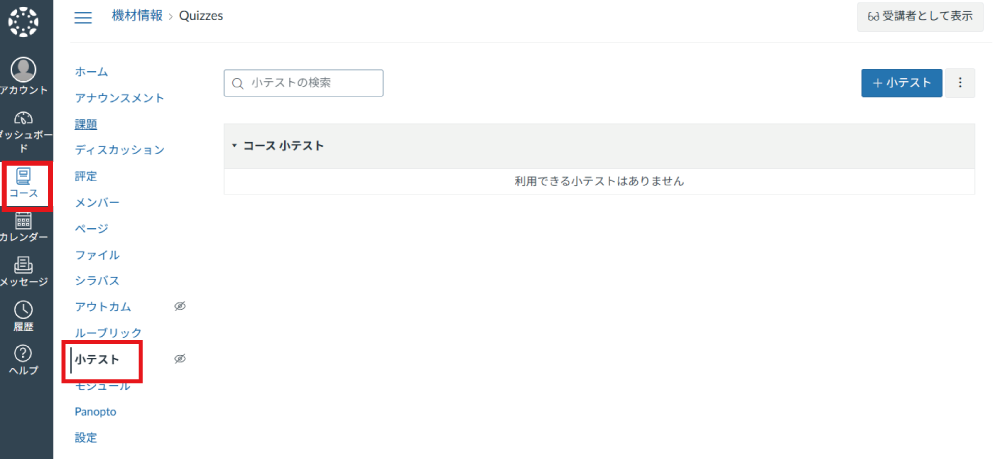
アンケートを作成したいコースへアクセスし、コースナビゲーションから「小テスト」をクリックします。
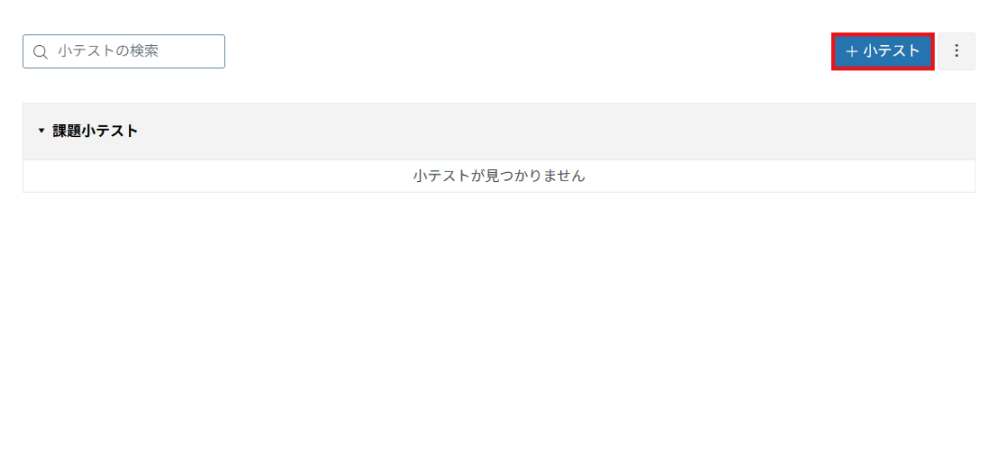
「+小テスト」をクリックします。
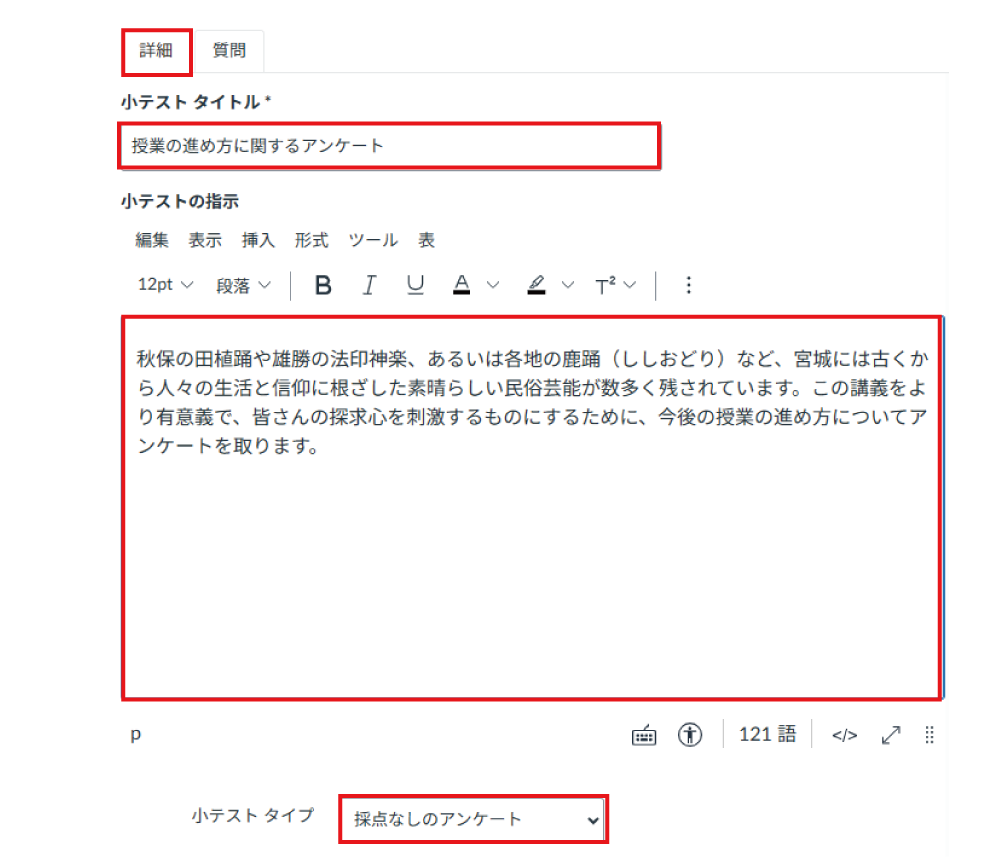
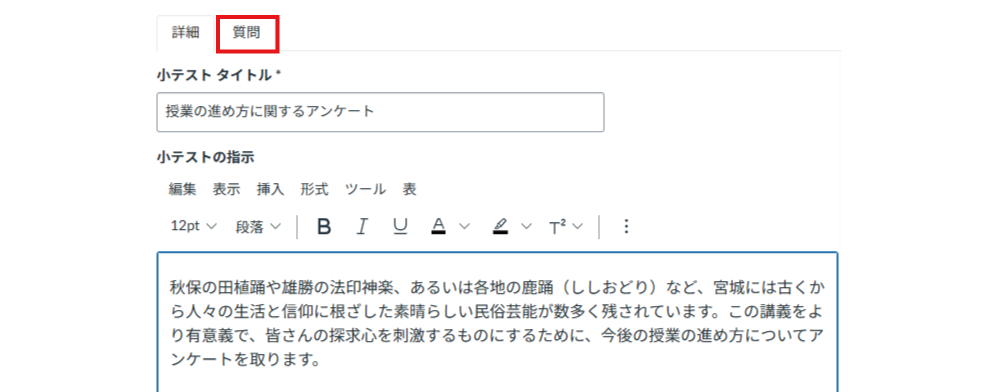
「詳細」タブの項目を設定してきます。アンケートの質問内容は「質問」タブから作成します。
- 小テストのタイトル
- アンケートのタイトル
- 小テストの指示
- アンケートの概要や説明
- 小テストタイプ
- 「採点なしのアンケート」か「採点対象のアンケート」を選択
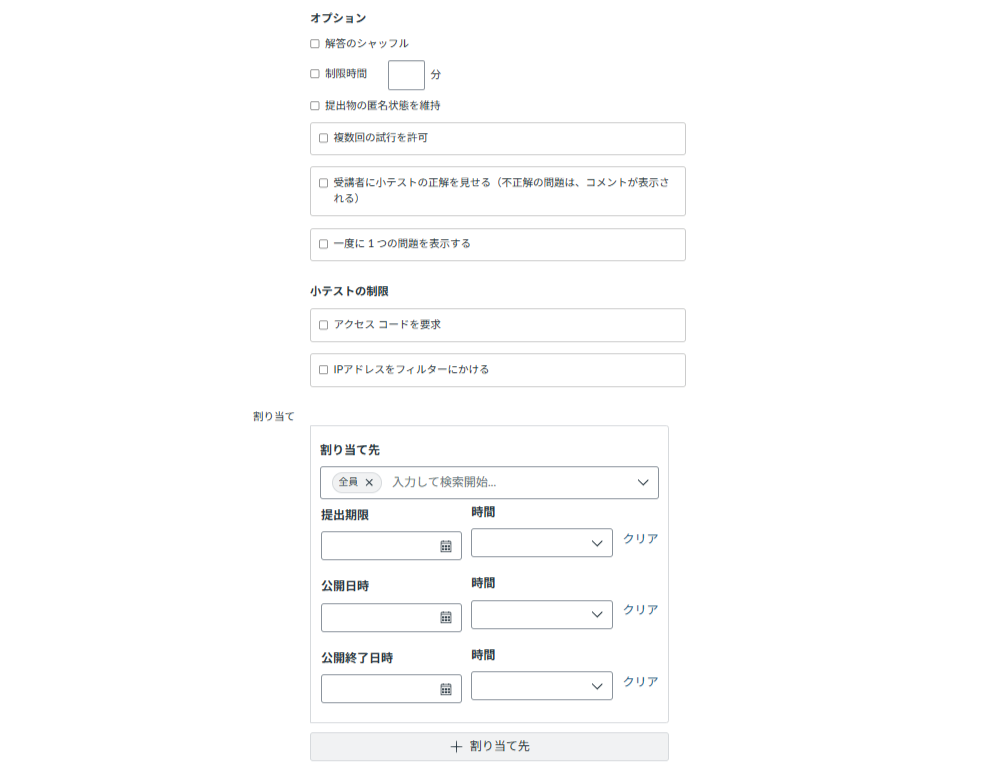
必要に応じてオプションや期限、公開日時を設定します。
「質問」のタブをクリックし、アンケートの質問を作成する画面へ移ります。
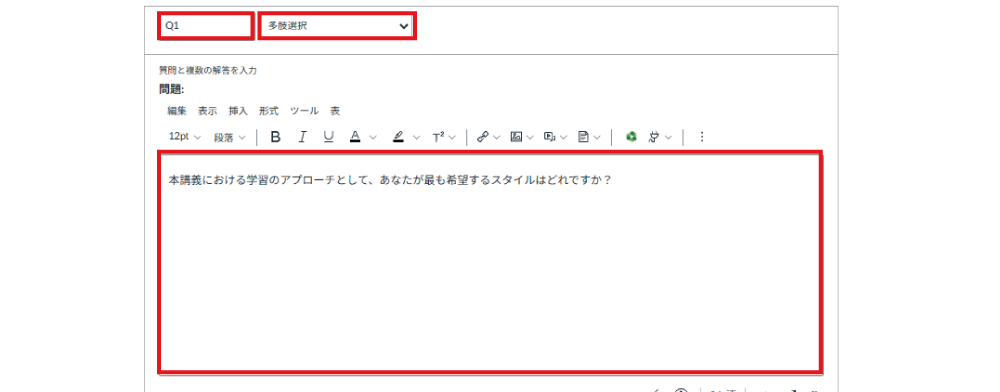
質問の番号、質問の形式をプルダウンから選択し、Q1の質問を入力します。今回は質問をQ1、Q2と続け、質問に対して1つを選択する多肢選択を使用した採点なしのアンケートを作成してきます。
「選択肢」に質問に対する選択肢を入力していきます。選択肢が足りない場合は「+別の回答を追加」。選択肢が多い場合はゴミ箱をクリックし削除します。
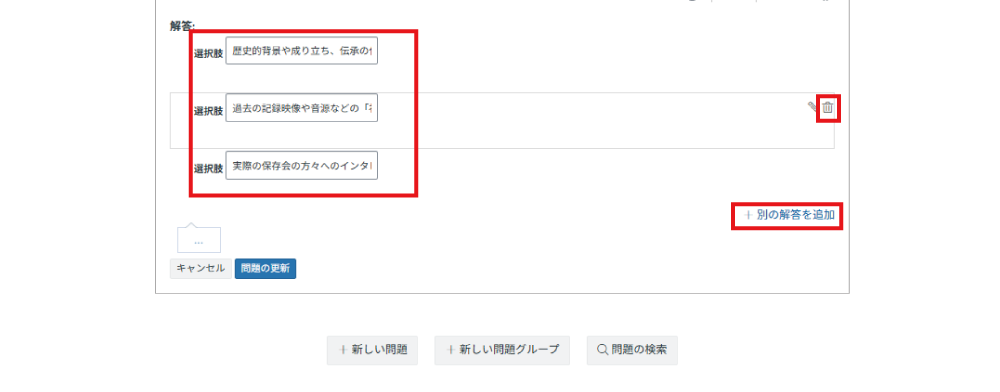
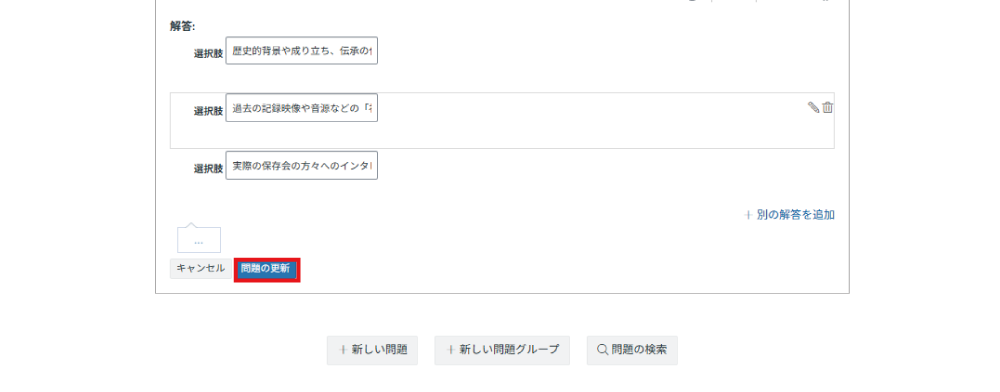
質問に対する選択肢の入力が終わったら「問題の更新」をクリックします。
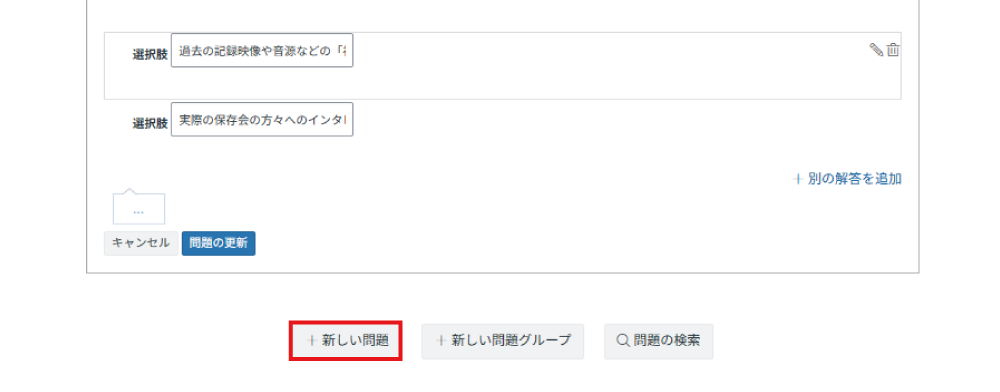
続けて質問を作成する場合は「+新しい問題」をクリックします。
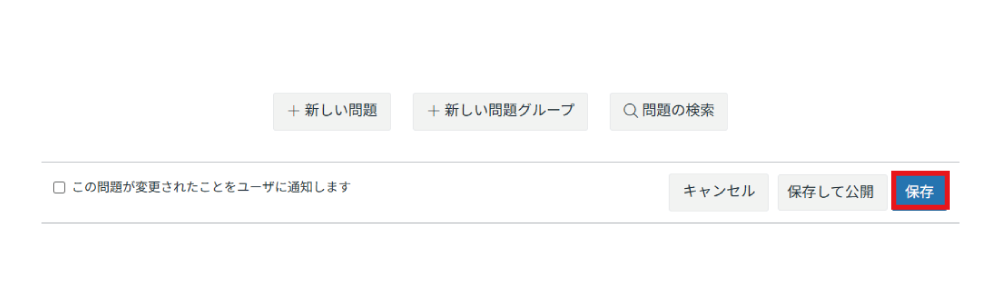
アンケートの作成が終わったら「保存」をクリックします。「保存して公開」をクリックすると保存と同時に非公開の状態から公開のステータスになります。
モジュールを作成している場合は対象のモジュールに追加することも可能です。
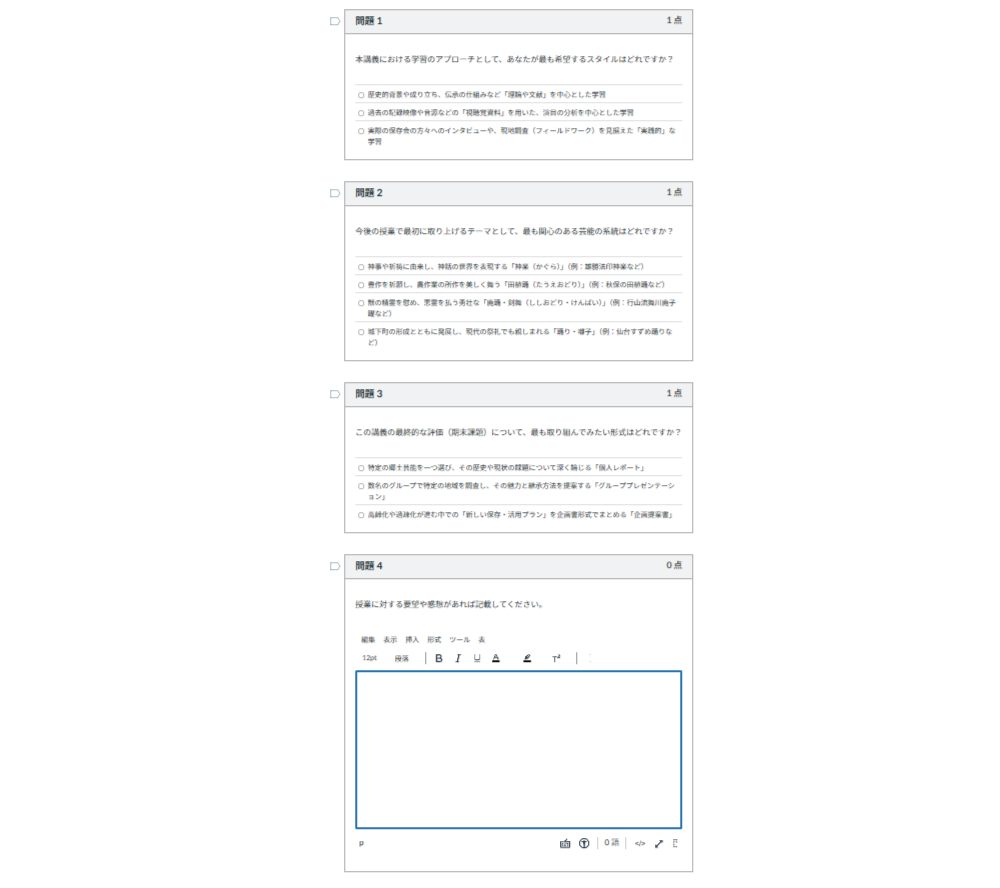
【作成例】問題の番号は問題1、2とし、採点なしのアンケートが右図になります。多肢選択3つ、小論文を1つ選んでいます。
. アンケートを編集する
アンケートを編集したいコースへアクセスし、コースナビゲーションから「小テスト」をクリックします。
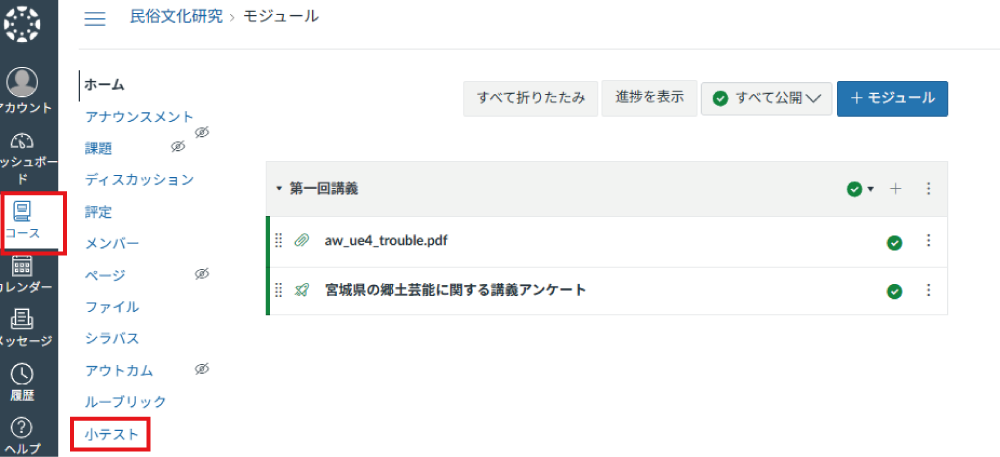
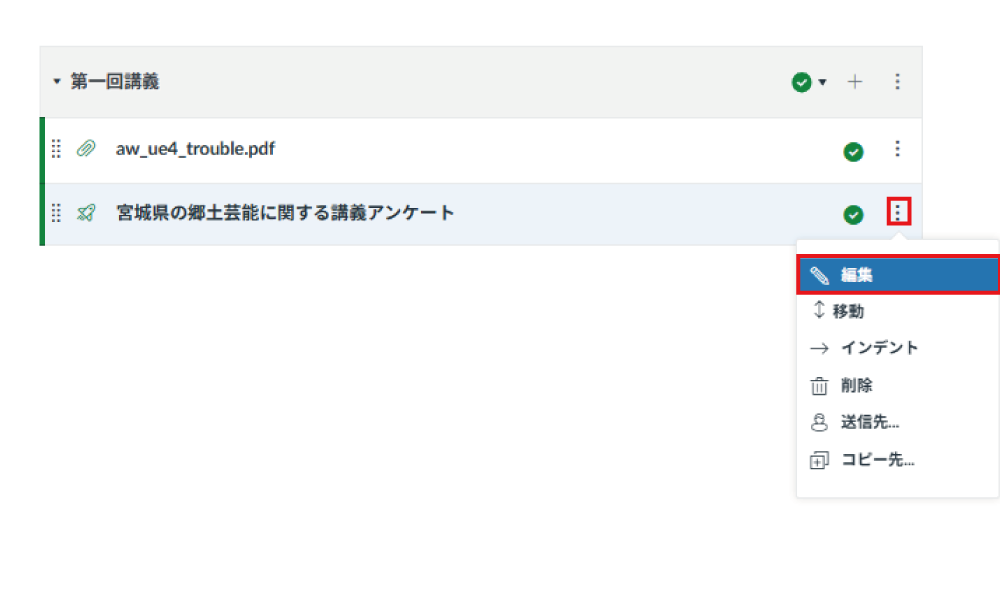
編集したいアンケートタイトルの右にある縦三点リーダーをクリックし「編集」を選択します。
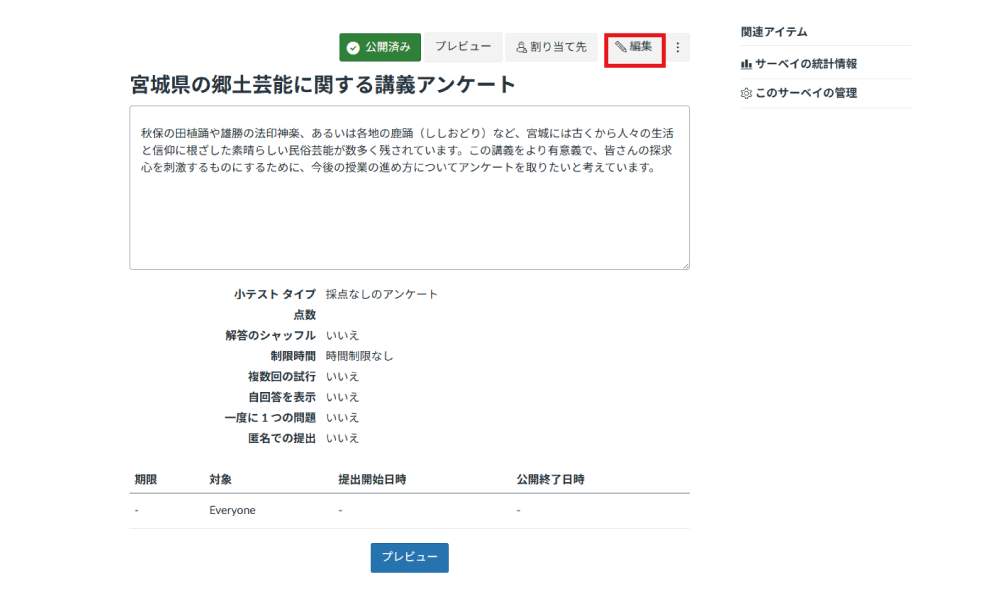
編集したいアンケートのタイトルをクリックした場合は、上部にある「編集」クリックします。
. アンケートを削除する
アンケートを編集したいコースへアクセスし、コースナビゲーションから「小テスト」をクリックします。
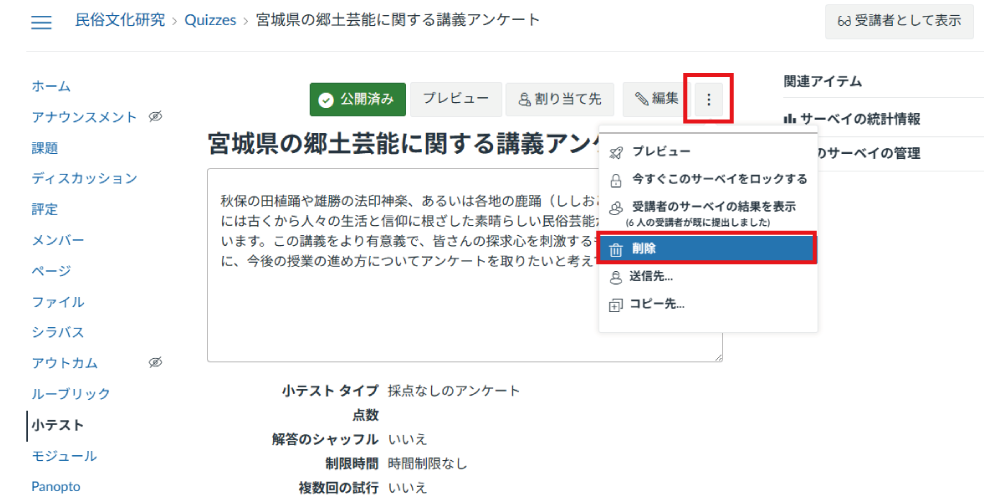
削除したいアンケートタイトルの右にある縦三点リーダーをクリックし「削除」を選択します。
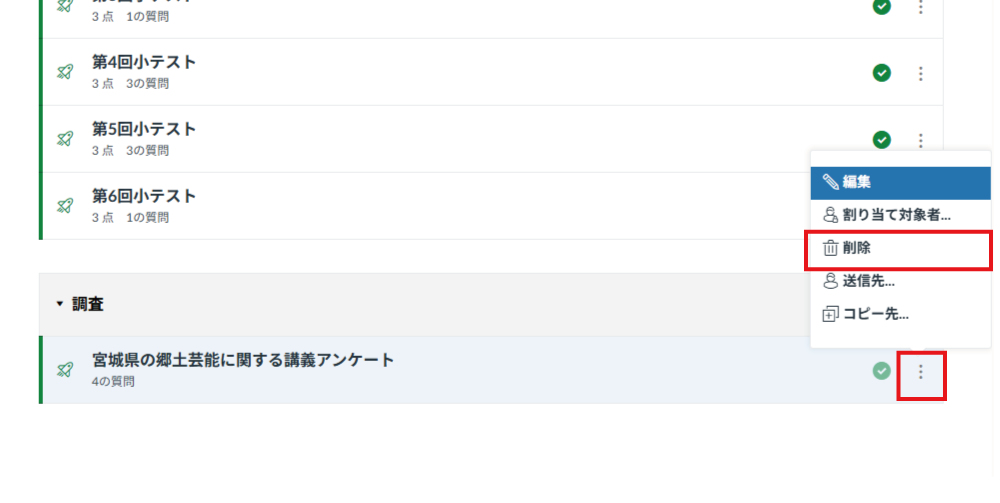
削除したいアンケートのタイトルをクリックした場合は、縦三点リーダーをクリックし「削除」クリックします。
. アンケートの統計をみる
アンケートの統計を閲覧したいコースへアクセスし、コースナビゲーションから「小テスト」をクリックします。
統計を閲覧したいアンケートをクリックします。
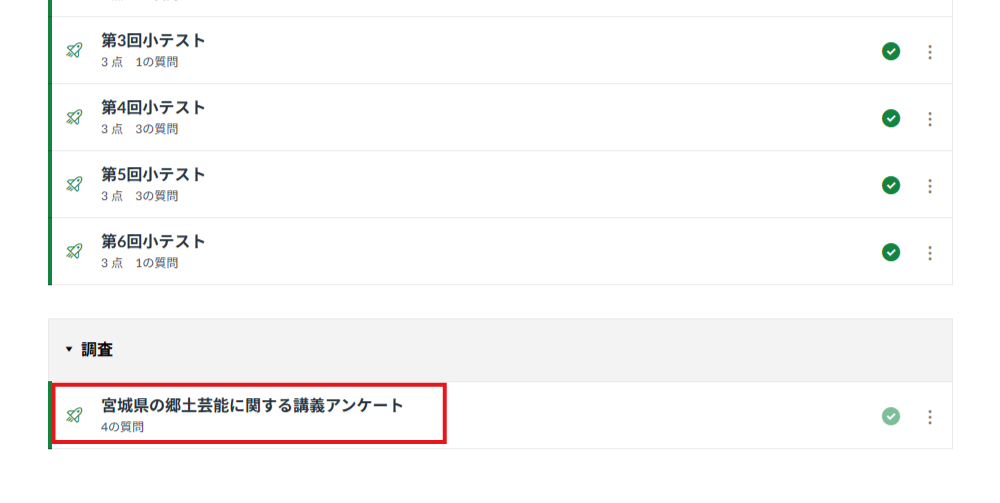
「サーベイの統計情報」をクリックします。
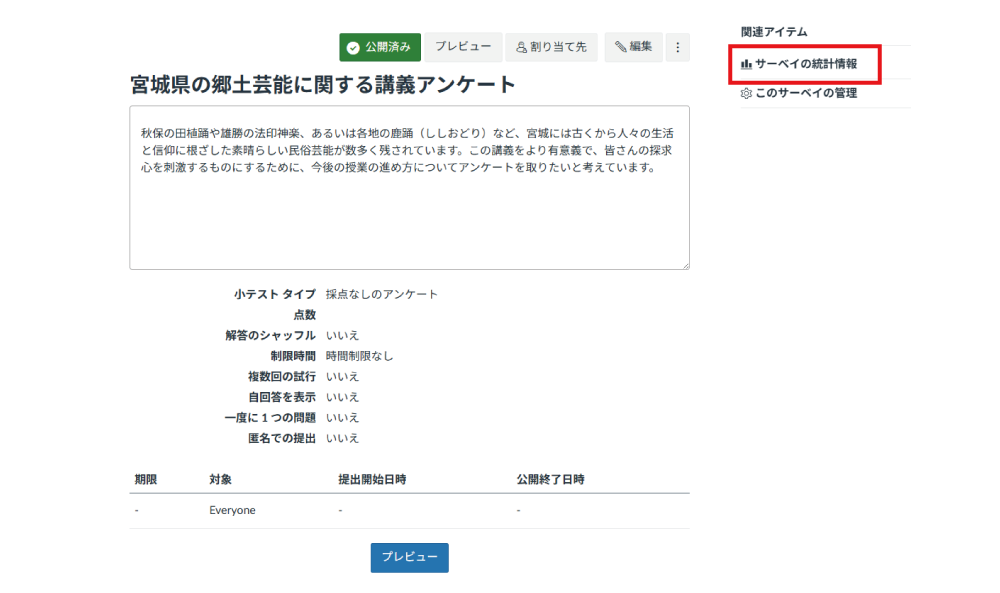
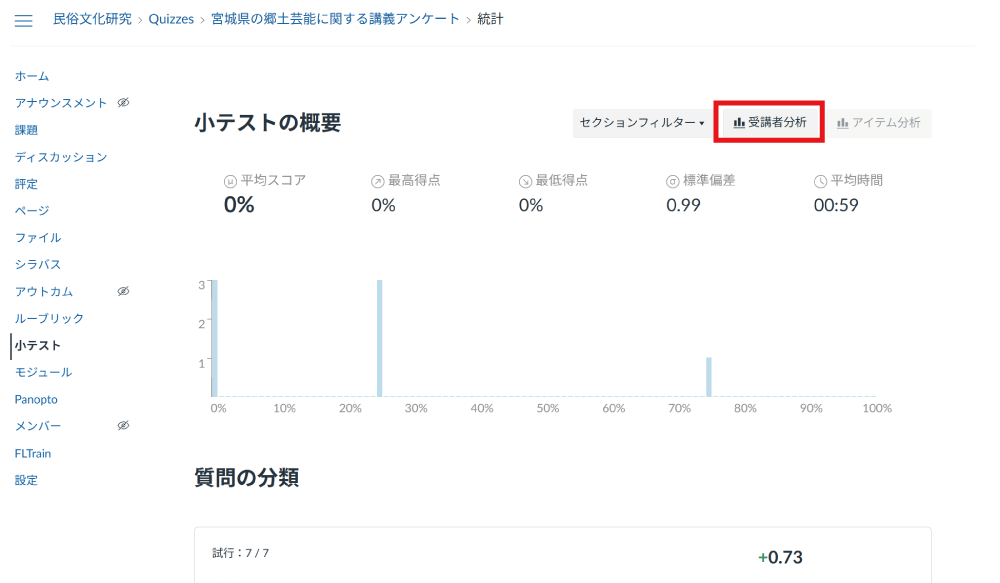
アンケートの統計が表示されます。
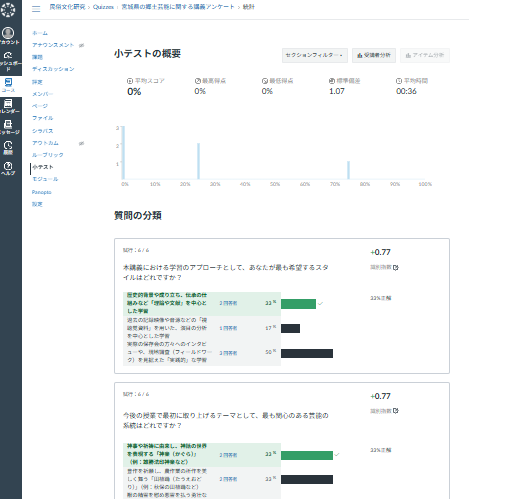
全員が提出前に「サーベイの統計情報」をクリックすると
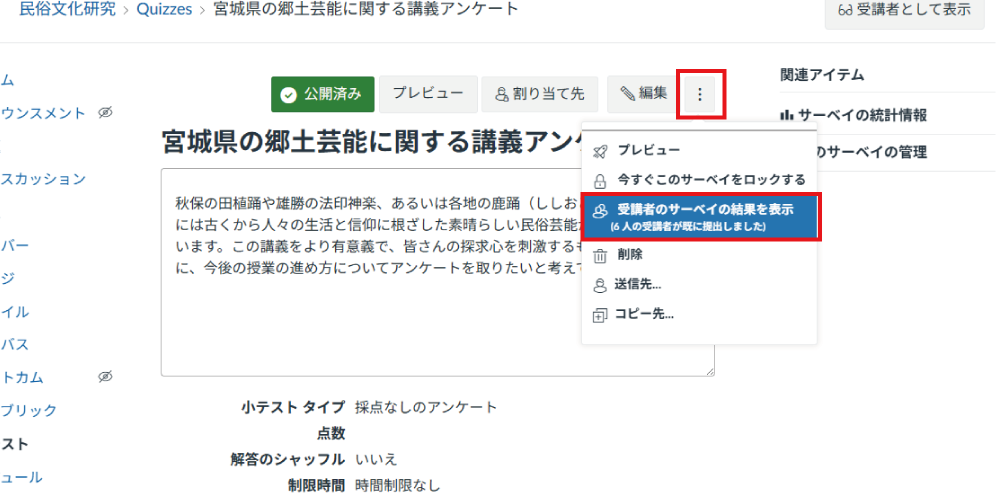
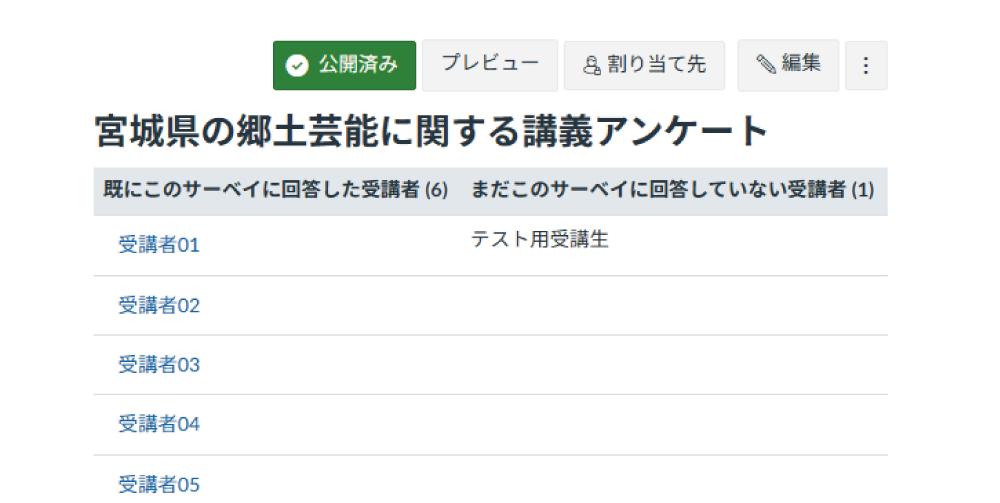
受講者のリストが表示されますので、閲覧したい受講者をクリックすると個人の回答内容が確認できます。
「受講者分析」をクリックするとCSVファイルが取得可能です。