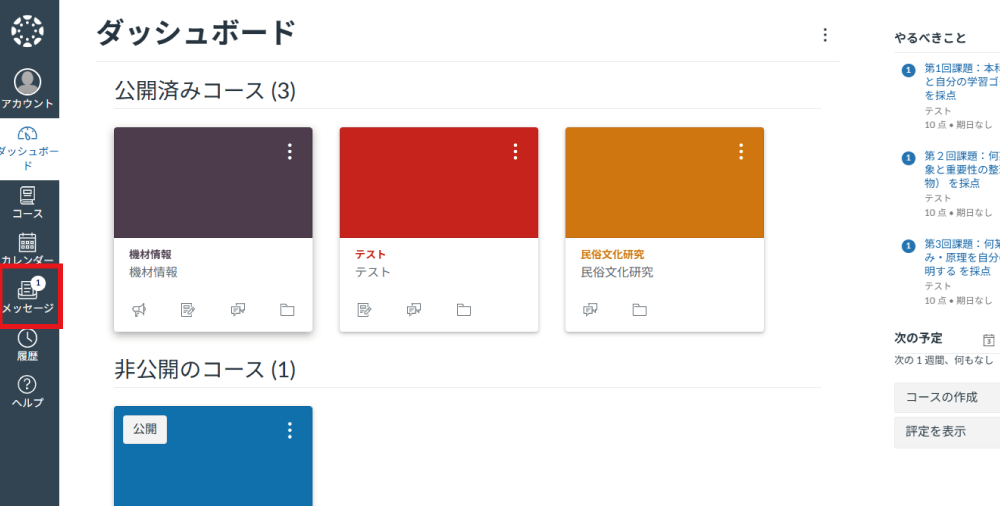
メッセージはグローバルナビゲーションの「メッセージ」から確認することができます。数字のバッジは未読メッセージの数です。
. コースの受講者へメッセージを送る
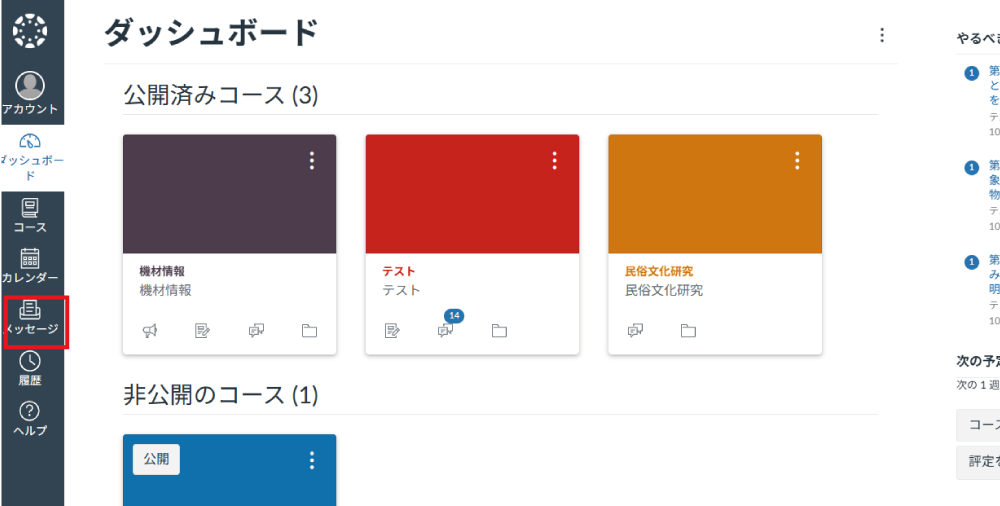
グローバルナビゲーションの「メッセージ」をクリックします。
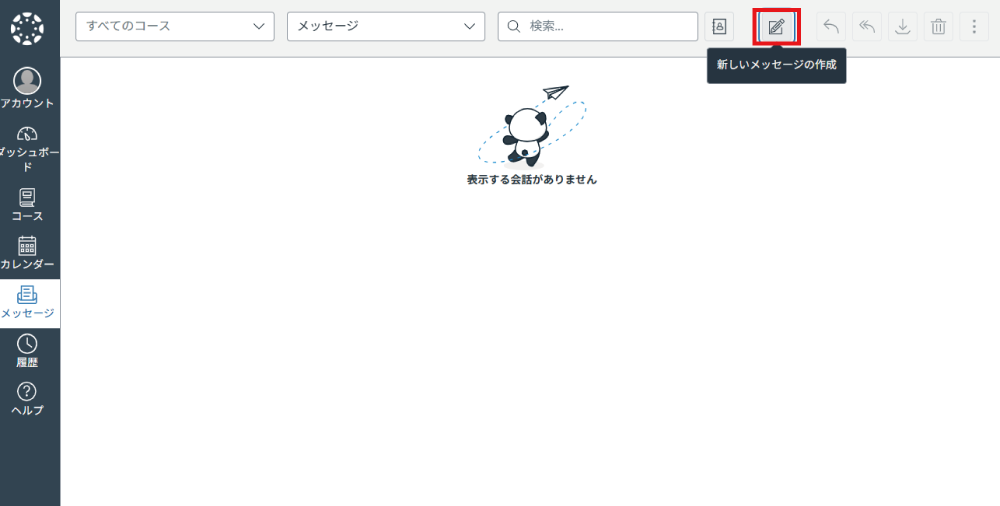
新しいメッセージの作成のアイコンをクリックします。
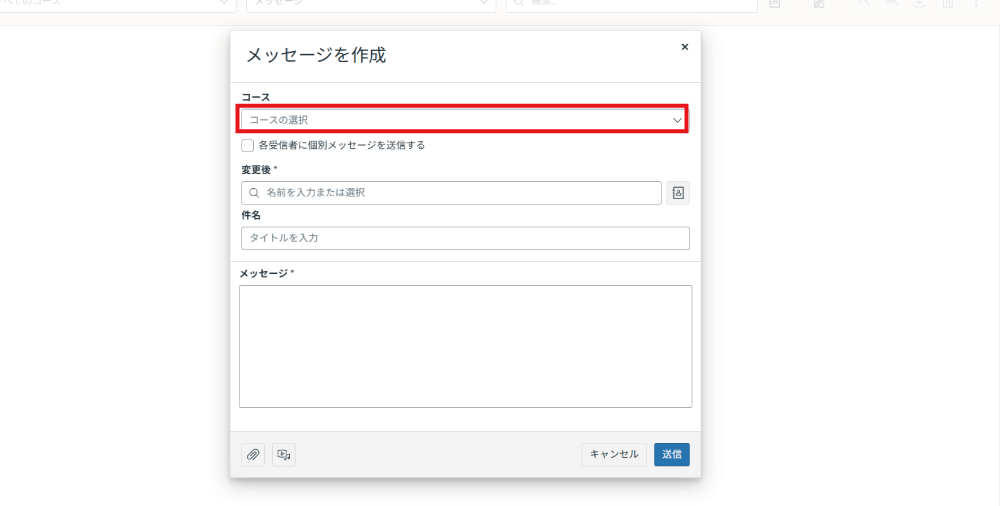
メッセージを送りたユーザーが所属するコースを選択します。
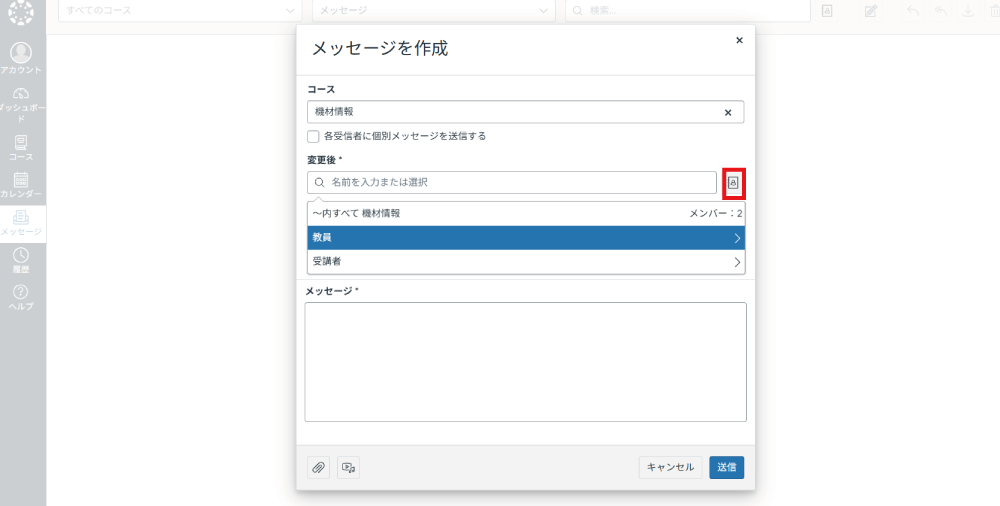
「名前を入力または選択」の欄をクリック、または右の連絡先のアイコンをクリックすると、下に宛先の候補が表示されます。
「~内すべて」は上記で選択したコースの全員が送信対象となります。個人は「~内すべて」より下に表示されている候補から探すか、直接送信先の名前を入力します。全員ではなく複数人の場合は、ひとりずつ選択を繰り返します。
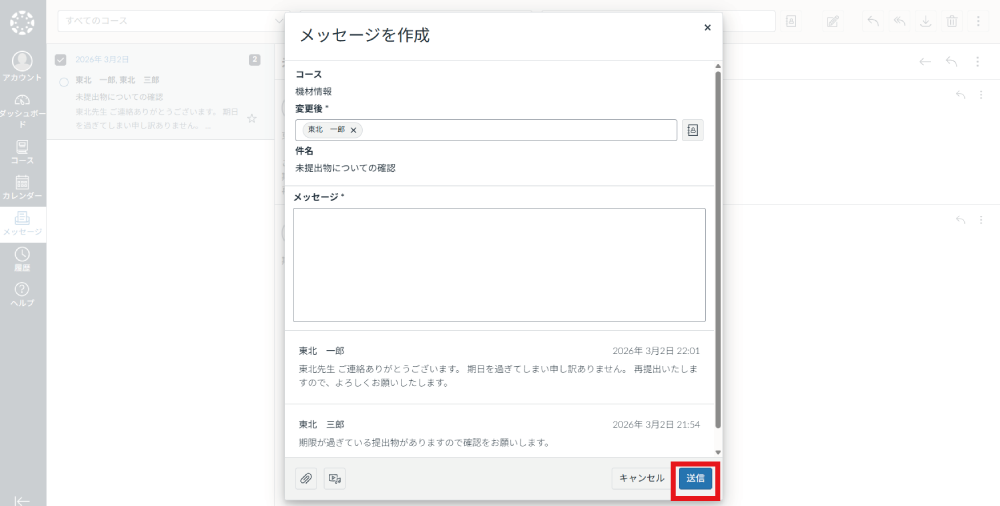
※誤訳により現在宛先が「変更後*」となっています。
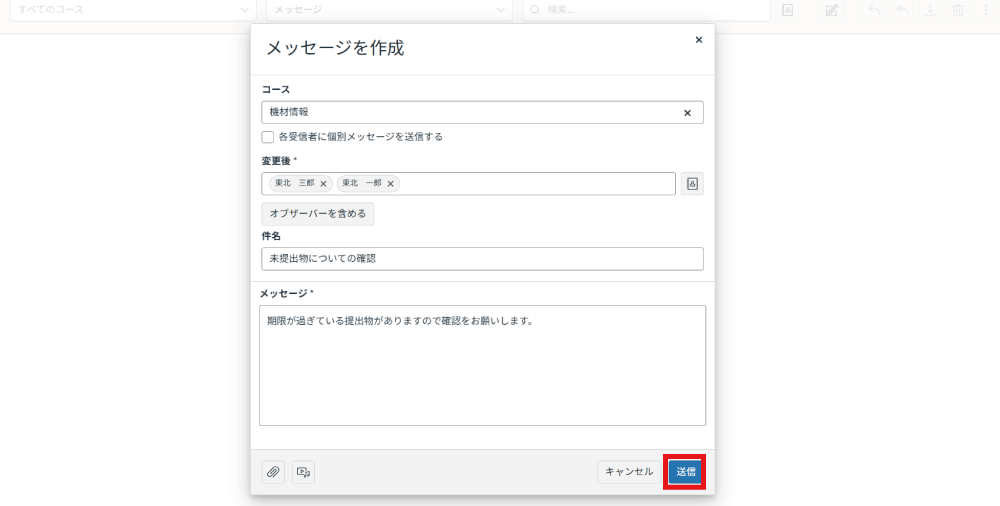
入力が終わったら「送信」をクリックします。
複数人へ同時に送信する場合は、Cc.になり送信先全てが相手に表示されます。Bccにする場合は「コース」欄の下にある「各受信者に個別メッセージを送信する」にチェックを入れて送信してください。
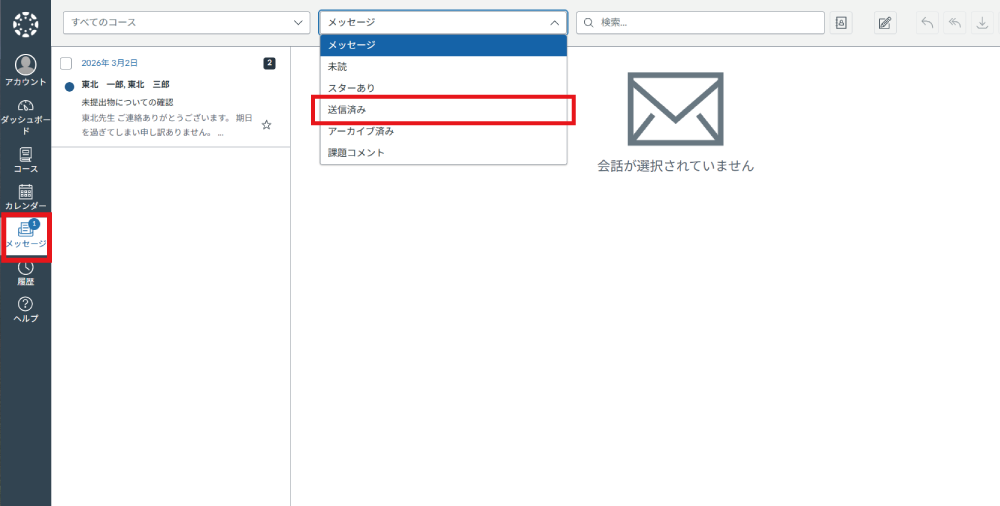
送信したメッセージは「送信済み」をクリックすることで確認ができます。
. メッセージに返信する
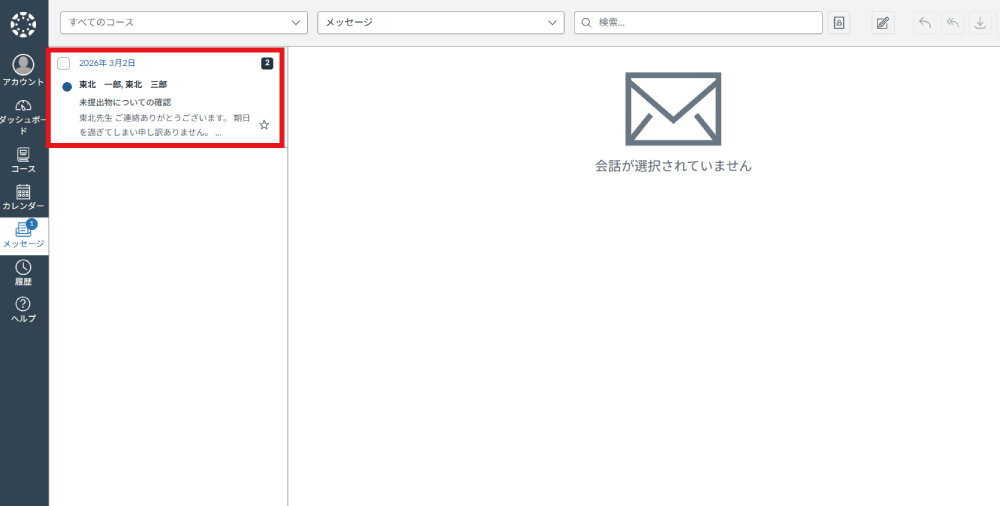
グローバルナビゲーションの「メッセージ」をクリックします。
確認したいメッセージをクリックします。
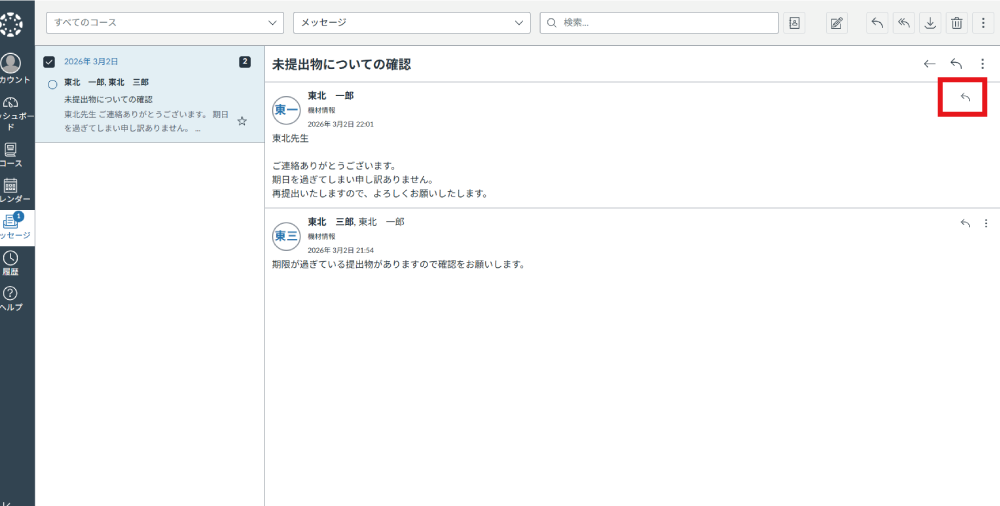
返信のアイコンをクリックします。タイムラインは下から上へ向かいます。
返信内容を入力し「送信」をクリックします。
. メッセージを削除する
グローバルナビゲーションの「メッセージ」をクリックします。
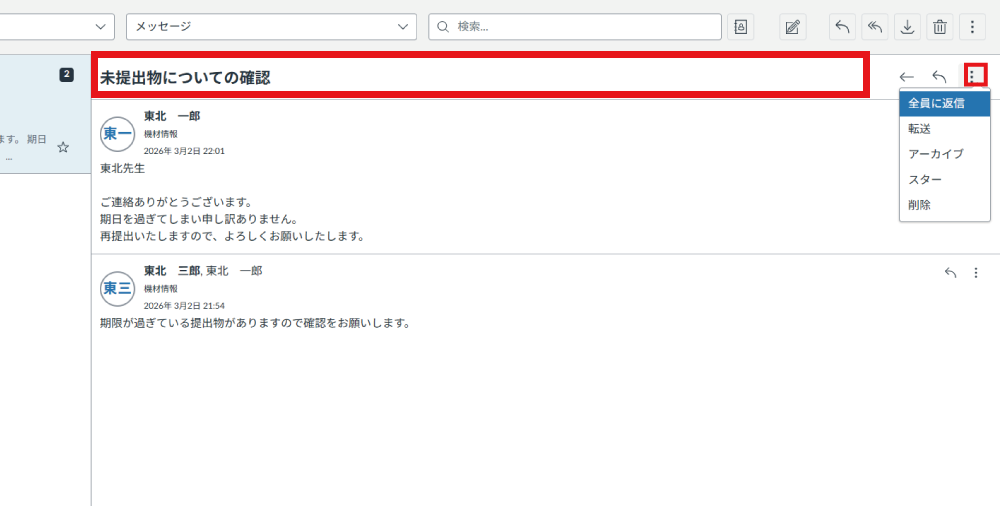
削除したいメッセージの右上にある縦三点リーダーをクリックし、「削除」を選択します。
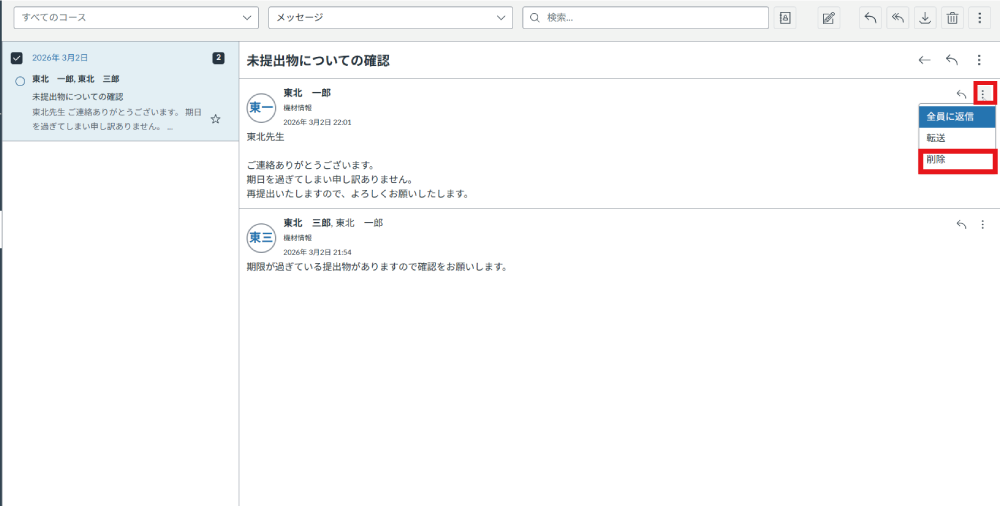
一番上のタイトルの右にある縦三点リーダーから削除すると、このスレッドごと削除することになりますのでご注意ください。