. ブックマーク
試聴動画に任意のブックマークを設定できます。ブックマークした箇所から再生することが可能です。
Canvas LMSへログインし、Panoptoへアクセスします。
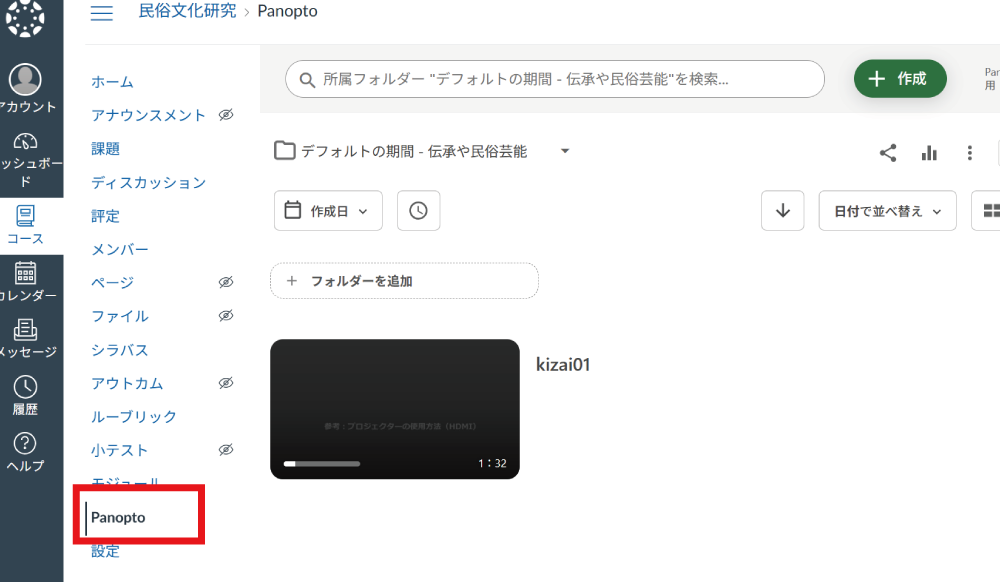
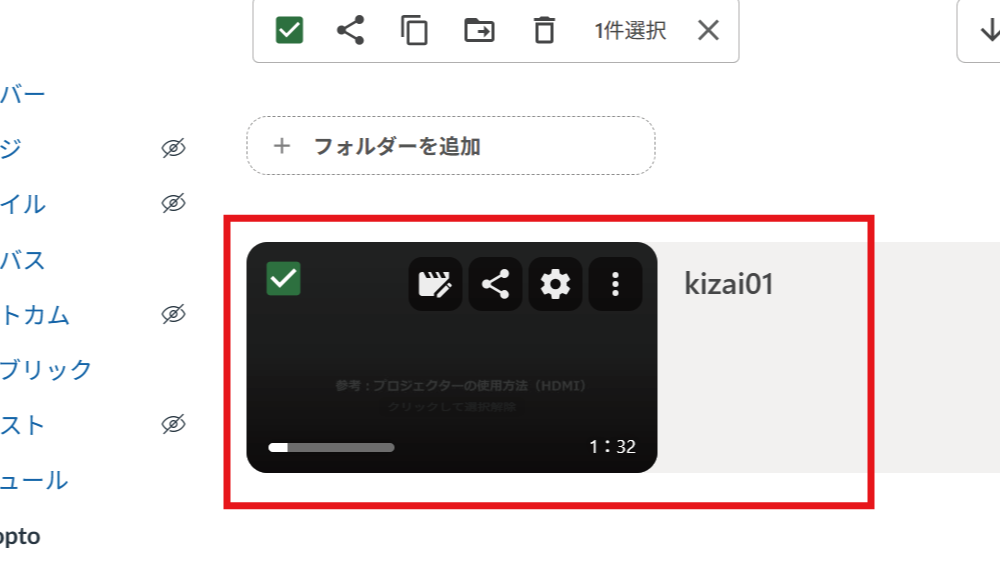
ブックマークをしたい動画をひらきます。
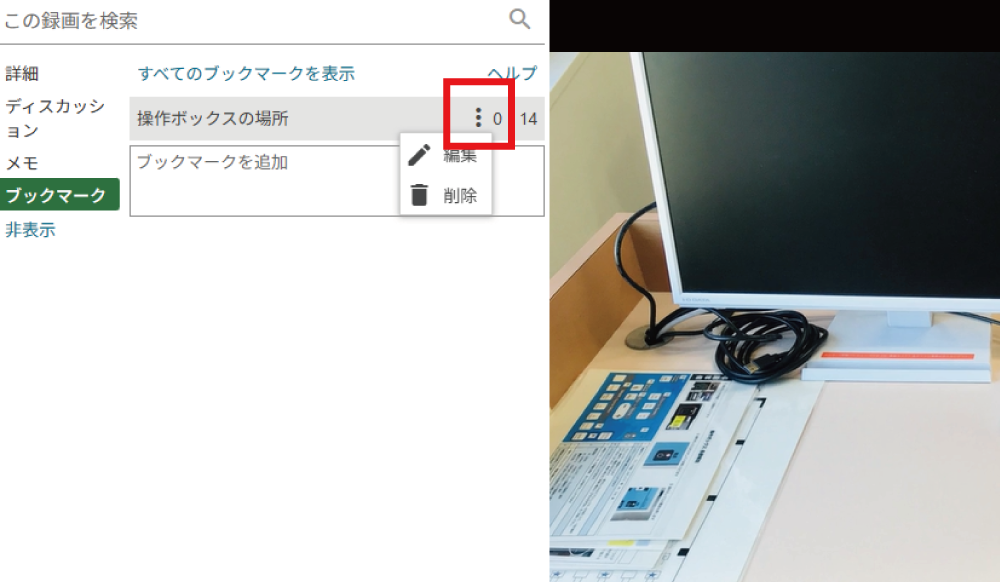
任意の動画を再生した際、左側のメニューからブックマークを選択します。
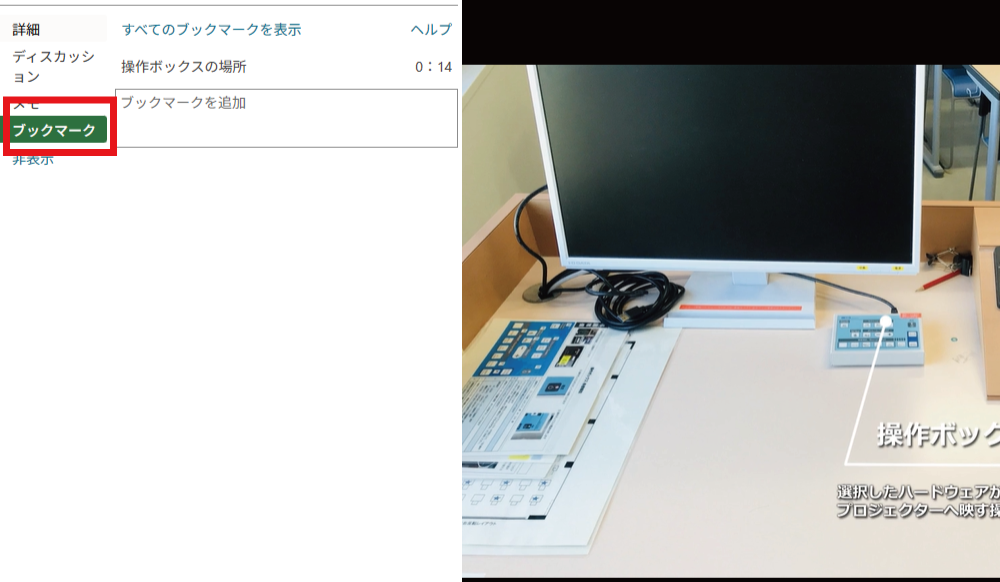
ブックマークしたいポイントで動画を止め、コメントなどを入力してエンターを押下します。入力した内容がブックマークの目印になります。
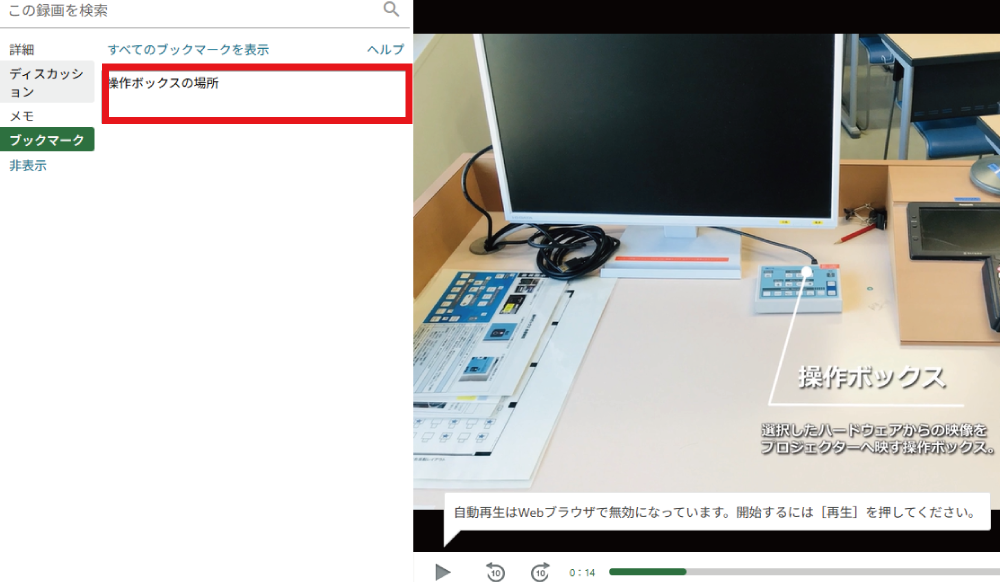
追加済みのブックマークを削除する場合は、縦三点リーダーから「削除」を選択します。 (各機能において共通です)
. メモ
視聴動画に対して個人的なメモを残しておくことができます。
Canvas LMSへログインし、Panoptoへアクセスします。
メモを入れたい動画をクリックします。
任意の動画を再生した際、左側のメニューからメモを選択し、 入力したいポイントで追加します。
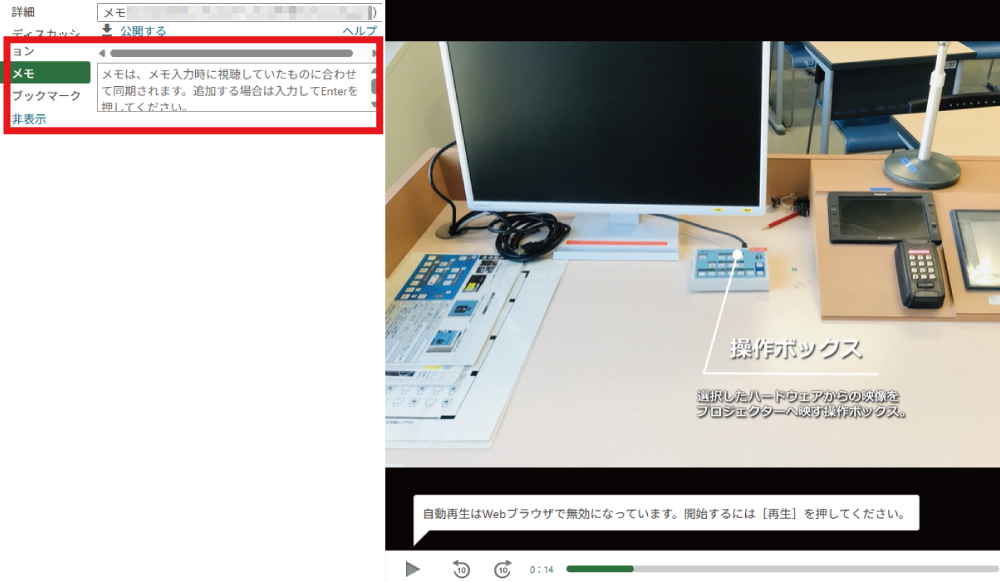
追加後は入力欄の上部にメモが表示されます。
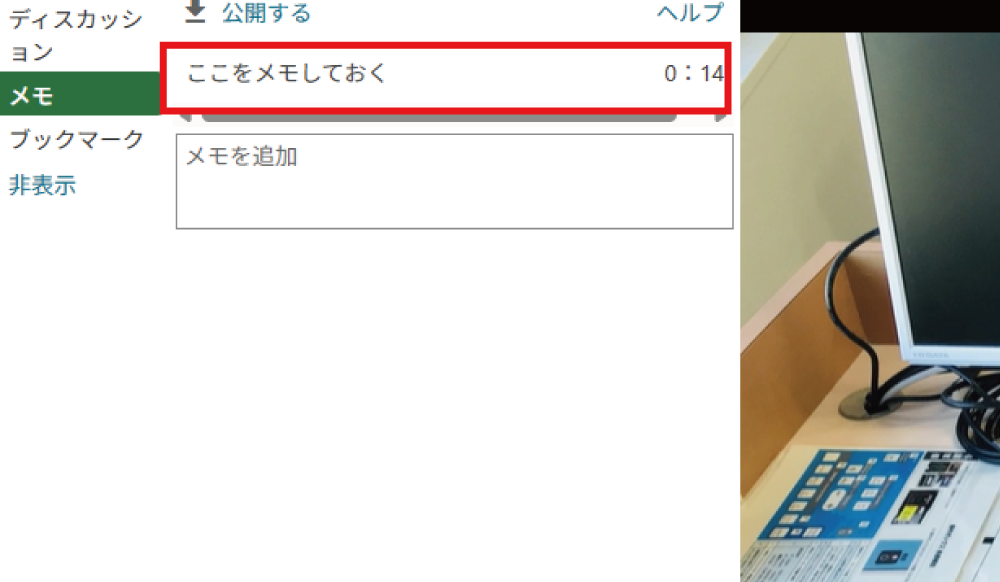
追加済みのメモを削除する場合は、縦三点リーダーから「削除」を選択します。
(各機能において共通のためブックマークの削除例を掲載)
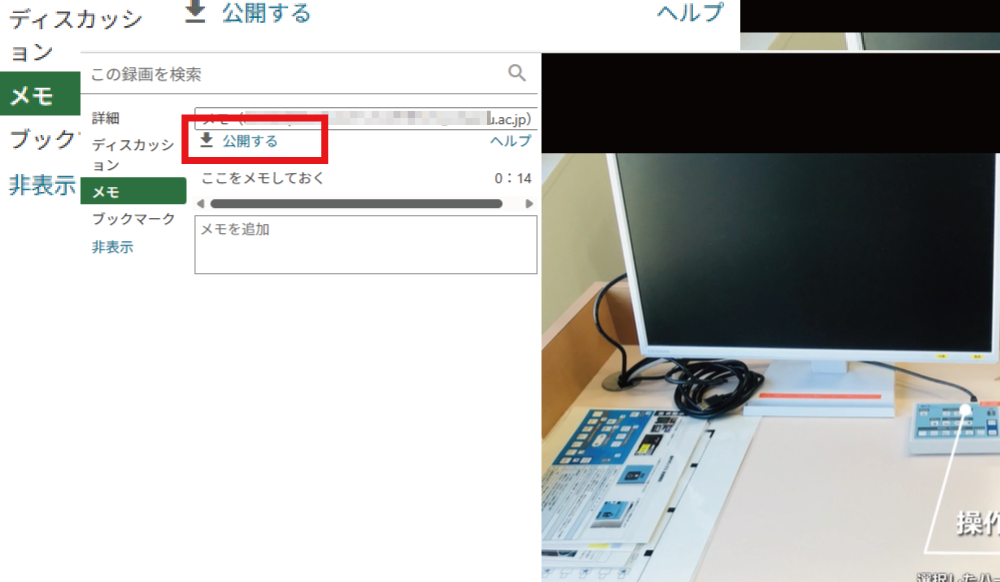
メモを公開したい時は「公開する」をクリックしてください。
. ディスカッション
任意のポイントに質問や意見を投げかけることができ、それに対して返信するなど活発な意見交換が可能です。
Canvas LMSへログインし、Panoptoへアクセスします。
ディスカッションをする動画をクリックします。
任意の動画を再生した際、左側のメニューからディスカッションを選択します。
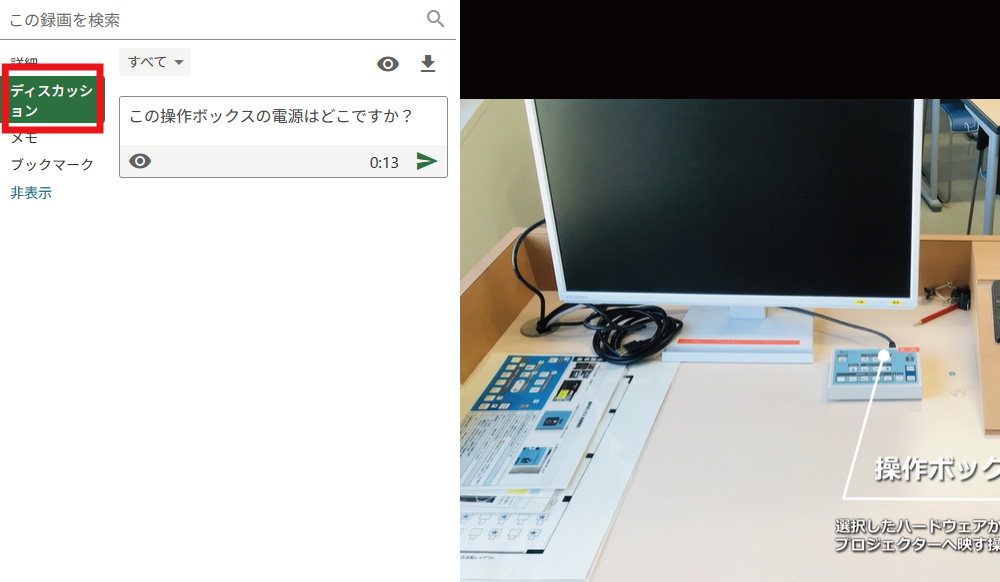
ディスカッションしたいポイントで投稿します。
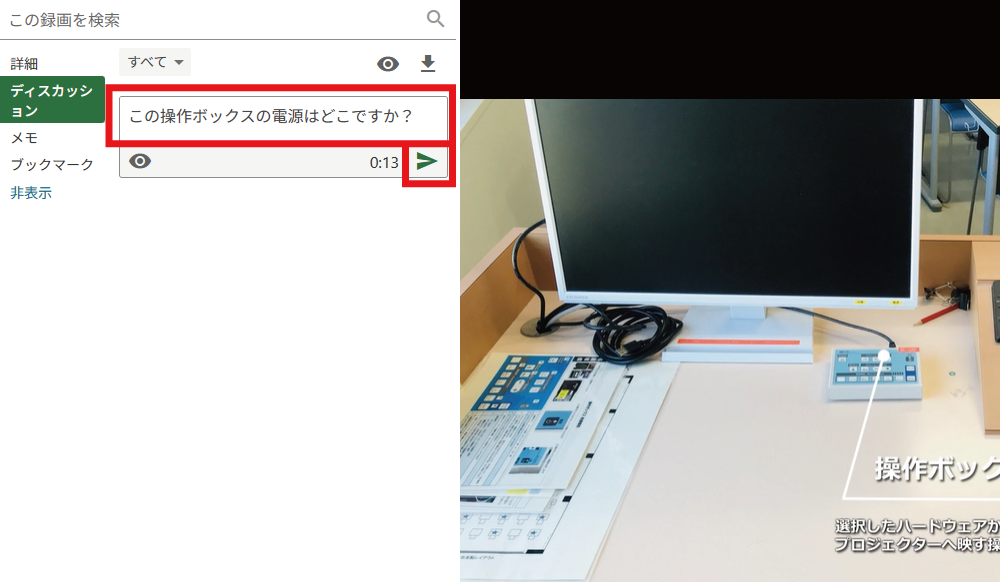
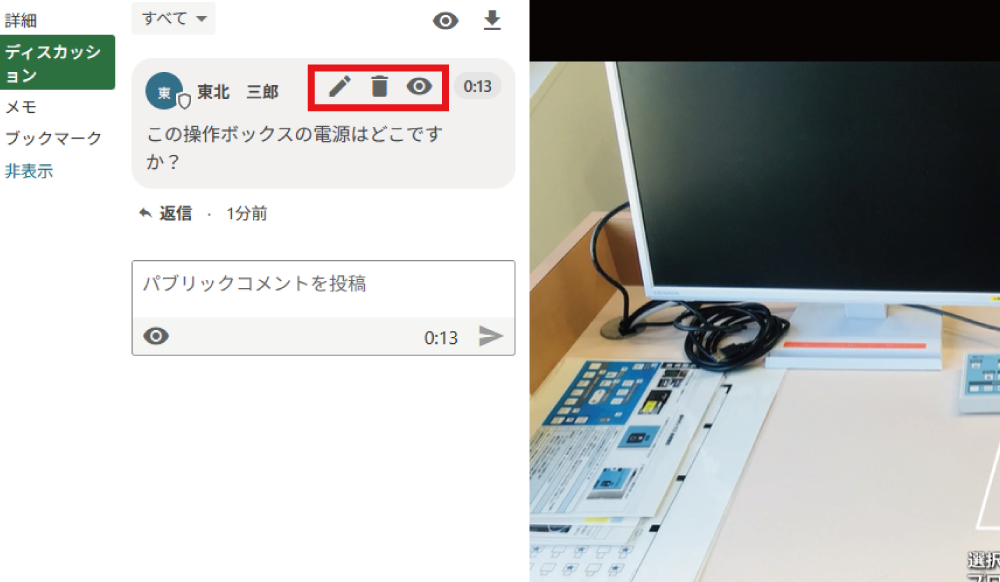
追加後は入力欄の上部に投稿内容が表示されます。
投稿内容にカーソルを重ねると、編集や削除なども可能です。
. 視聴の統計をみる
Panoptoにアップロードした動画の視聴データが収集されています。
Canvas LMSへログインし、Panoptoへアクセスします。
任意の動画の統計を閲覧したい場合は対象の動画の「統計」をクリックします。
※学生の場合はメニューが表示されません。
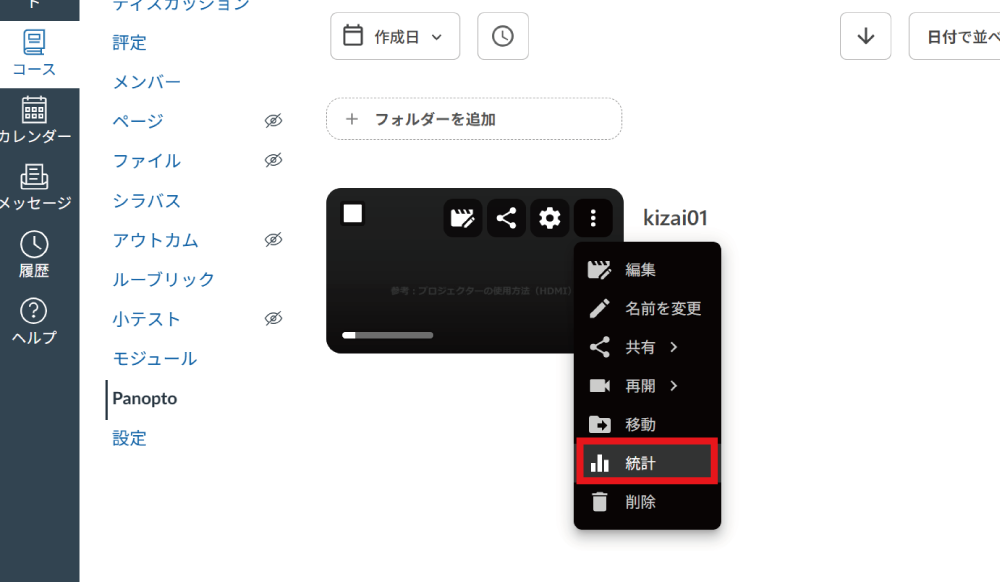
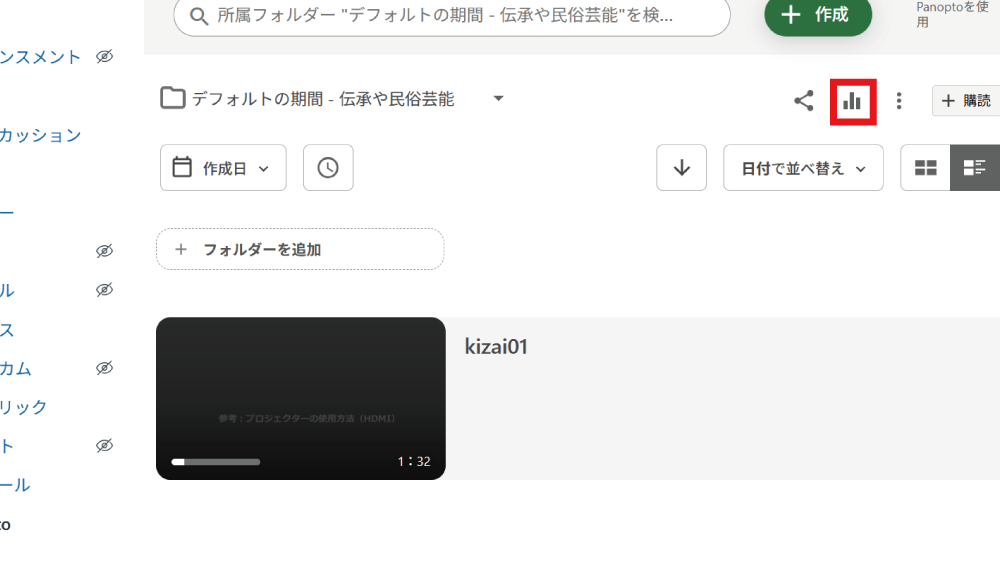
コースの動画視聴統計を閲覧したい場合は右上の統計アイコンをクリックします。
. クイズ
任意の箇所にクイズを挿入することができます。回答を収集するという点でアンケートなど使い方次第で様々な用途にご利用いただけます。
Canvas LMSへログインし、Panoptoへアクセスします。
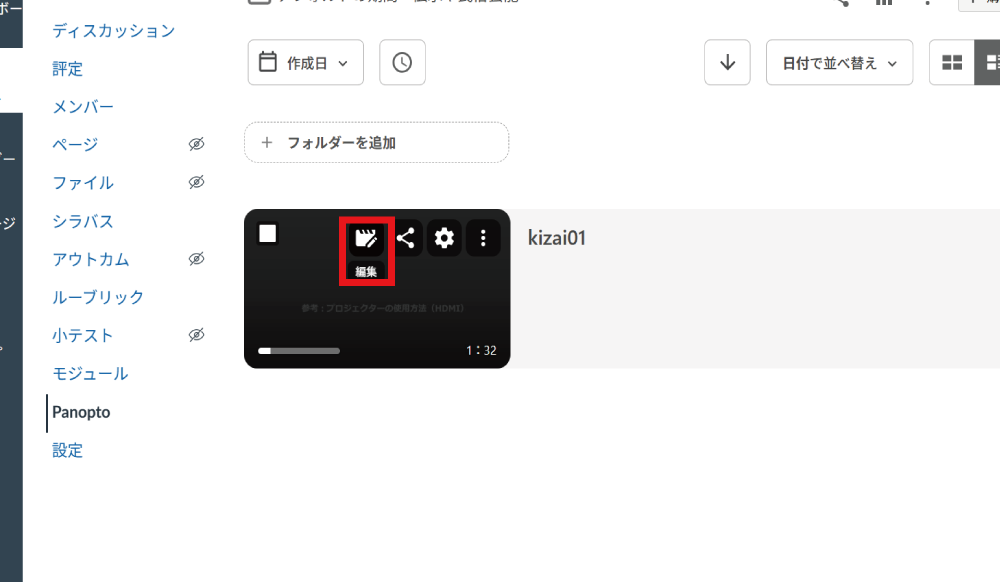
クイズを出したい動画の「編集」をクリックします。
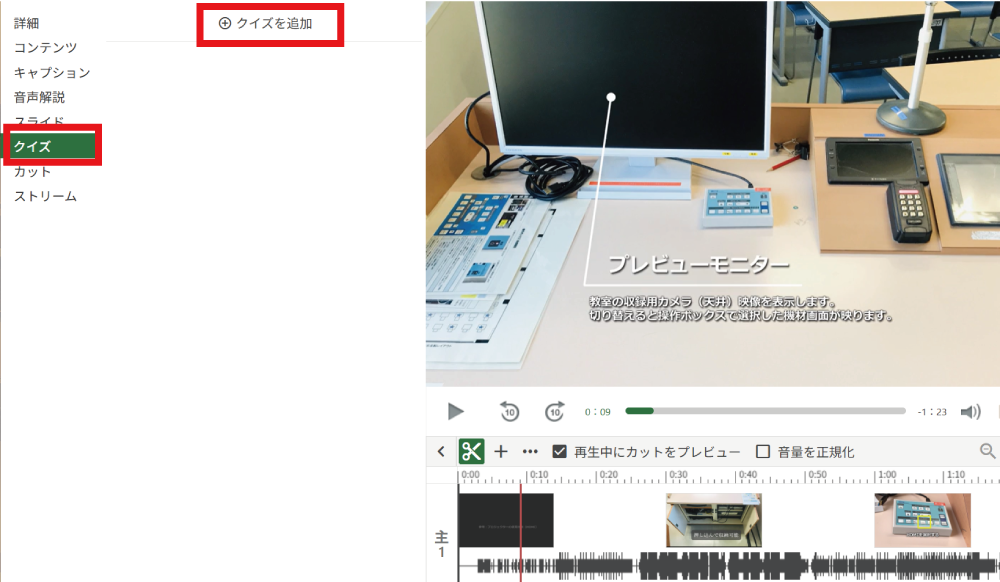
「クイズ」を選択し,クイズを挿入したいところで再生を停止し「クイズを追加」をクリックします。
必要な項目を埋めて下部の完了をクリックします。
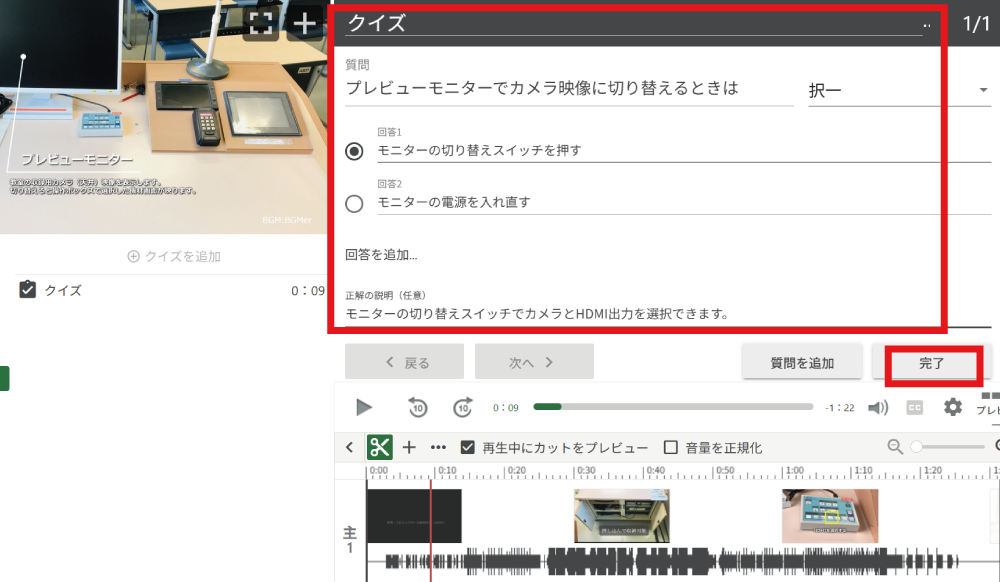
質問の形式は右上のプルダウンから選択することができます。
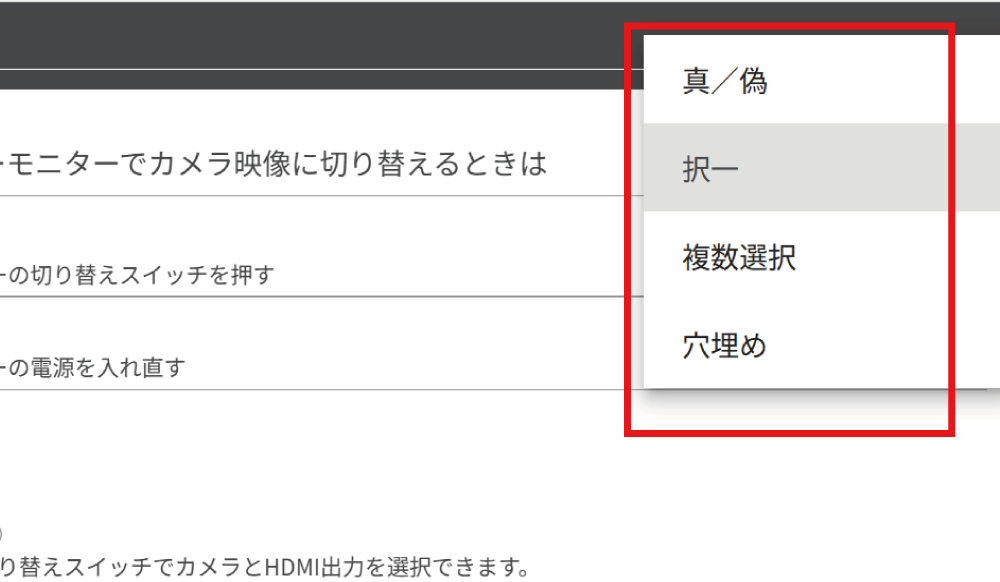
追加済みのクイズを削除する場合は、縦三点リーダーから「削除」を選択します。
(各機能において共通のためブックマークの削除例を掲載)