Canvas LMS上でミニットペーパーを作成し、毎回の授業で簡単に使うことができます。
「課題」または「小テスト」を使って作成します。提出期限を「授業終了直後」など設定して時間を区切ることも可能です。ここでは「課題」を作成してミニットペーパーとする方法を説明します。
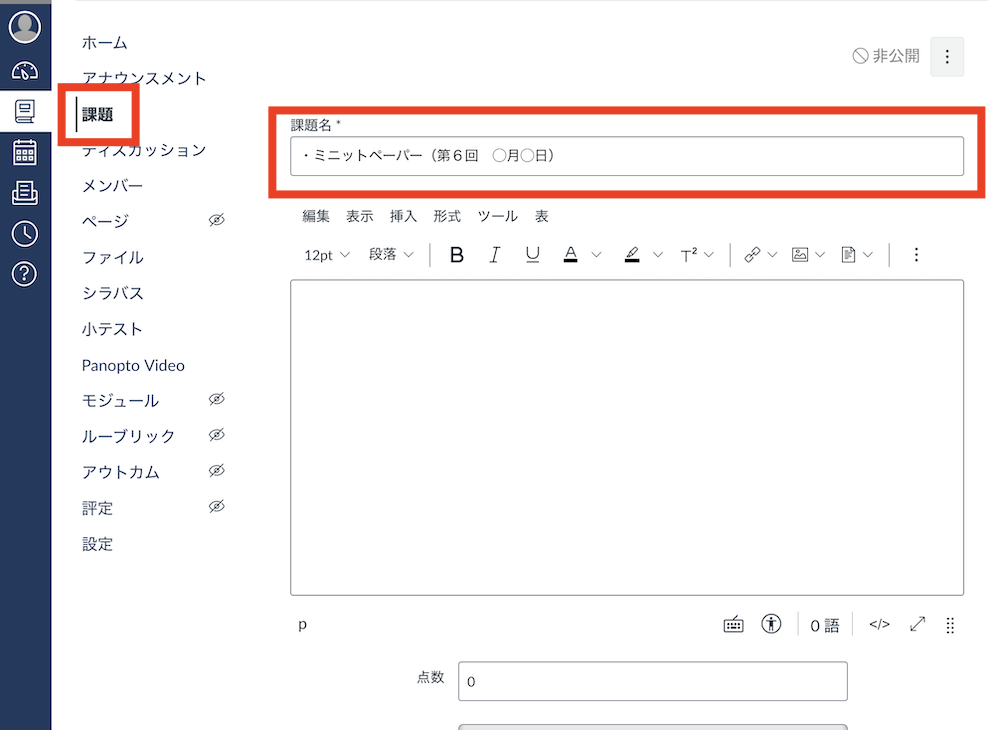
. ナビゲーションメニューから「課題」をクリックし「課題名」を入力します。日付や回数を課題名に入れると、管理しやすくなります。
例:
・ミニットペーパー(第6回 ◯月◯日)
・授業振り返り_Week4
日付や回数を課題名に入れると、管理しやすくなります。
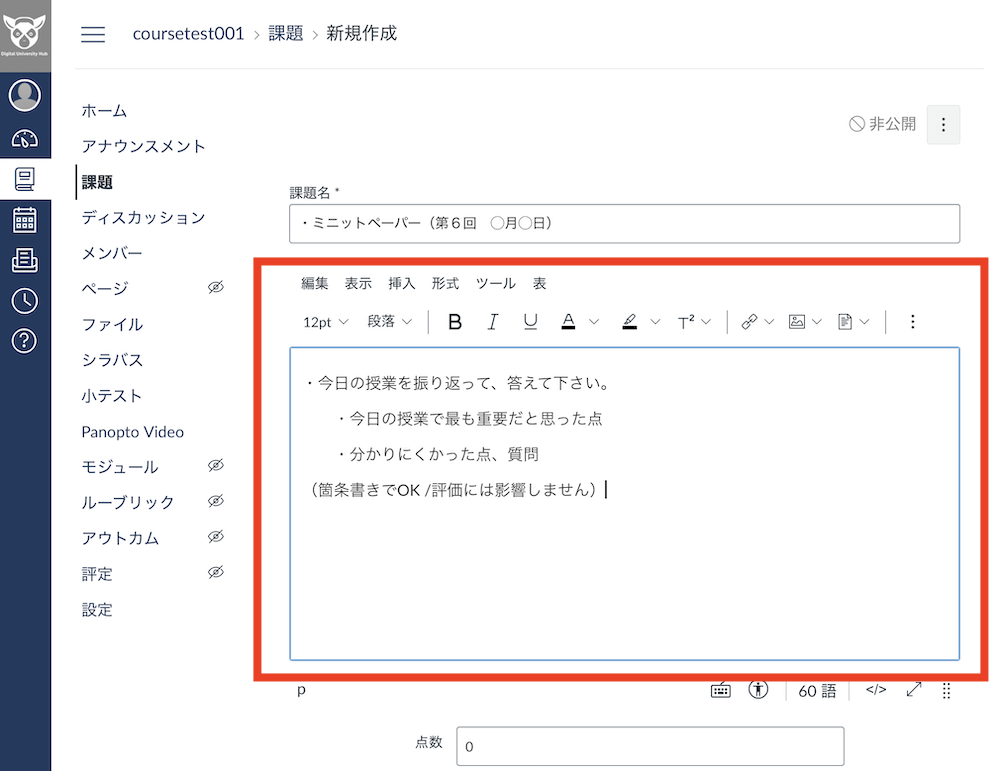
. 「説明」欄に入力します。評価に影響しないことや正解はないということなど、必要な説明も記入します。
例:
・今日の授業を振り返って、答えて下さい。
・今日の授業で最も重要だと思った点
・分かりにくかった点、質問
(箇条書きでOK /評価には影響しません)
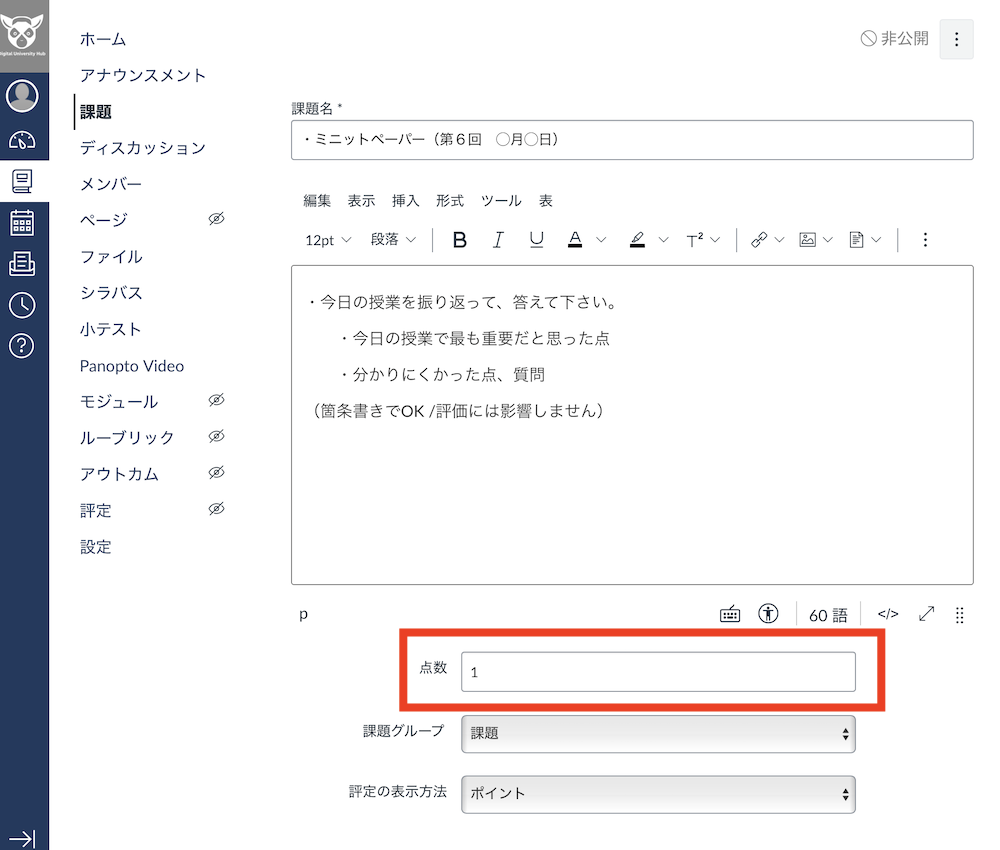
. 点数・評価の設定を入力します。完全に振り返り用には「0点」、または、出席代わりの提出確認とするならば、「1点」など点数を設定します。
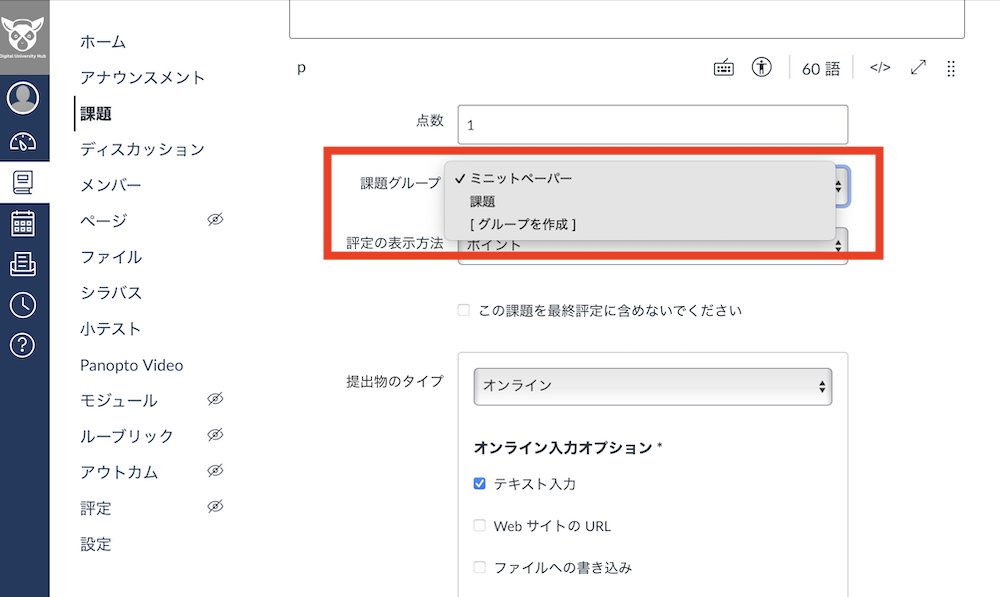
. 課題グループを設定します(任意)「ミニットペーパー」「授業内活動」など、専用グループを作ると整理しやすくなります。
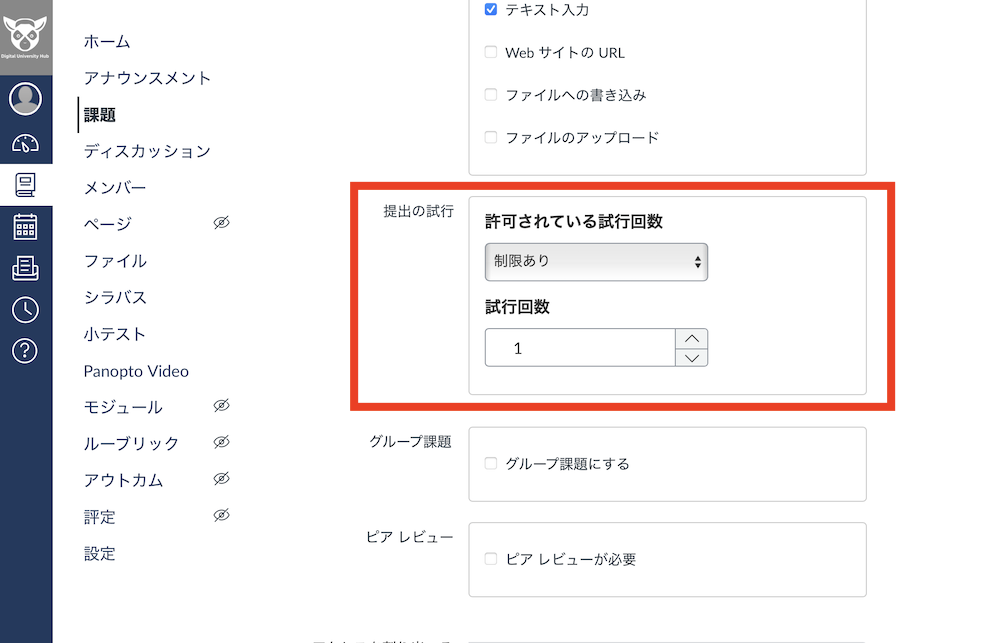
. 提出回数を1回に設定します。
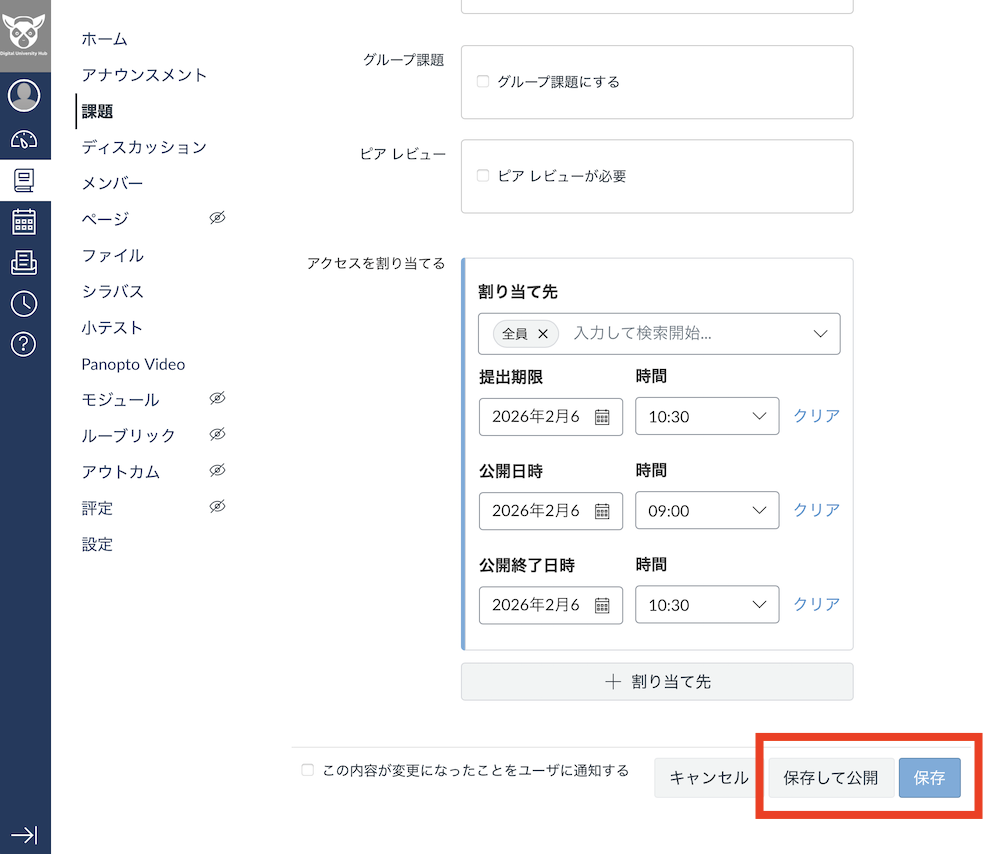
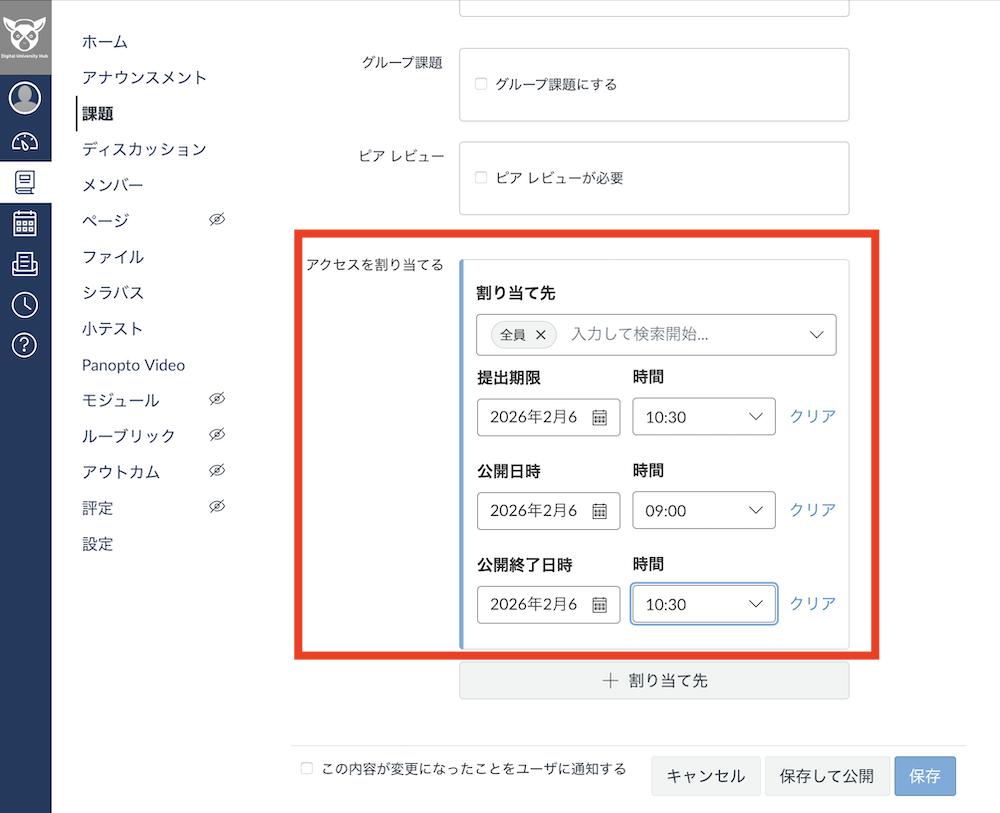
. 提出期限を設定します。公開日時や公開終了日時も設定すると、授業内限定にしたい場合に便利です。
例:
提出期限
・期限:授業終了時刻
・期限:今日 10:30
公開日時
・開始:授業開始時刻
公開終了日時
・終了:授業終了+数分など
. 「保存」「公開」をします。