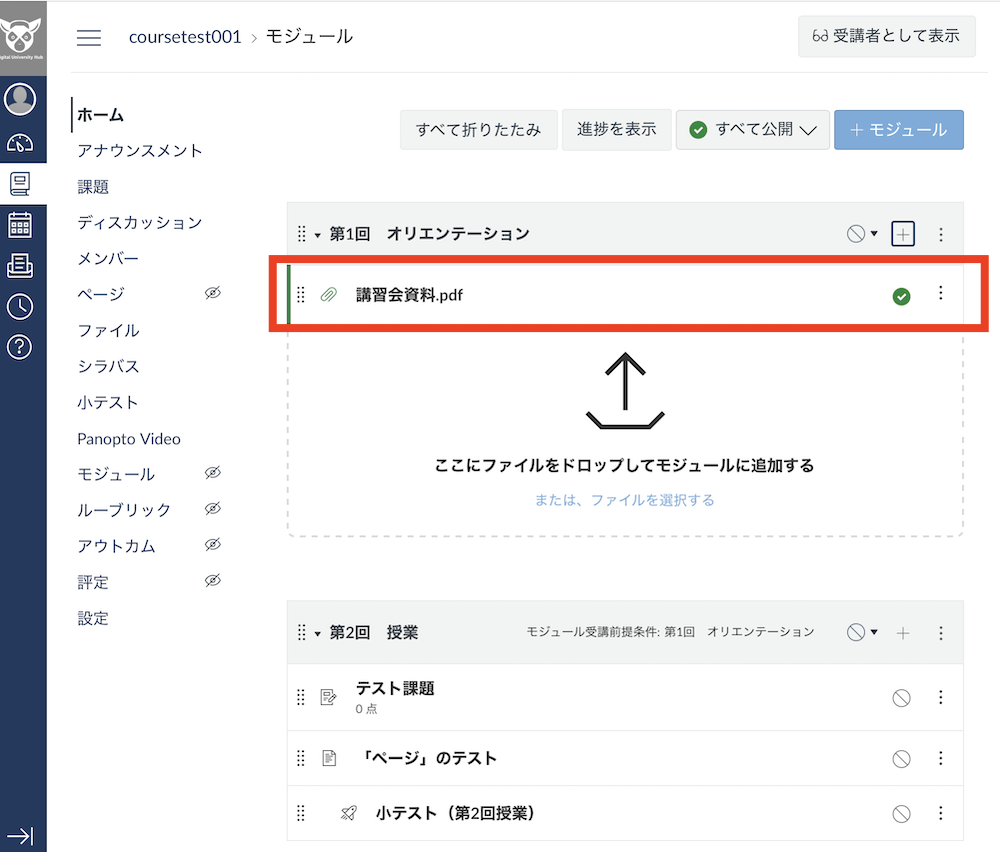
Canvas LMS にログインし、授業で使いたい資料をアップロードして、モジュールにセットする方法です。
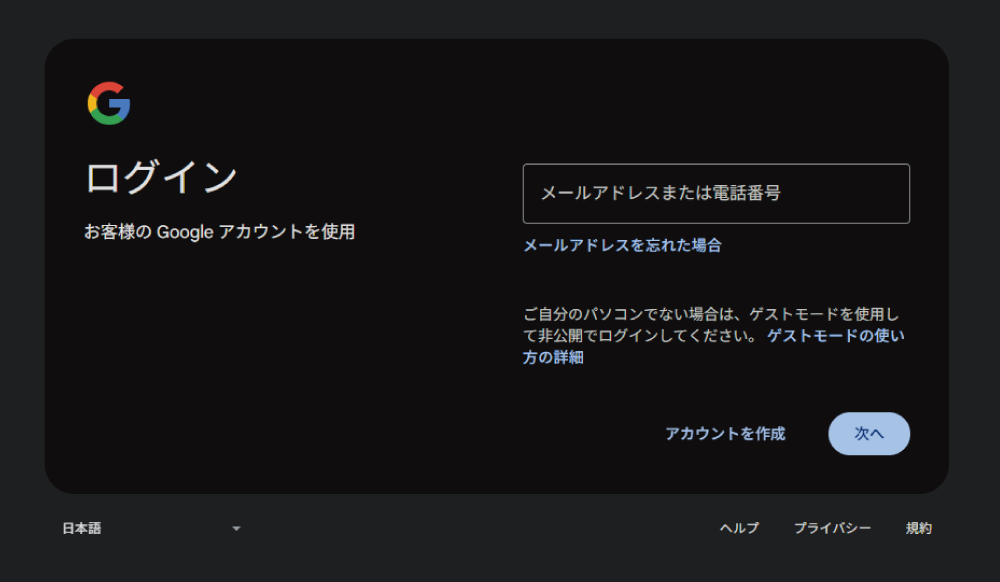
. 東北大学 Canvas LMS の URL にアクセスし、ログインします。東北大学メールを Web メール(Gmail)で閲覧する場合と同じ手順でログインします。
※ログインには、東北大学メールアドレスとそのパスワードが必要です。更に、必要に応じて、スマートフォンへの確認コード送信や認証アプリ(Google 認証システム)による本人確認が行われます。
※Google Chromeをお使いの場合は、ログインに使用するGoogle アカウントが、東北大学メールアドレスと一致していることをご確認ください。一致しない場合、ログイン時に 「403」 エラー が表示されることがあります。
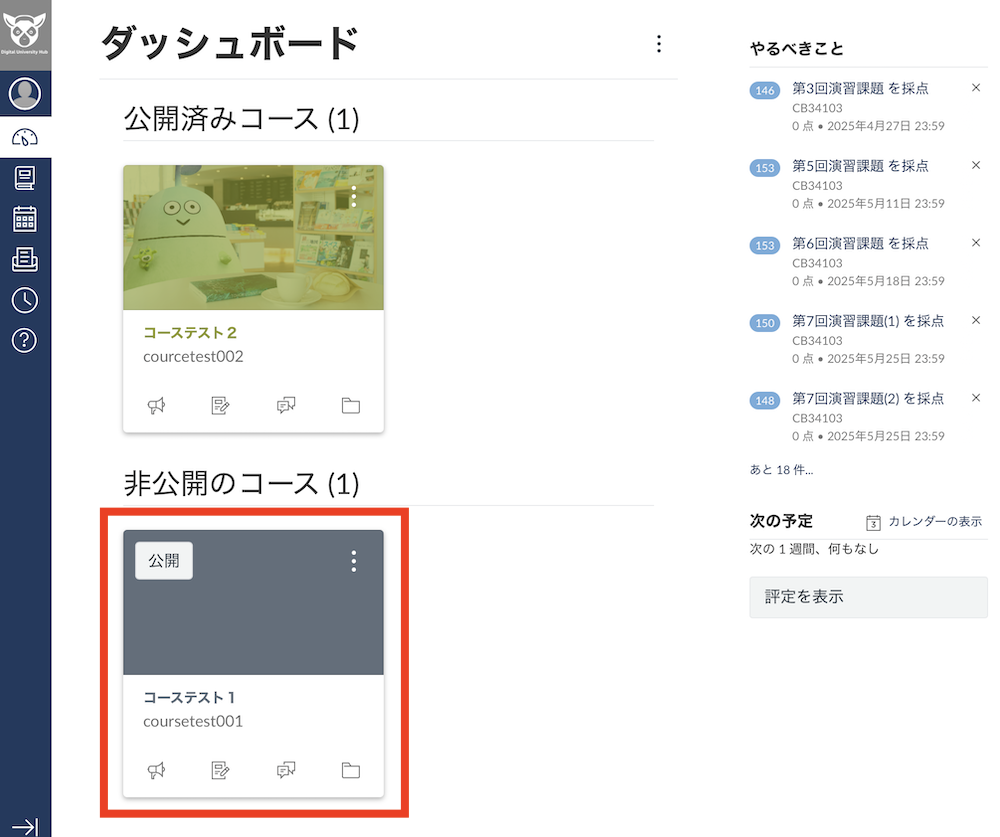
. ダッシュボード」から、資料をアップロードしたいコースをクリックし、コースに入ります。
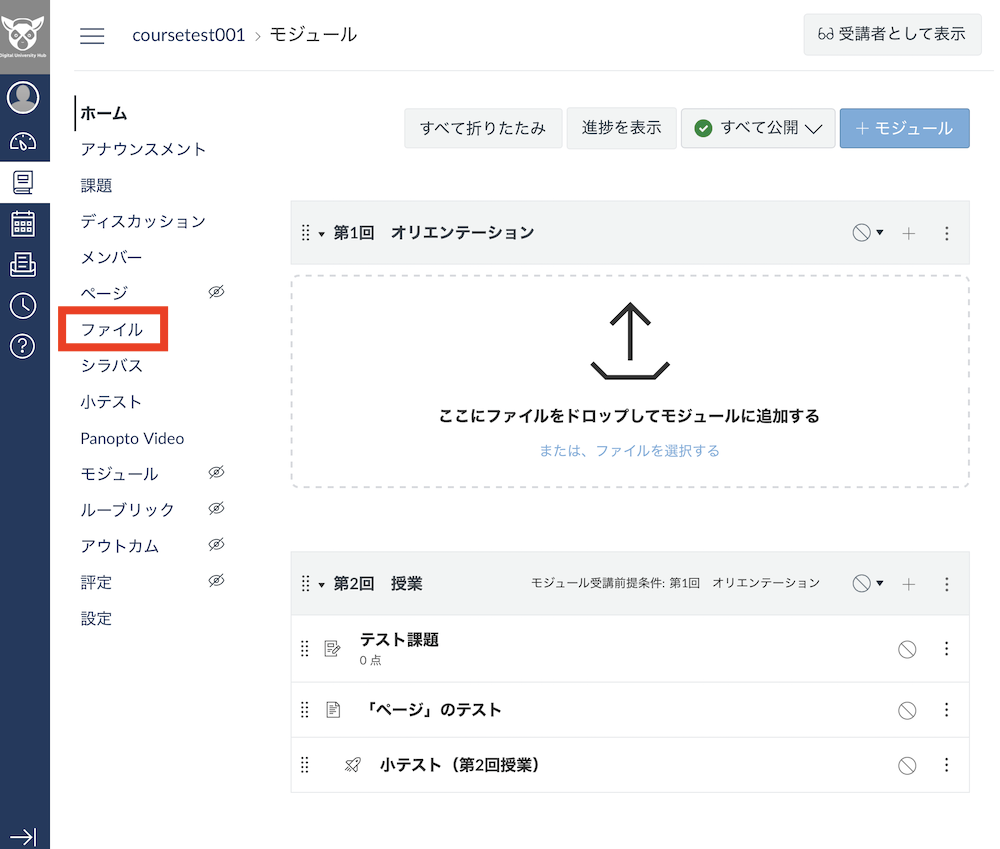
. ナビゲーションメニューの「ファイル」をクリックし、「ファイル」置き場に資料をアップロードします。
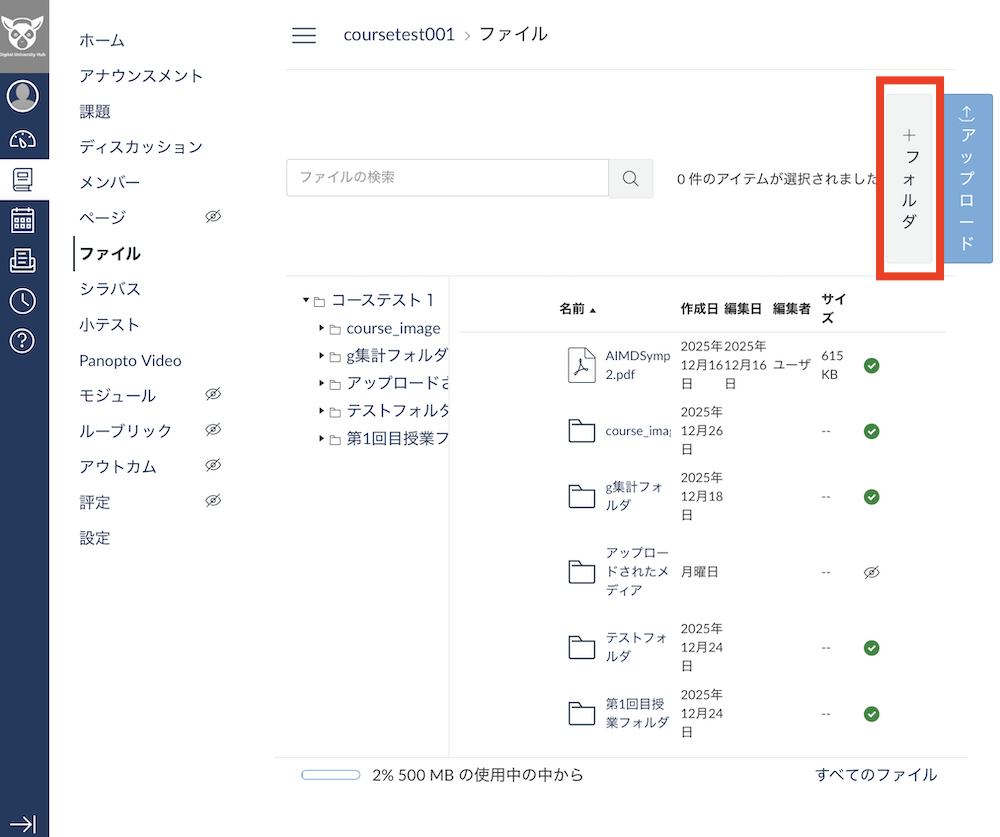
. 「+フォルダ」をクリックし、専用のフォルダをつくることができるので、名前を入力します。(任意)
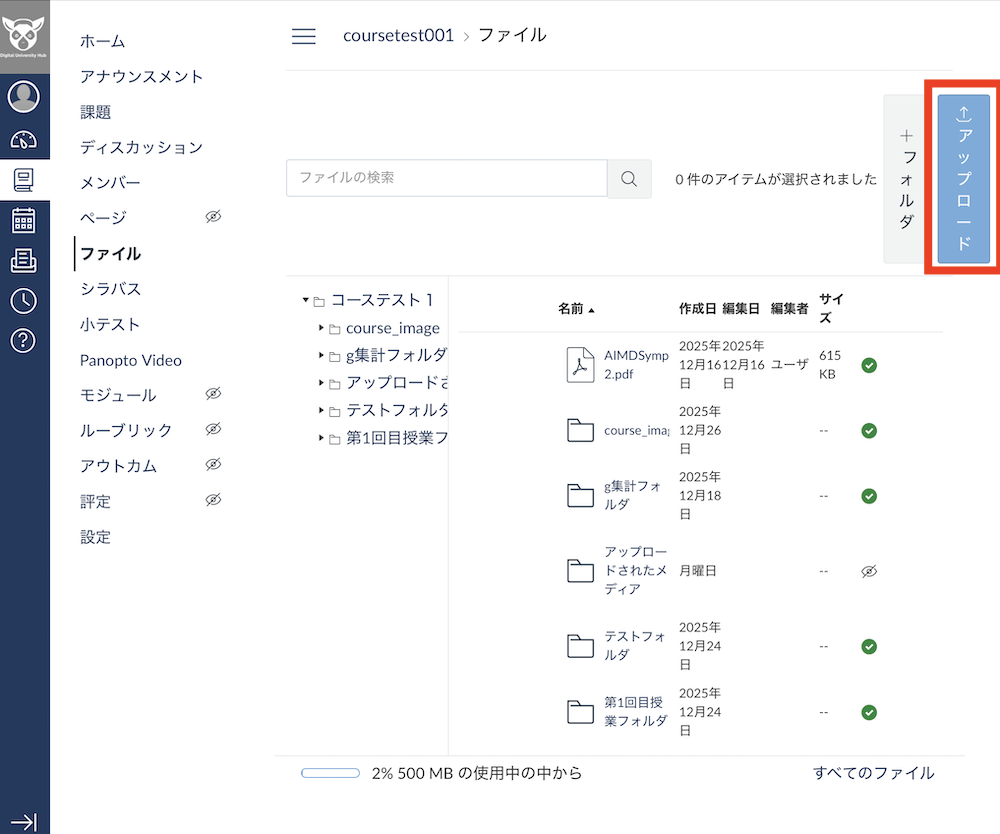
. アップロード」をクリックし、アップロードしたいファイルを選択、アップロードします。
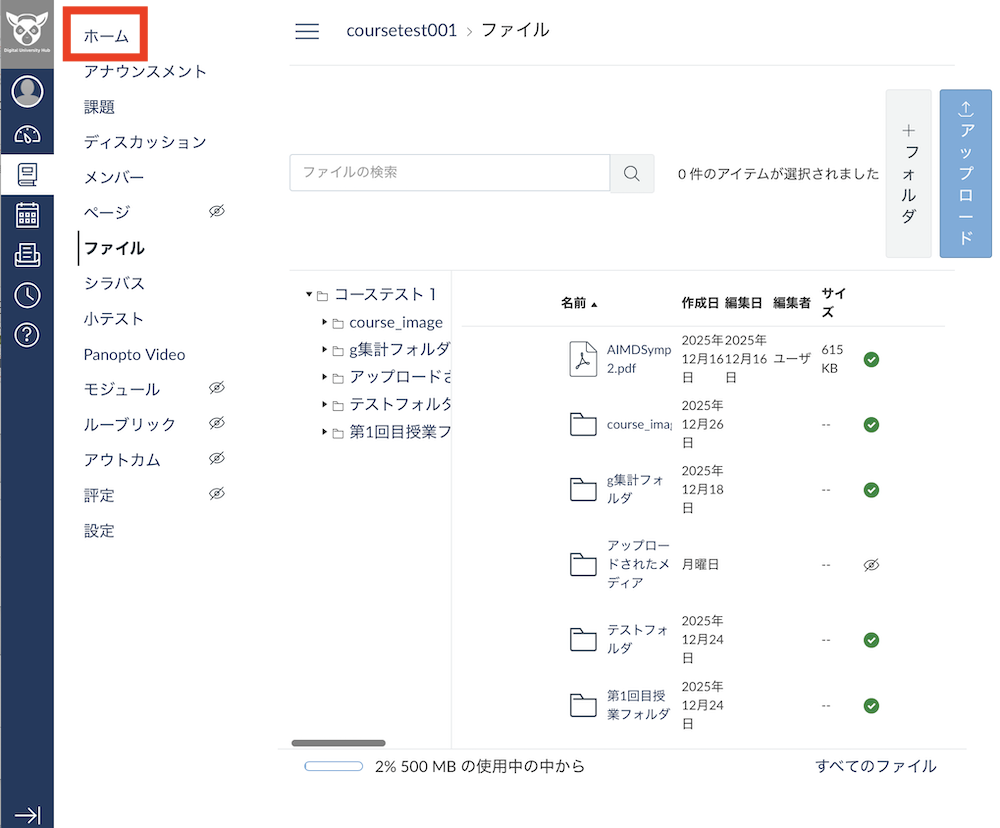
. ナビゲーションメニューの「ホーム」をクリックしコースのホーム画面から、モジュールにアップロードした資料をセットします。
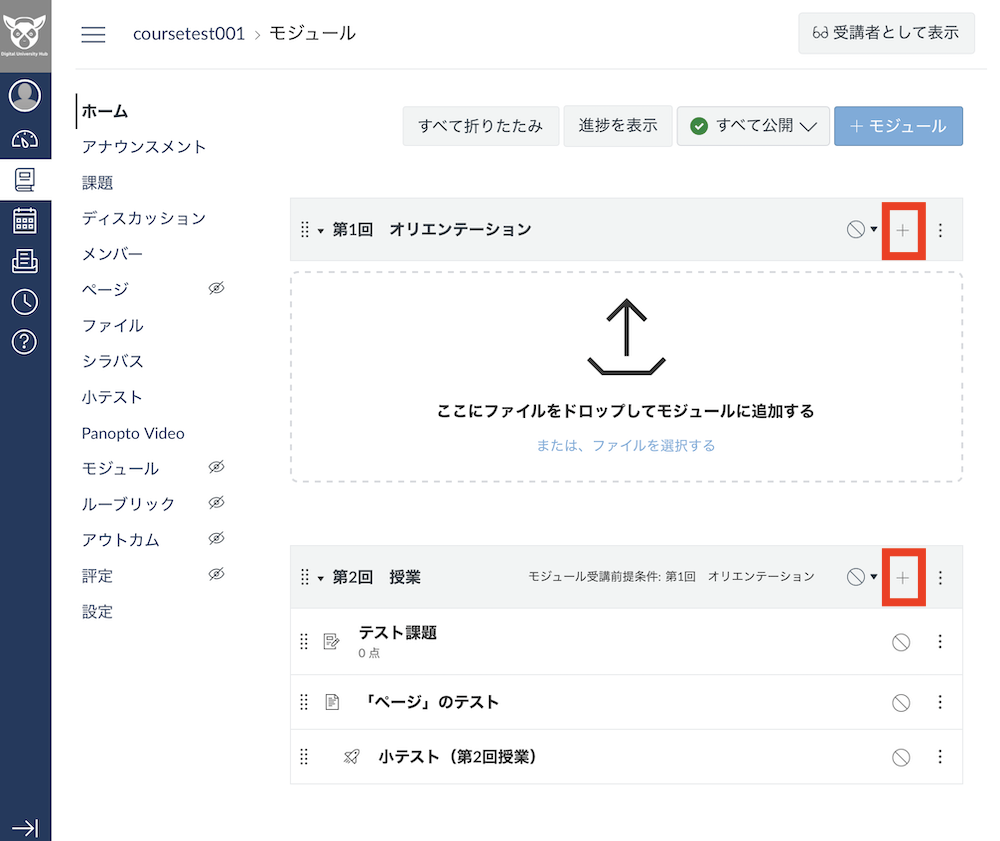
. 入れたいモジュールの「+」をクリックします。
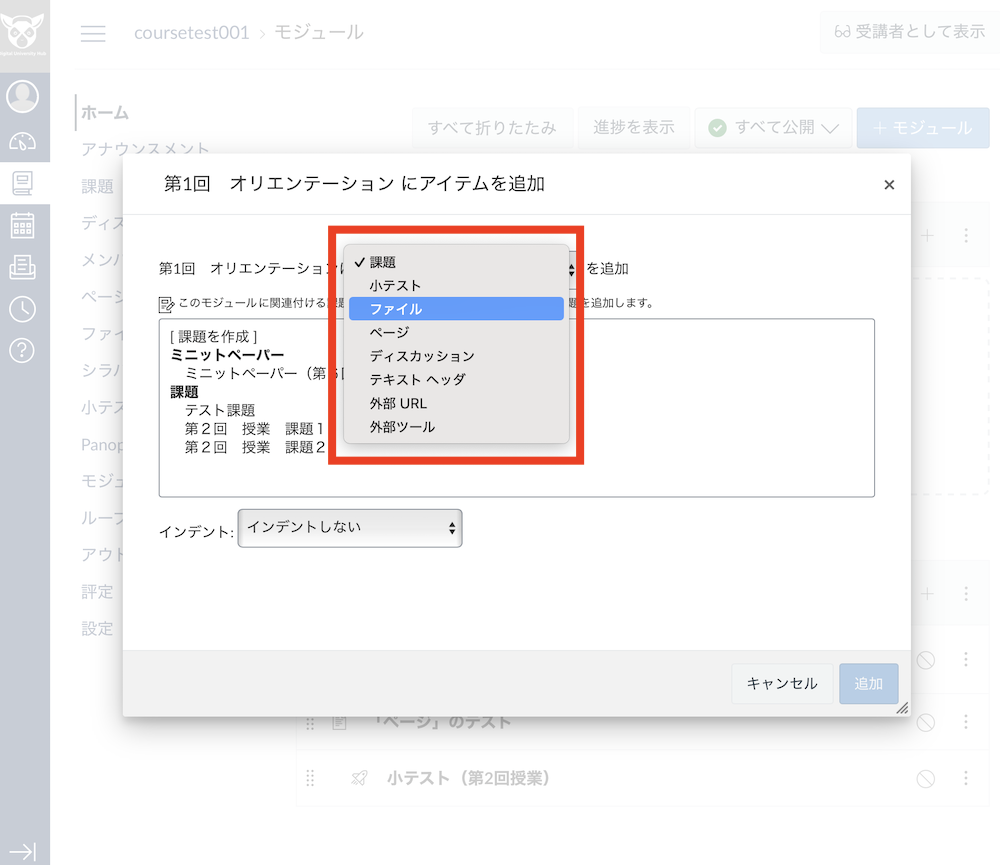
. 「アイテムを追加」のドロップダウンメニューより「ファイル」を選択すると、リストが出てきます。アップロードしたファイルを選択し「追加」をクリックします。
. コースホームに戻るとモジュールに資料が追加されています。